

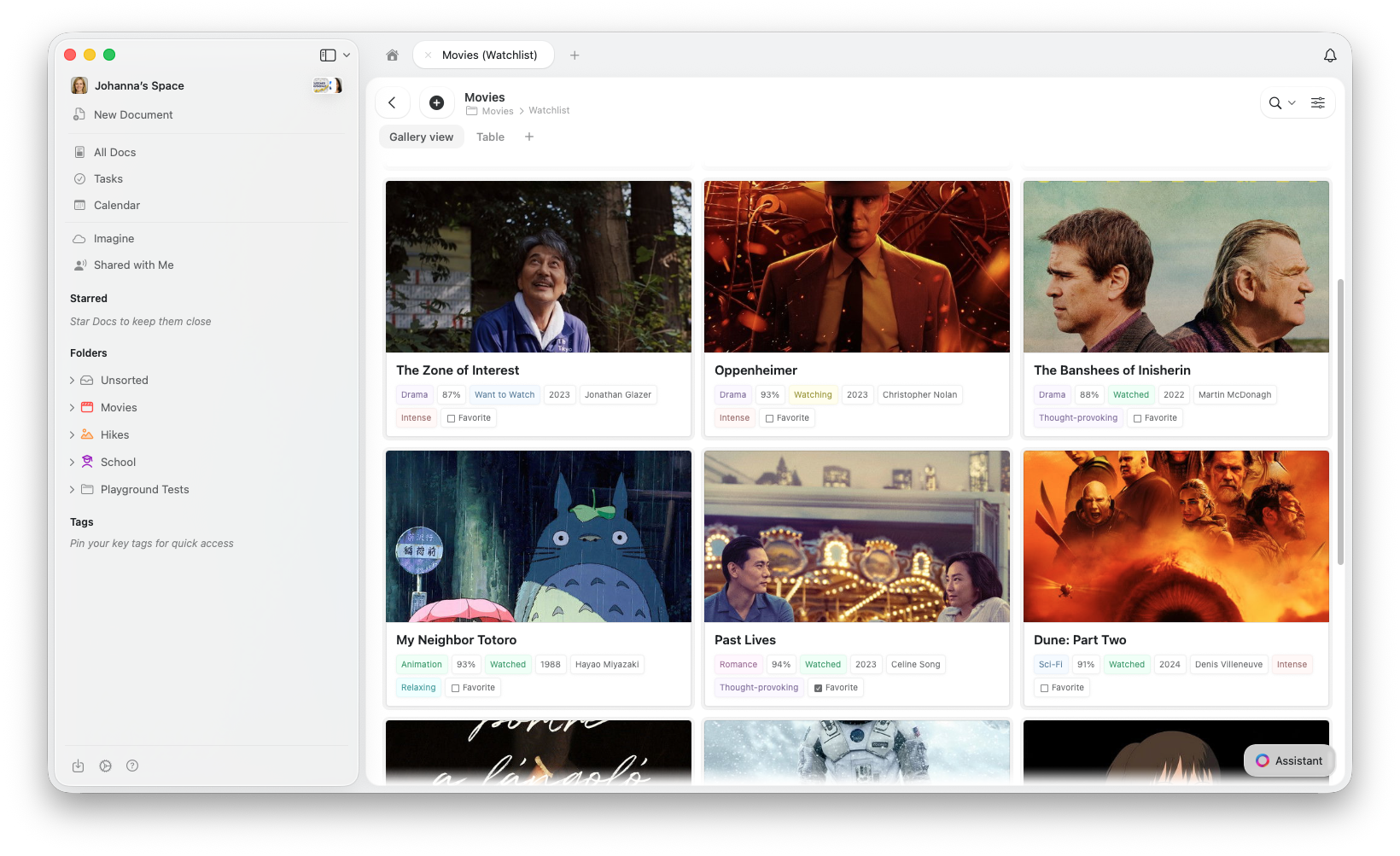
Gallery View vs. andere Ansichten
Alle Ansichten teilen sich dieselben Daten. Ein Wechsel zwischen ihnen löscht oder verändert Ihre Einträge nicht.Gallery View erstellen
1
Klicke auf die Schaltfläche + neben den Ansicht-Tabs oben in deiner Collection
2
Wähle Add Gallery View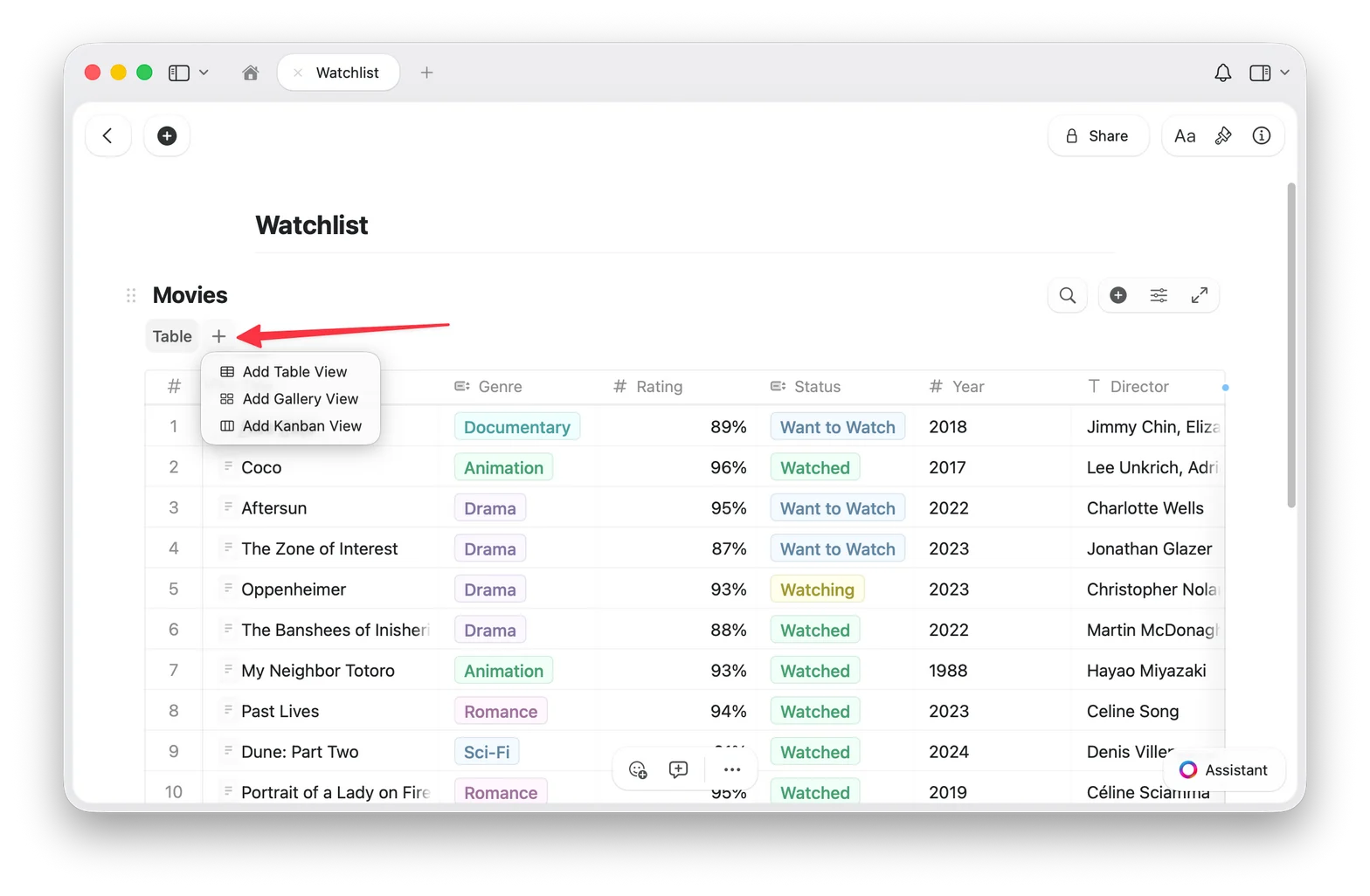
3
Deine neue Gallery View erscheint als Tab oben in der Collection
Zurück zur Table View wechseln
Wenn du mehrere Ansichten hast, klicke oben in deiner Collection auf den Table-View-Tab. Wenn du nur eine Gallery View hast, nutze das Konfigurationsmenü (⋯), um eine Table View hinzuzufügen. Deine Daten sind immer sicher. Ein Wechsel der Ansicht ändert deine Einträge nicht.Vorschautypen
Gallery View bezieht Vorschaubilder aus dem Inhalt der Seite jedes Eintrags. Um ein Bild zur Vorschau einer Karte hinzuzufügen, öffne den Eintrag und füge einen Bildblock in den Seiteninhalt ein. Du kannst steuern, wie der Vorschaubereich jeder Karte angezeigt wird:- Document (Standard): zeigt eine Vorschau des Seiteninhalts des Eintrags
- Fill: füllt den Vorschaubereich der Karte mit dem Bild des Eintrags
- Immersive: verwendet das Bild als randlosen Kartenhintergrund
- Keine Vorschau: blendet den Vorschaubereich vollständig aus und zeigt nur Eigenschaften
Kartengrößen
Gallery View bietet zwei Kartengrößen:- Small: kompaktes Raster, mehr Karten gleichzeitig sichtbar
- Large: größere Vorschauen, weniger Karten pro Reihe
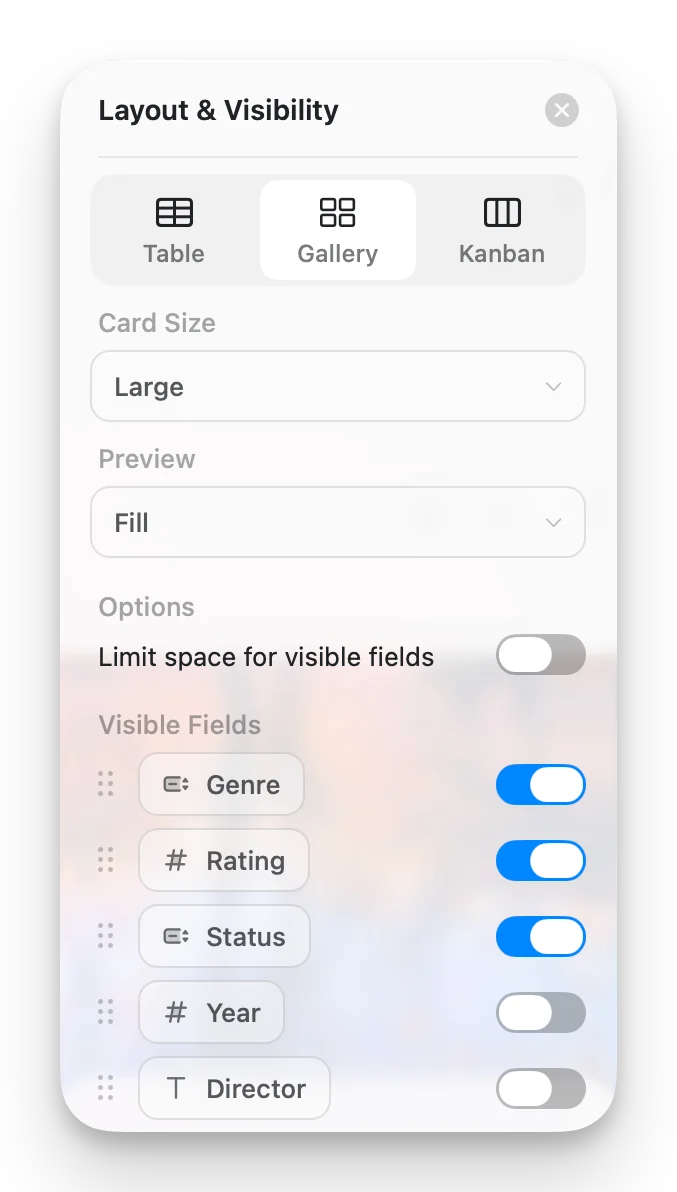
Gallery Options
Greife über das Konfigurationsmenü (⋯) auf die Gallery Options zu, um deine Ansicht anzupassen:- Card Size: Small oder Large
- Preview: Document, Fill, Immersive oder Keine Vorschau
- Limit visible fields: wenn aktiviert (Standard), zeigen Karten eine begrenzte Anzahl von Eigenschaften mit einem „+n”-Indikator für die restlichen. Deaktiviere diese Option, um alle aktivierten Felder auf jeder Karte anzuzeigen.
- Fields: wähle aus, welche Felder auf jeder Karte angezeigt werden, und schalte ihre Sichtbarkeit um
Mit Gallery-Karten arbeiten
- Eintrag öffnen: klicke auf eine Karte, um die vollständige Seite zu öffnen
- Kontextmenü: Rechtsklick (Mac) oder langes Drücken (iOS) für weitere Optionen
- Karten auswählen: klicken zum Auswählen, Umschalttaste+Klick für Mehrfachauswahl
Sortieren, Filtern und Gruppieren
Gallery View unterstützt Sortieren, Filtern und Gruppieren, also die gleichen Optionen wie in der Table View. Gruppierte Galerien zeigen Abschnittsüberschriften zwischen den Kartengruppen an.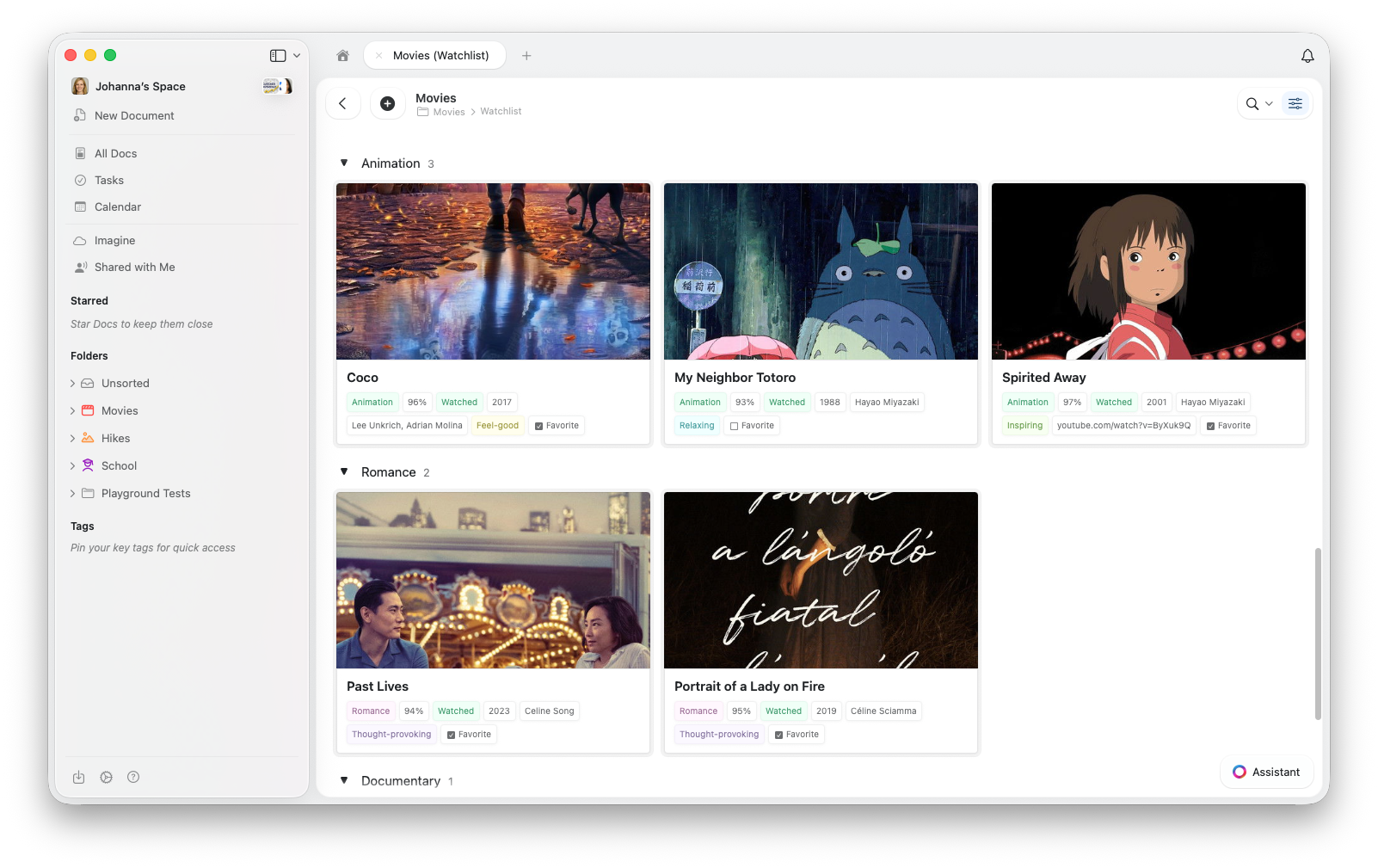
Fehlerbehebung
Meine Karten zeigen keine Bilder
Meine Karten zeigen keine Bilder
Gallery View bezieht Vorschaubilder aus dem Inhalt der Seite jedes Eintrags. Um ein Bild hinzuzufügen, klicke auf eine Karte, um den Eintrag zu öffnen, und füge dann einen Bildblock zum Seiteninhalt hinzu.Überprüfe auch die Preview-Einstellung in den Gallery Options und stelle sie auf Document oder Fill.
Ich finde die Gallery-View-Option nicht
Ich finde die Gallery-View-Option nicht
Stelle sicher, dass deine App auf dem neuesten Stand ist. Suche nach Updates in deinem App Store oder aktualisiere deinen Browser.
Gallery fühlt sich bei vielen Einträgen langsam an
Gallery fühlt sich bei vielen Einträgen langsam an
Gallery View lädt Bildvorschauen beim Scrollen. Wenn die Leistung träge wirkt, versuche die Anzahl der sichtbaren Eigenschaften auf jeder Karte zu reduzieren.