

設定預設樣式
- iOS
- macOS
1
建立新的文件或開啟現有的文件
2
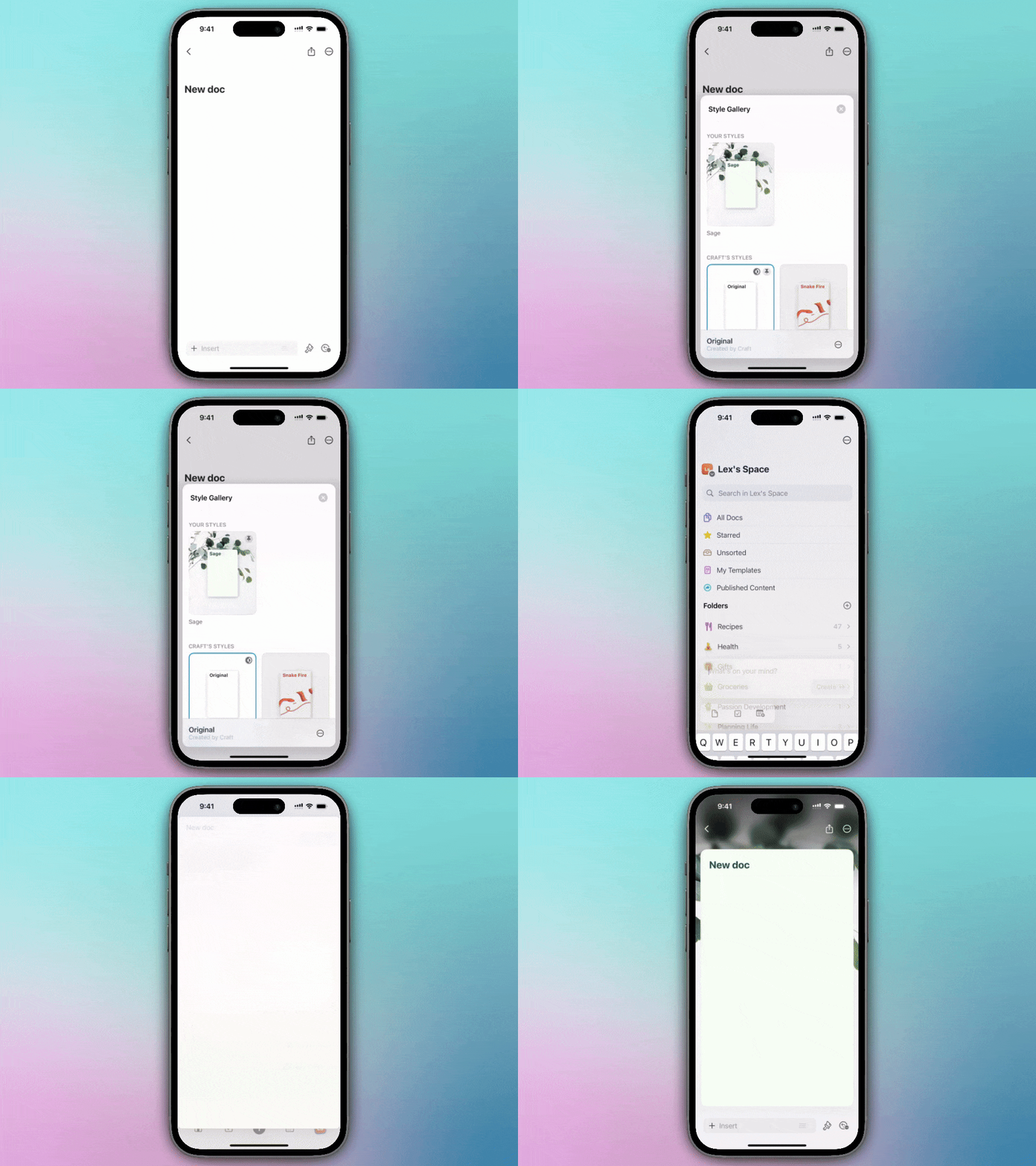
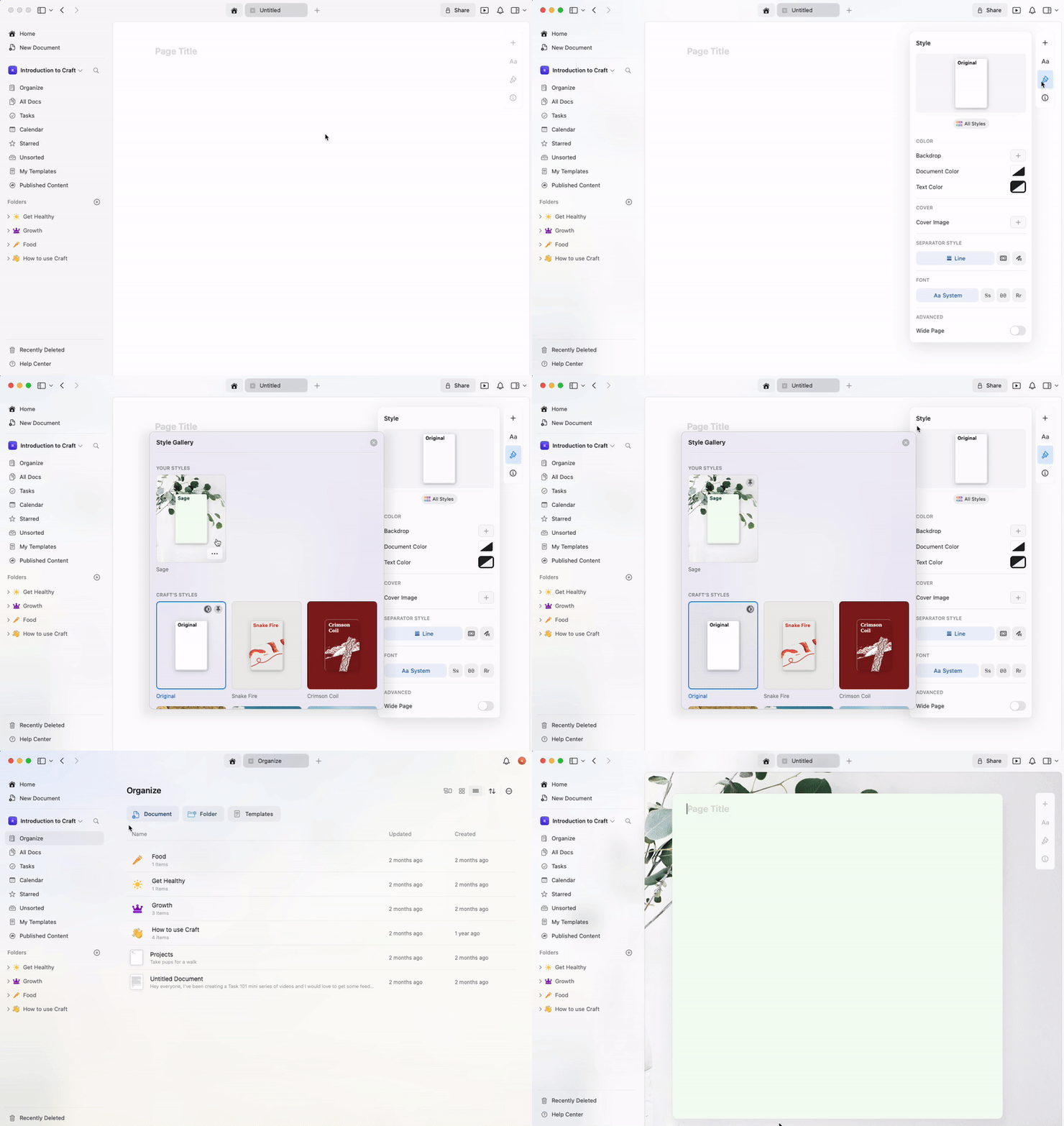
Tap 螢幕右下方的 paintbrush icon
3
Tap Styles 方塊
4
Long press 你喜歡的頁面樣式,或建立自己的自訂樣式
5
如果建立自訂樣式,請在設為預設前 Tap Save
6
再次 Long press,然後選擇 Set as Default Style
預設會儲存的項目
你的預設頁面樣式包含:- 字型 – 系統、襯線、等寬或圓體
- 文字顏色 – 自訂顏色或系統預設
- 文件顏色 – 背景顏色
- 封面圖片 – 若你已新增封面
- Backdrop – 單色、漸層或圖片
你可以在右側 sidebar 的 Style 分頁中設定偏好的文字字型,然後儲存為預設。每個新建立的文件都會自動套用你選擇的字型。
建立自訂樣式
在設定預設樣式之前,你可以建立完整的自訂樣式:1
從 sidebar 開啟 Styles 選單
2
自訂你的字型、顏色、Backdrop 與封面圖片
3
儲存你的自訂樣式
4
將其設為預設
管理預設樣式
- 變更預設:對其他樣式執行相同步驟即可取代目前的預設
- 重設為系統預設:選擇系統預設樣式並將其設為預設
- 個別文件覆寫:你可以隨時變更單一文件的樣式而不影響預設
使用情境
設定預設樣式特別適用於:- 一致的品牌風格 – 讓所有文件在視覺上保持一致
- 個人偏好 – 自動套用你喜愛的字型與顏色
- 專案範本 – 為不同的 空間 建立不同的預設
- 專業外觀 – 確保所有文件都有精緻的呈現
相關文章
樣式快速指南
完整的樣式功能指南
應用程式樣式
將文件樣式擴展到應用介面
封面圖片
為你的文件自訂封面圖片