

存取行事曆檢視
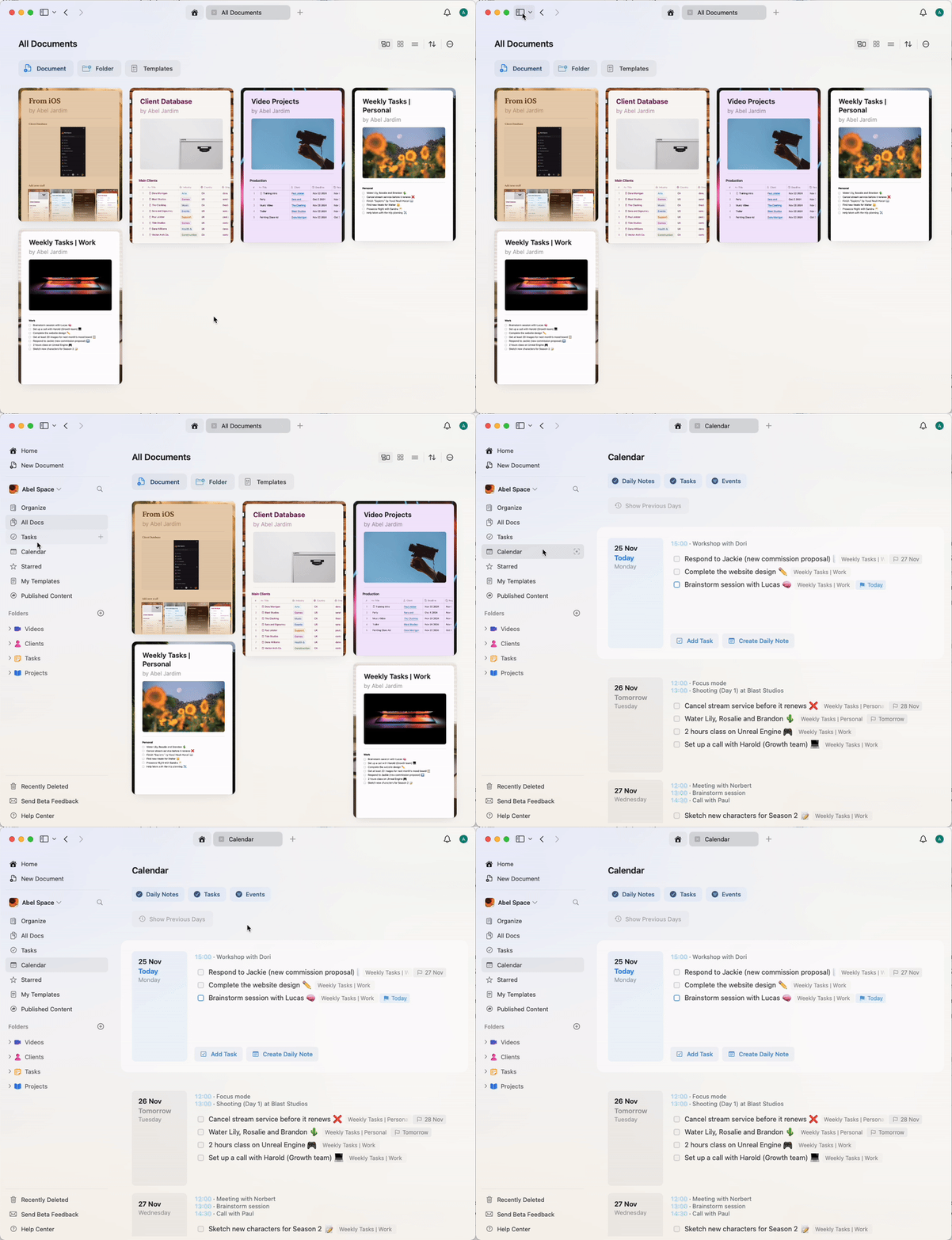
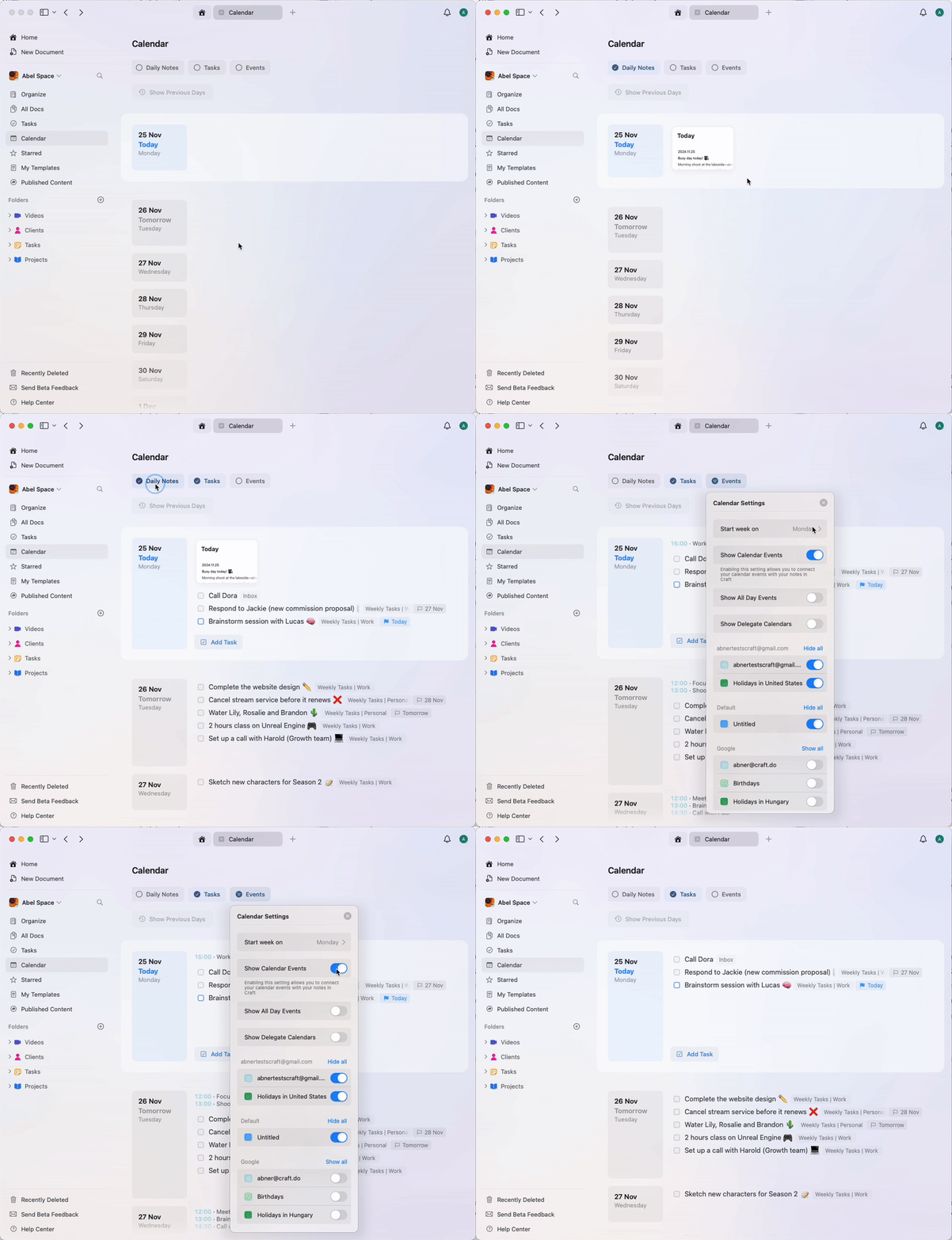
要存取行事曆檢視,開啟 Craft 後在側邊欄中切換到行事曆分頁。 在行事曆檢視中,你會看到:- 每日筆記 – 用來記錄當日想法或計畫的文件
- 任務 – 所有有排程日期的任務都會顯示在此
- 事件 – 任何從外部行事曆同步的事件會以清單形式顯示
設定行事曆整合
在側邊欄中啟用行事曆檢視
如果你在左側看不到行事曆檢視,請透過側邊欄的自訂選項啟用它。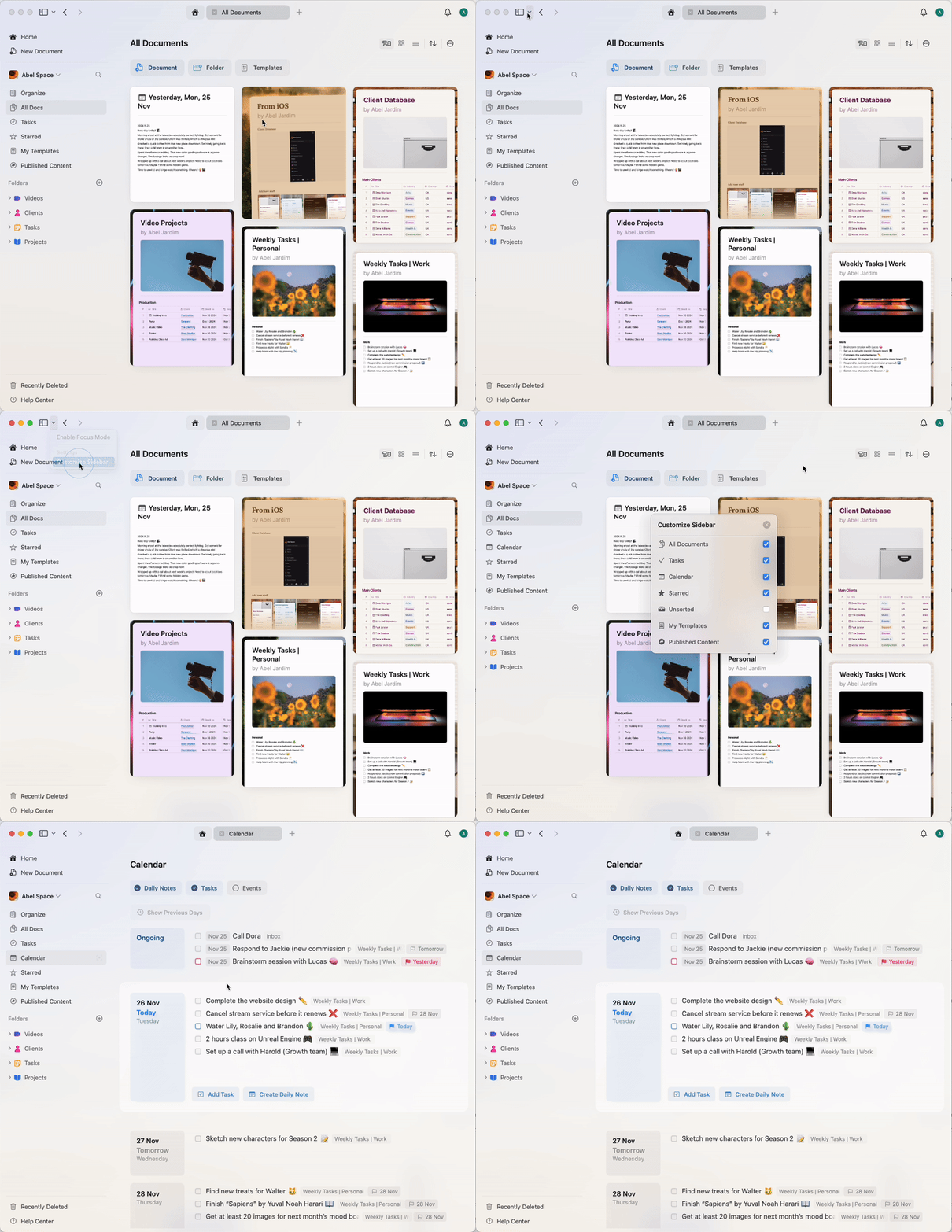
連接你的行事曆
1
在側邊欄中前往行事曆檢視
2
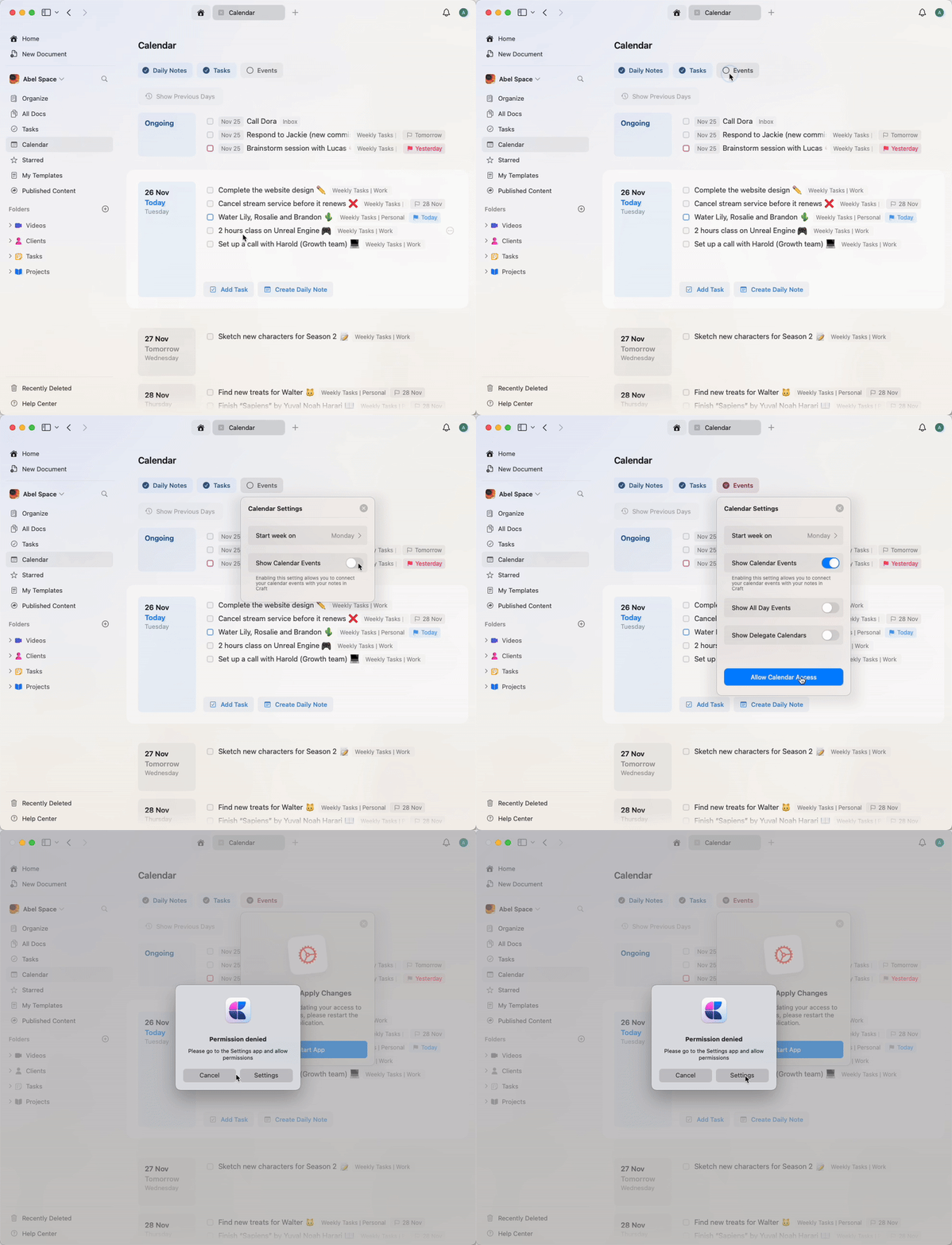
點擊 Events 按鈕,並嘗試啟用「Show Calendar Events」
3
系統會提示你在 Mac 的設定中允許 Craft 存取你的行事曆
4
同意授權 Craft 存取你的行事曆
5
重新啟動 Craft 以套用變更
6
重新啟動後,回到行事曆檢視並啟用事件以同步你的行事曆
7
若你在 Apple Calendar 中連接了多個行事曆,可自訂哪些行事曆要顯示
使用 Google Calendar
雖然 Craft 不支援與 Google Calendar 的直接整合,但你仍可將 Google Calendar 新增到 Apple Calendar(在 Mac、iPhone 或 iPad 上),以便將事件同步到 Craft。- macOS
- iOS
1
開啟 系統設定
2
前往 網路帳號 > 加入帳號 > Google
3
使用你的 Google 帳號登入
4
勾選 行事曆 以啟用同步
使用 Outlook
雖然 Craft 不支援與 Outlook 的直接整合,你仍可將 Microsoft 帳號加入 Mac、iPhone 或 iPad 上的 Apple Calendar,以將 Outlook 行事曆同步到 Craft。- macOS
- iOS
1
開啟 行事曆 應用程式,並在選單列選擇 行事曆 > 加入帳號(這會開啟 系統設定 > 網路帳號)
2
點擊 加入帳號…,並輸入你的 Outlook 或 Microsoft 365 電子郵件地址
3
在 Microsoft Exchange 對話框中輸入你的姓名與電子郵件,然後點擊 登入
4
完成 Microsoft 的登入流程(你可能需要透過驗證碼確認電子郵件)
5
勾選 行事曆 以啟用同步
新增與管理任務
你可以直接在行事曆檢視中管理任務。啟用任務清單
啟用任務清單即可看到所選日期的所有已排程任務。你可以在這裡完成或重新排程任務。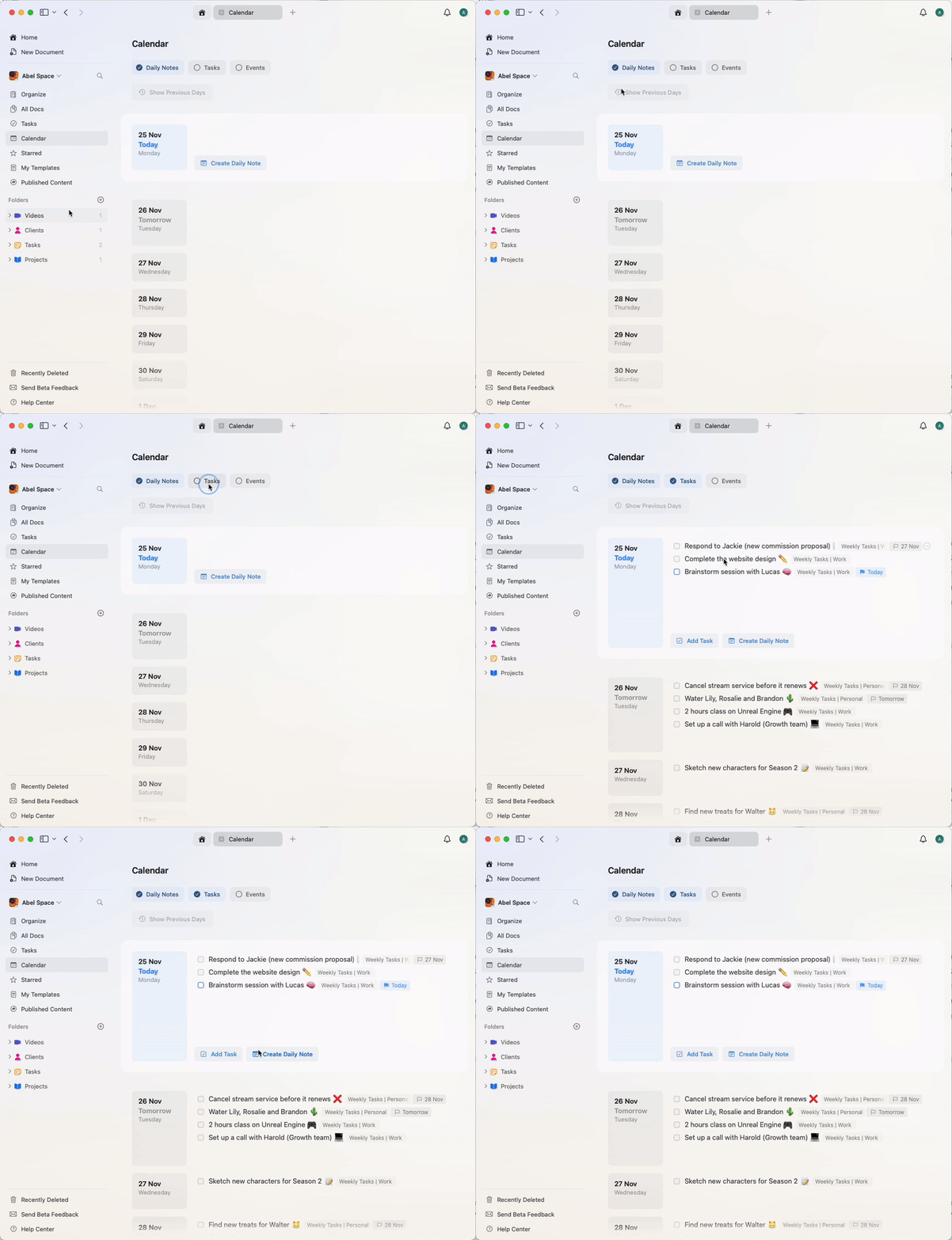
重新排程任務
將任務拖放到另一個日期即可重新排程。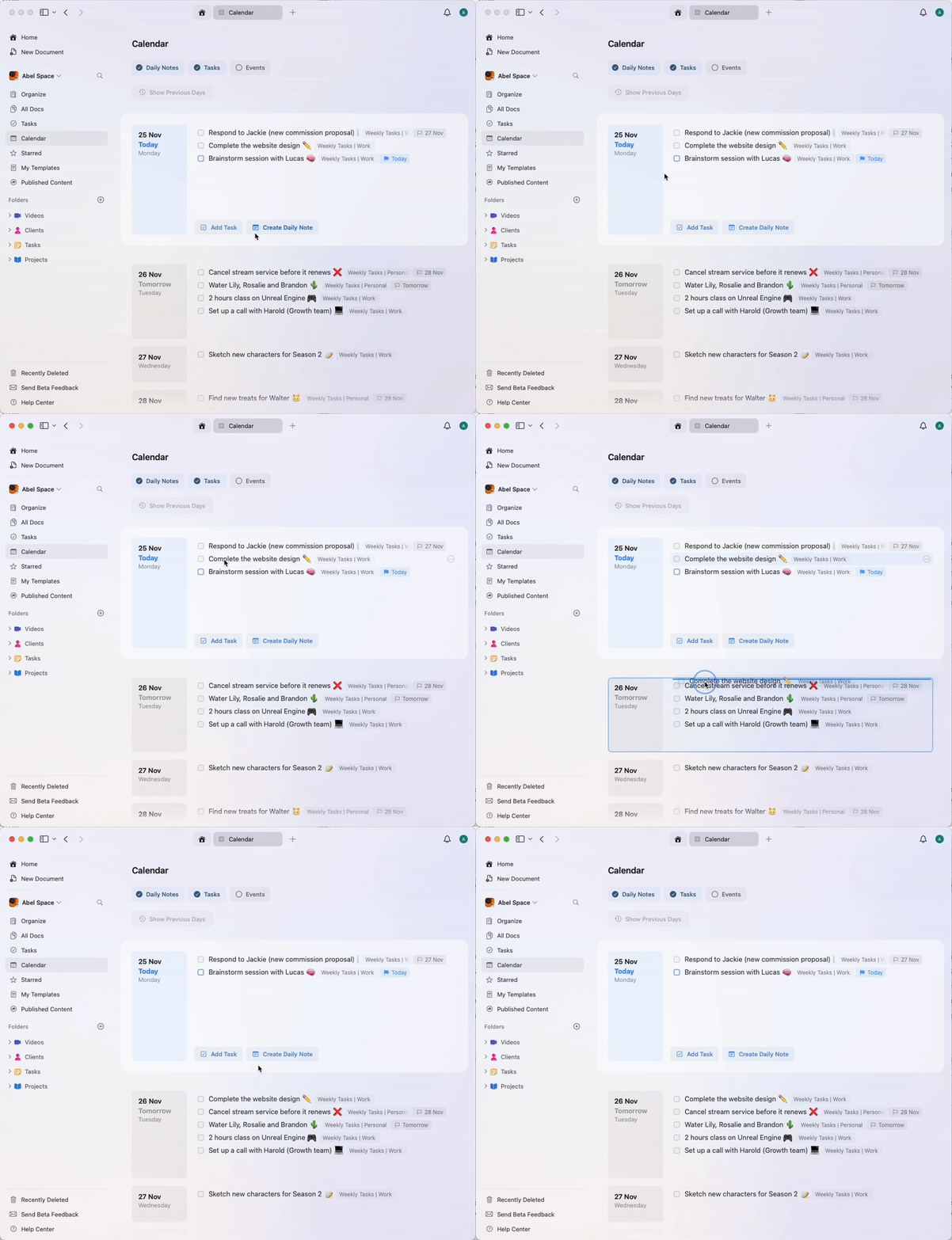
新增任務
你可以直接在每日筆記中新增任務,Craft 會自動將日期設定為今天。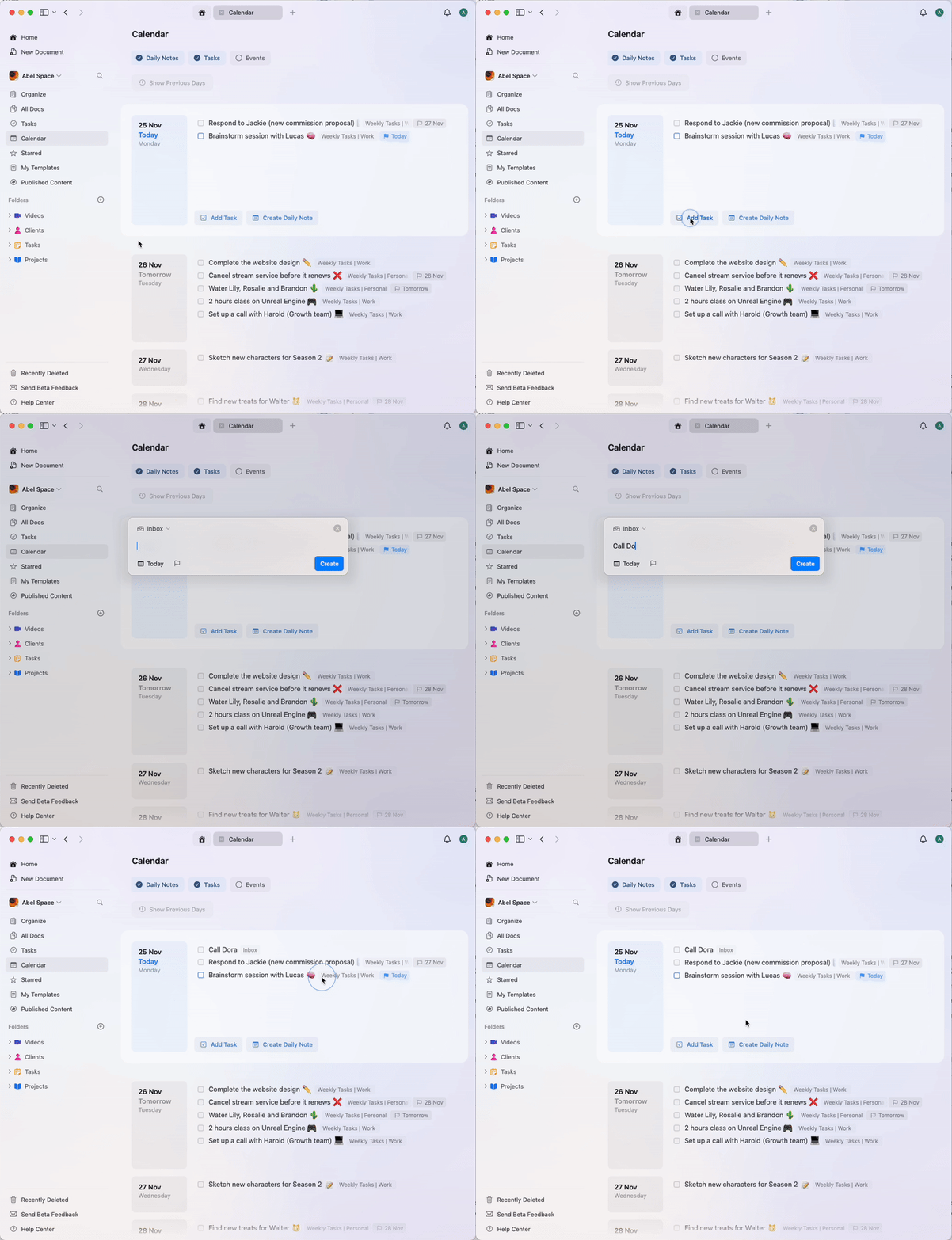
檢視事件
啟用事件選項,即可看到所選日期的會議、約會與行事曆事件。所有從外部行事曆同步的事件都會自動出現。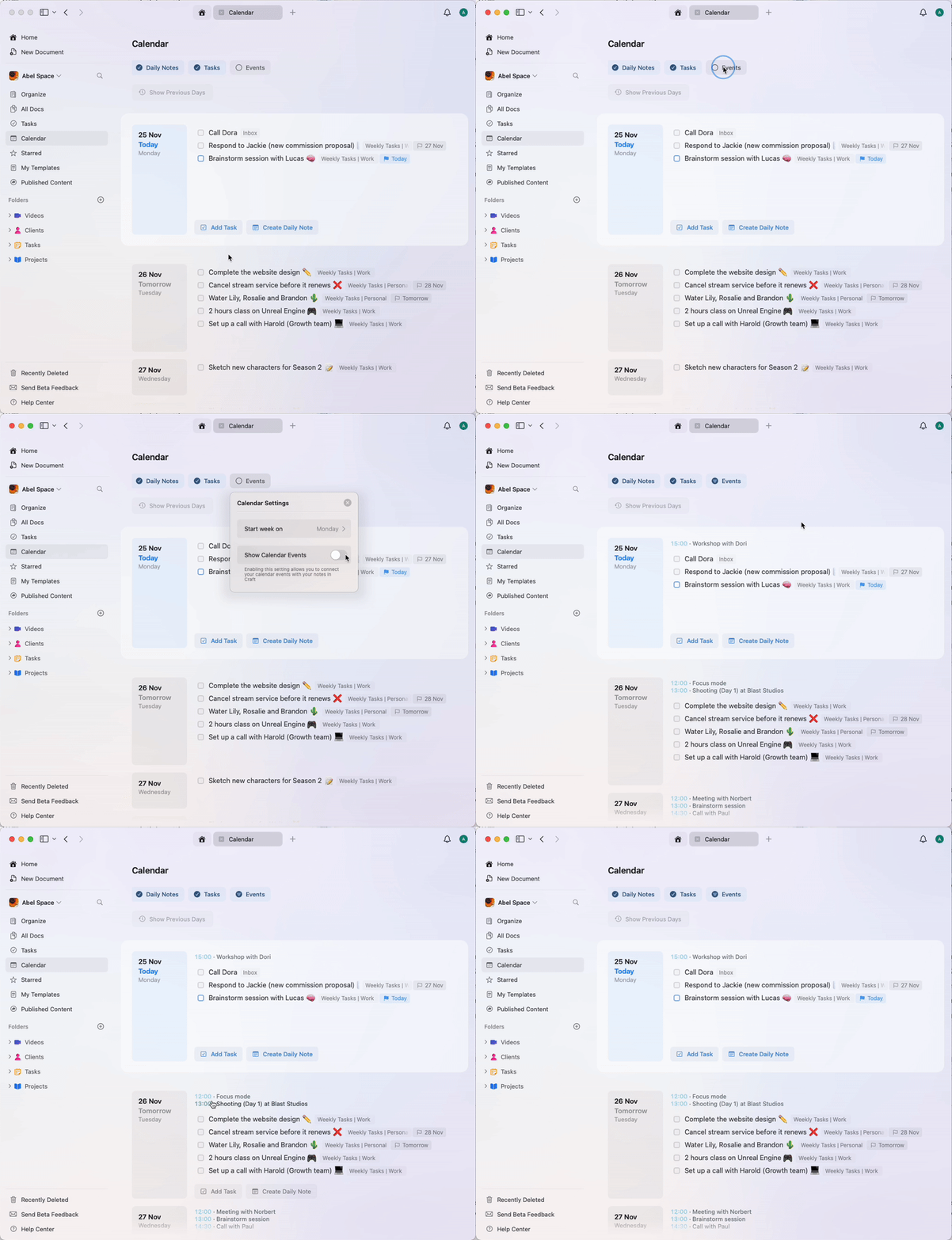
自訂行事曆檢視
於行事曆分頁的設定中,啟用或停用每日筆記、任務與事件。 你也可以設定每週從星期幾開始。在 macOS 和 iOS 上,開啟行事曆 → 自訂,然後從週起始日下拉式選單中選擇所需的星期。 在 Web 和 Windows 上,一週的第一天取決於 Craft 和瀏覽器中的語言設定。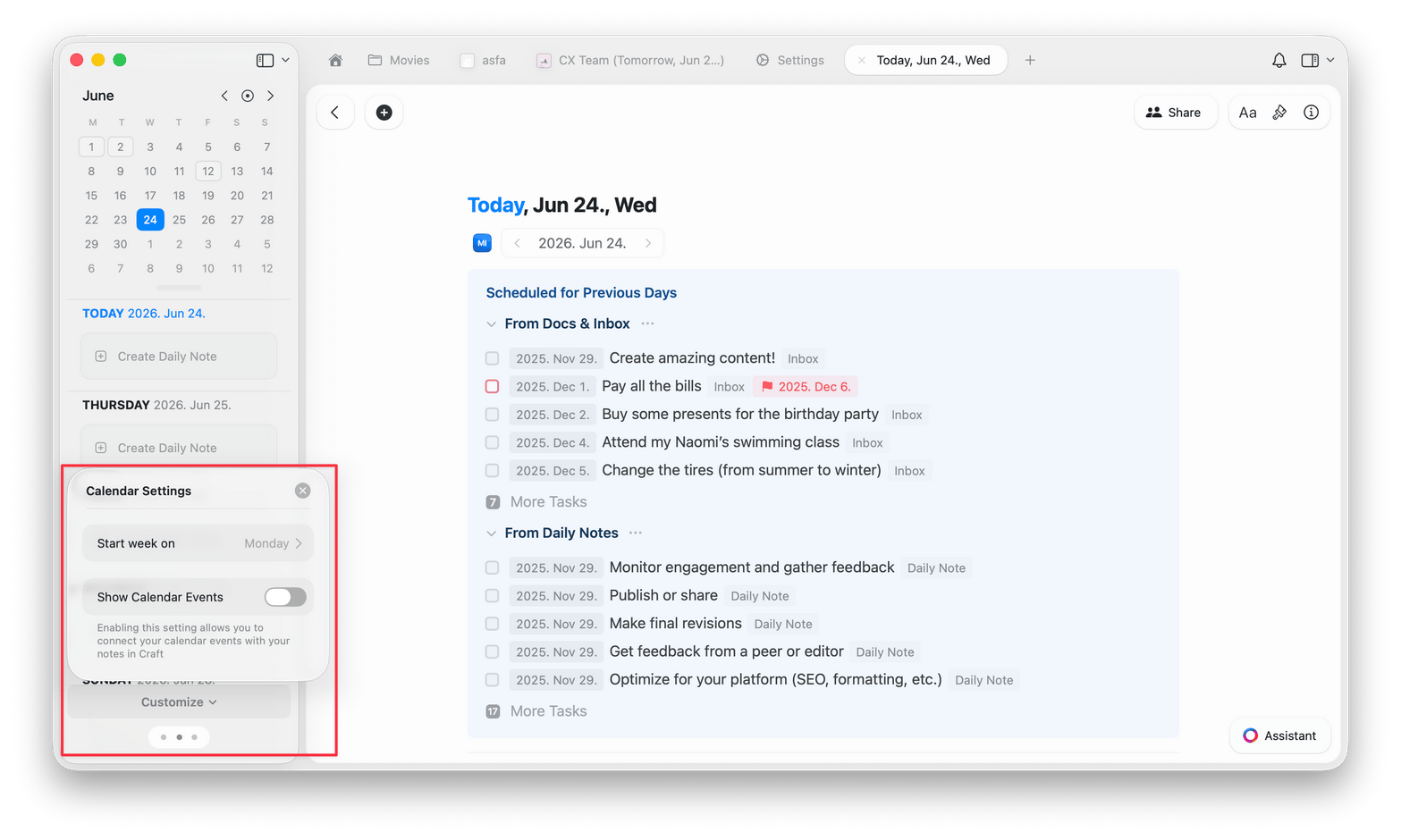
活動筆記
一旦你的行事曆同步到 Craft,你就可以為任何未來或過去的事件建立活動筆記。這些筆記擁有與其他文件相同的編輯與樣式功能。建立活動筆記
1
確認你的行事曆已同步到 Craft
2
開啟一則每日筆記或建立新的每日筆記
3
在左側側邊欄切換到行事曆檢視
4
點擊/點選想要的事件,並選擇「Create New Event Note」
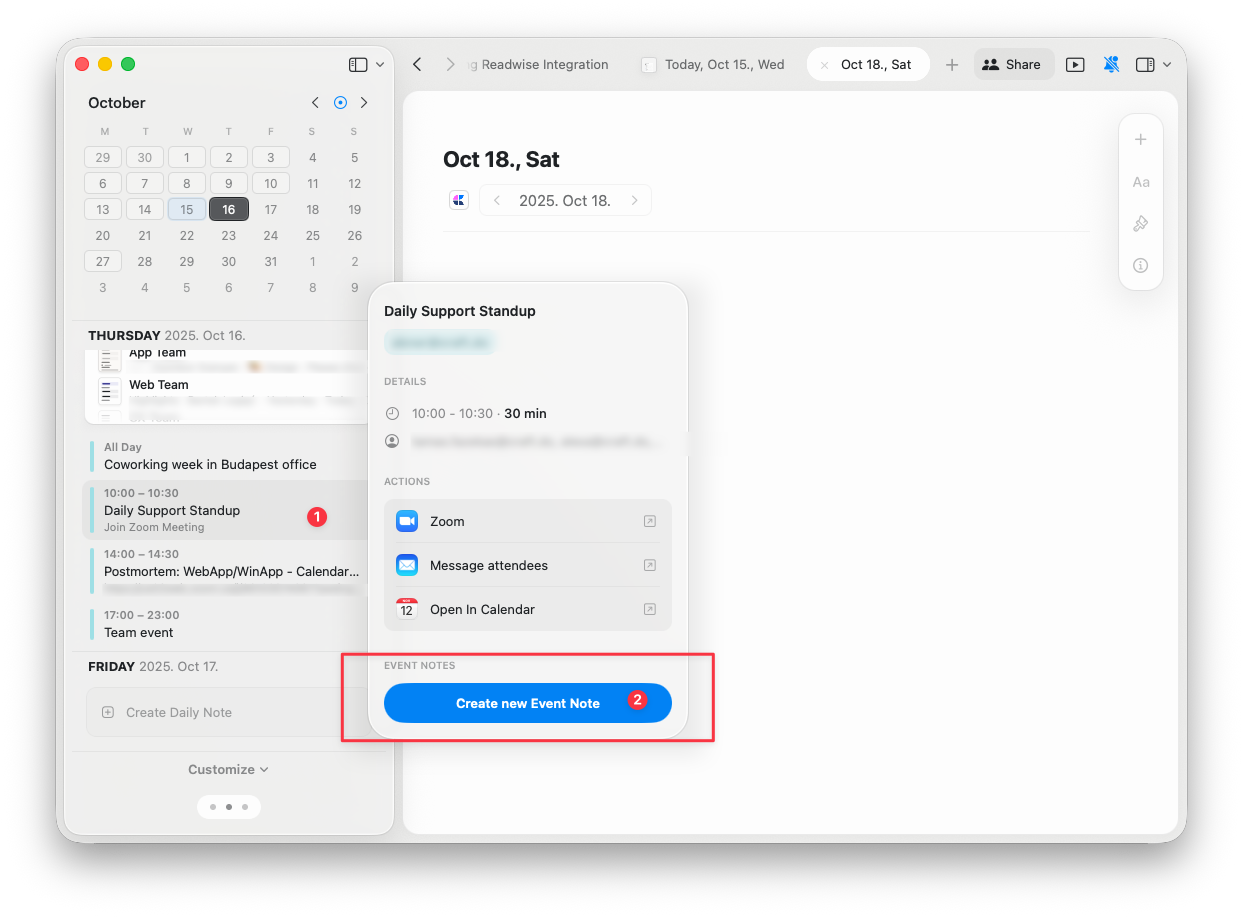
若你的行事曆尚未同步到 Craft,無法建立活動筆記。
活動筆記的儲存位置
新的活動筆記會自動以子頁面的形式加入對應日期的每日筆記: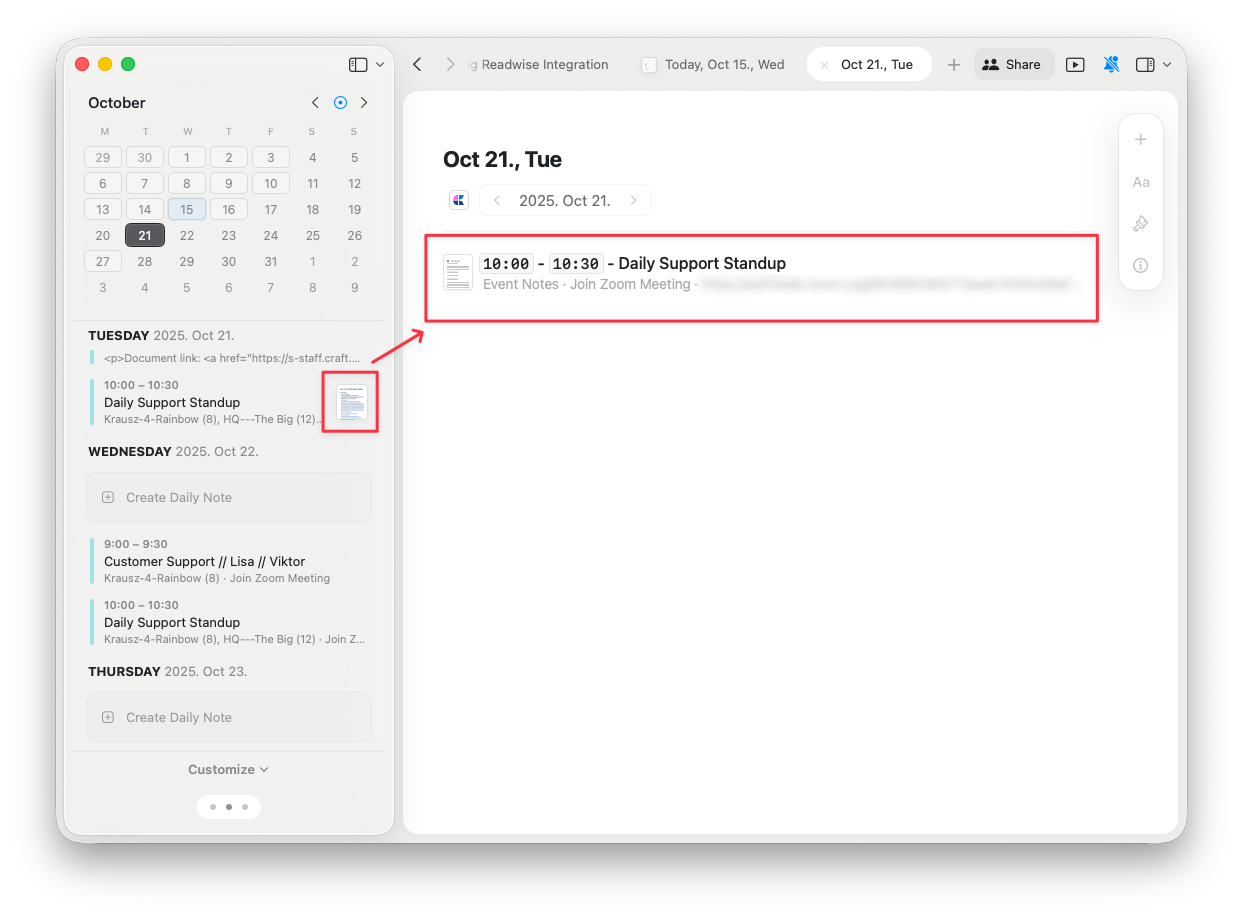
週期性活動的活動筆記
若你一次性接受了週期性活動的整批邀請,為該活動建立的所有活動筆記都會顯示在同一活動的所有過去與未來場次中: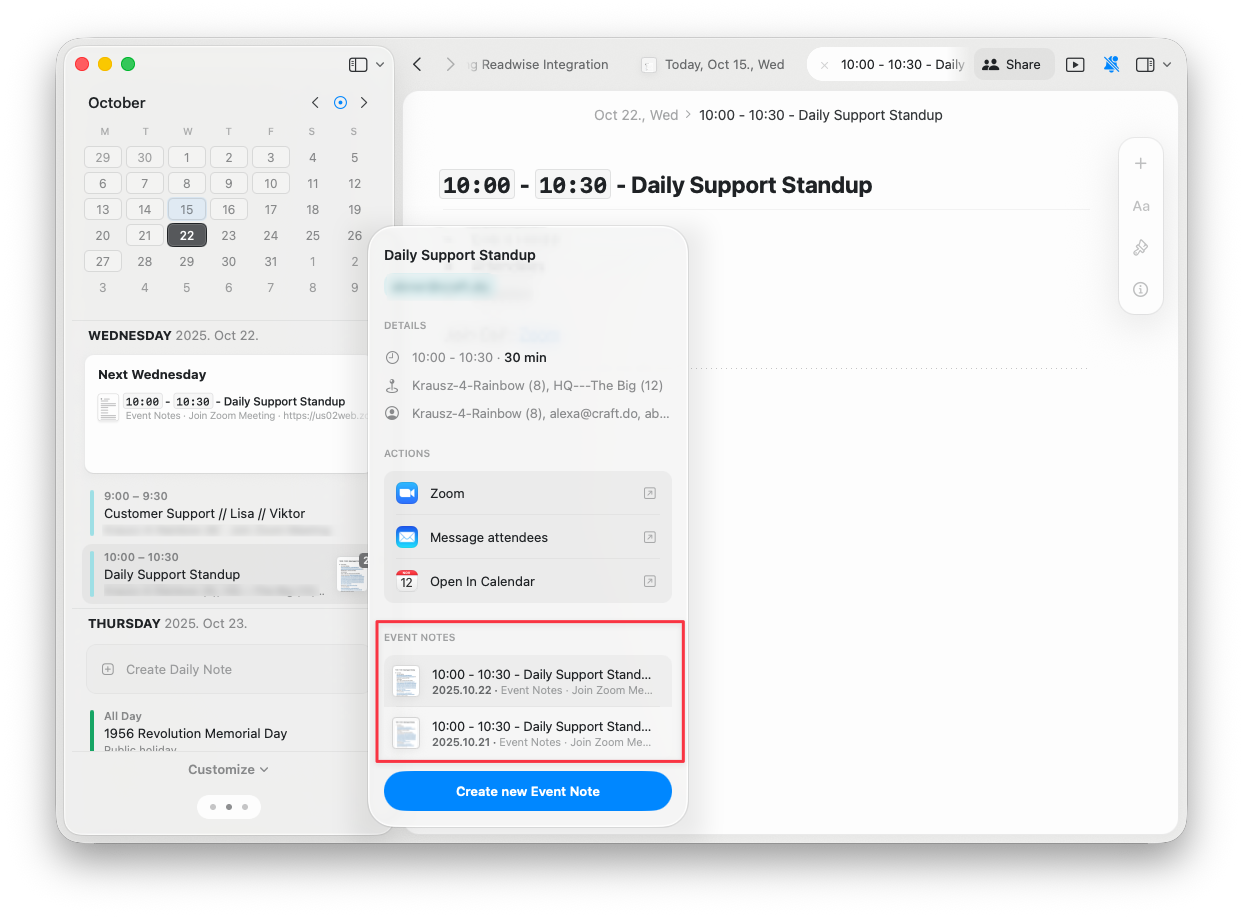
如果你停用行事曆或刪除事件,活動筆記會怎麼處理?
若你在 Craft 中刪除或停用行事曆事件,活動筆記會變成子頁面,仍會保留在對應日期的每日筆記內。為何我會少了週期性活動的活動筆記?
任何對週期性事件的變更都會在 Craft 中被視為新的週期性事件,因此先前的活動筆記不會被帶入新的事件。疑難排解
Calendar events not appearing in Craft
Calendar events not appearing in Craft
如果你在 Craft 中看不到行事曆事件,請嘗試以下步驟:步驟 1:重新啟動 Craft 應用程式對於 Mac 使用者:步驟 2:確認 macOS 的行事曆設定若重新啟動無法解決問題,請檢查 macOS 的行事曆設定:
- 如果 Craft 正在執行,先將它關閉
- 從 Applications > Utilities 開啟 Activity Monitor
- 在列表中找到 Craft,選取後點擊「X」按鈕以停止執行
- 重新開啟 Craft 應用程式
在啟用與行事曆的連線後,必須完整重新啟動應用程式,變更才會生效。
- 前往 System Settings > Internet Accounts
- 選取你的行事曆帳號(例如 Google),確認是否已正確驗證
- 如有需要,重新登入以更新驗證資訊
- 開啟 Calendar 應用程式
- 前往 Calendar > Settings > Accounts
- 選擇在 Craft 中未顯示事件的帳號
- 將「Refresh Calendars」選項設為「Every minute」以提高更新頻率
Event note sync issue with Outlook calendar
Event note sync issue with Outlook calendar
問題:在 iOS/macOS 上建立的活動筆記,與 Outlook 行事曆整合時無法跨所有平台同步。原因:MS Exchange 在不同裝置上會為事件筆記建立不同的識別碼,這在 Craft 端會造成同步上的挑戰。這似乎是 Microsoft Exchange 的設計行為,我們無法控制識別碼的產生,因此目前無法解決。作為替代辦法,請嘗試在你主要會使用該活動筆記的平台上建立它們。
若遇到一般同步、效能或平台特定問題,請參閱 Troubleshooting Guide。
相關文章
每日筆記
用系統自動按日期整理的每天專屬頁面來記錄想法與計劃
任務
透過集中式樞紐在各文件間管理任務
行事曆整合
設定 Apple Calendar 與 Craft 的整合
提醒
接收重要截止日期與事件的通知
區塊與頁面
了解活動筆記如何與 Craft 的頁面結構協同運作