

Craft Assistant 的適用平台
Craft Assistant 支援所有主要平台:- macOS
- iOS
- Windows
- Web
可在空間層級和文件層級使用。支援文件、工作、行事曆、集合、程式碼編輯器及瀏覽視圖。
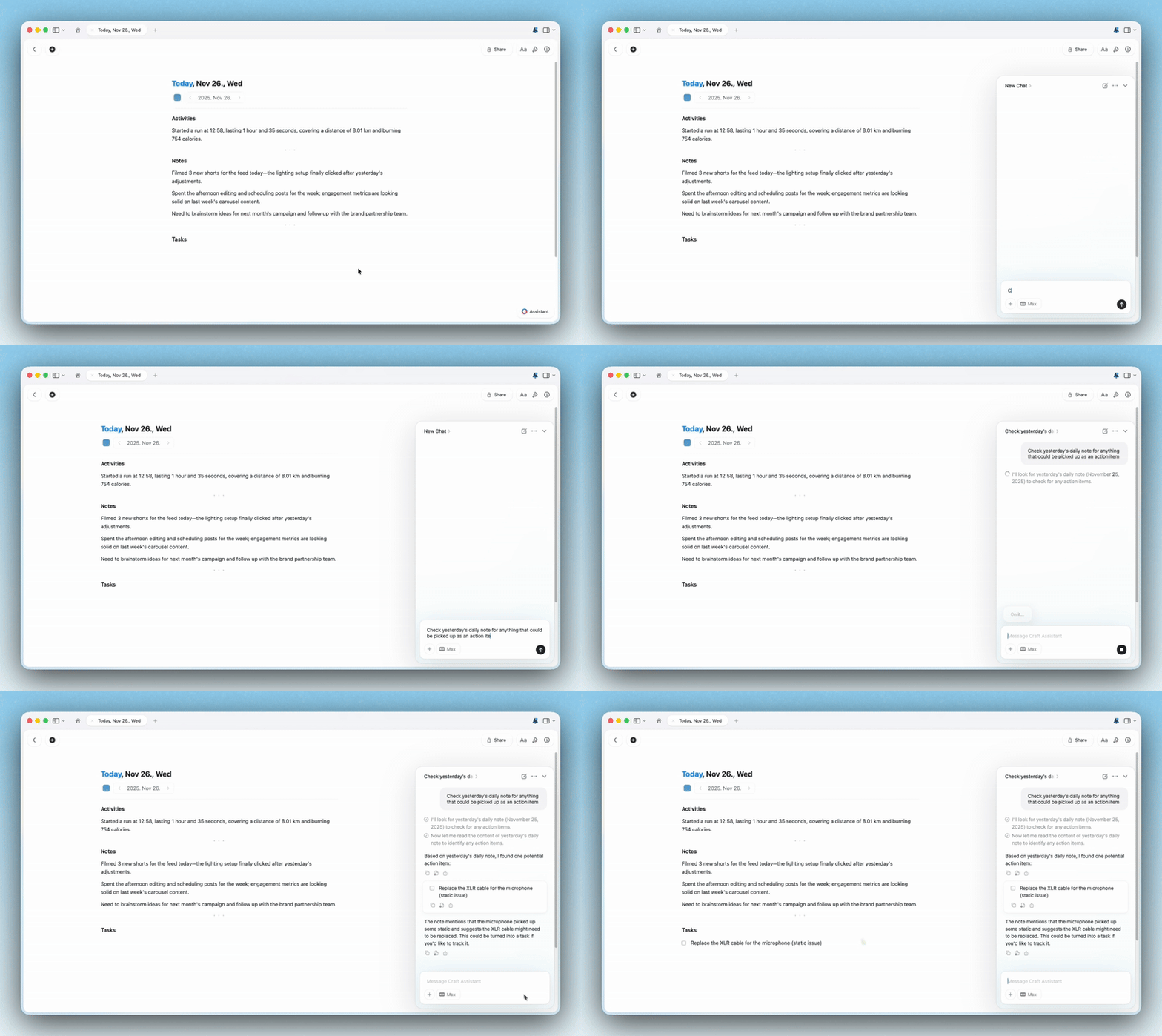
開始對話
1
開啟一份文件,或停留在您的空間視圖。
2
開啟 Assistant 面板。
3
選擇模型和模式,然後輸入您的提示。
4
查看回應或已套用的變更。
工作階段
Craft Assistant 工作階段專為連續性而設計: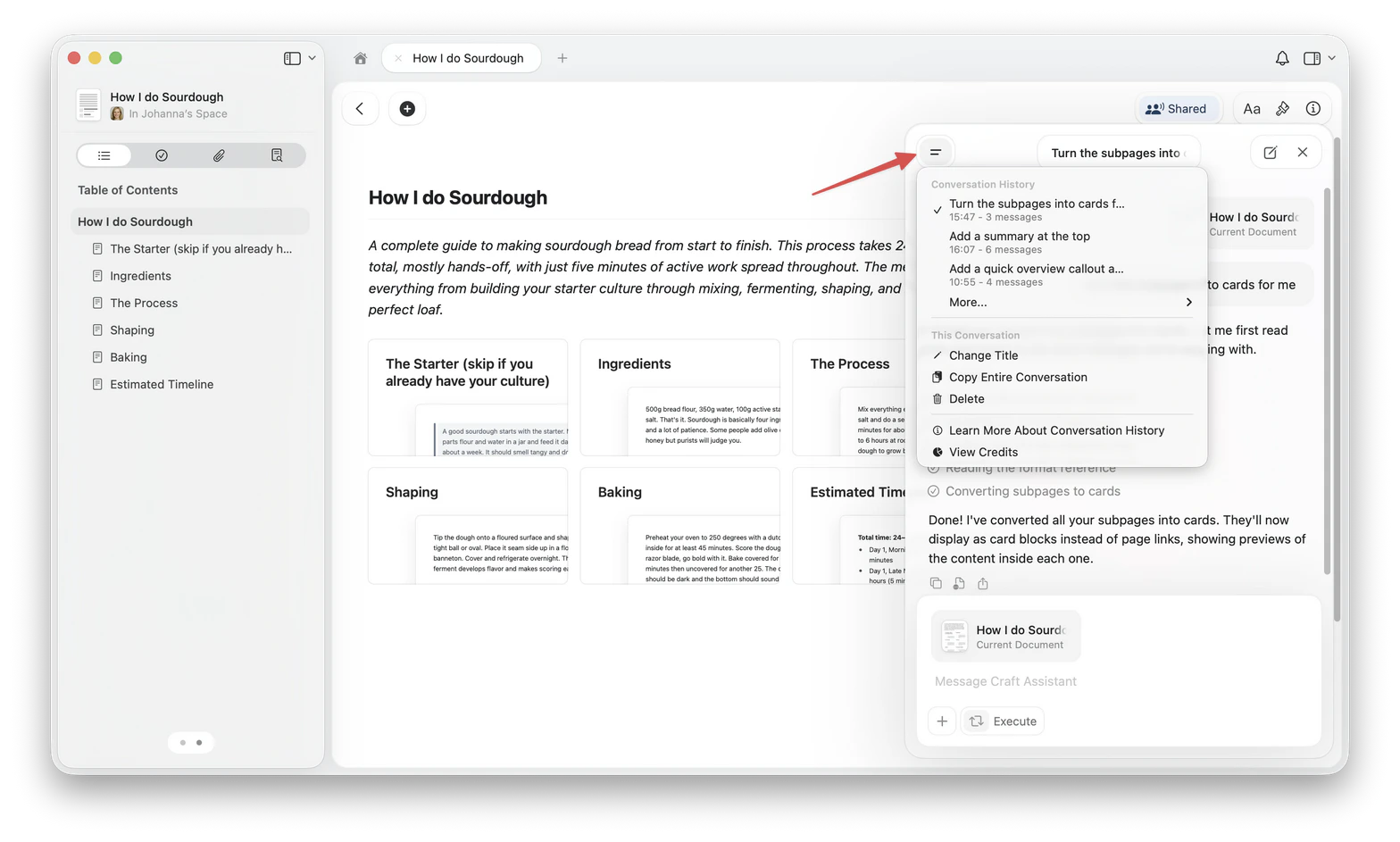
- 工作階段會在 macOS 與 iOS 應用程式之間同步。您在瀏覽器中開始的工作階段會儲存在該瀏覽器中,不會同步到應用程式或其他瀏覽器。
- 對話記錄會保留30 天,超過此期限的工作階段將被刪除。
- 每個工作階段都歸屬於您開始該工作階段時選擇的 Agent(Auto、Help Center 及 Agent 清單中的其他項目)。若為已有訊息的工作階段選擇其他 Agent,系統會開始新的工作階段,而非繼續目前的工作階段。
- 工作階段在閒置 5 分鐘後暫停。對話記錄會保留。
- 您可以從清單中重新開啟過去的工作階段。
- 您可以同時執行多個工作階段。
- 背景工作階段完成時,會顯示通知點。
編輯您的文件
在 macOS 和 iOS 上,使用 Execute 模式可直接套用變更。若要先審閱建議的變更,請使用 Explore 模式。- Explore — 提出變更建議,等您確認後才會修改任何內容。
- Execute — 直接套用變更。
- macOS
- iOS
- Windows
- Web
完整支援文件層級和空間層級的編輯功能。
您可以詢問的問題範例
理解您的內容:- 「我去年寫了哪些關於這個主題的內容?」
- 「Project Y 還有哪些任務未完成?」
- 「整理所有與新員工入職相關的筆記。」
- 「用 3 個要點摘要這份文件」
- 「從這份會議記錄中擷取所有行動項目」
- 「這裡提到的關鍵決策是什麼?」
- 「在這份文件頂部加入摘要提示方塊」
- 「重新設定標題樣式,加入顏色和分隔線」
- 「將每個段落拆分成子頁面」
- 「用這頁的會議記錄建立一份新文件」
- 「找出所有關於行銷活動的文件」
- 「我本週有哪些截止日期?」
- 「顯示所有與 Q4 專案相關的內容」
Assistant 能理解集合,包含屬性和關聯性。
隱私與您的資料
Craft Assistant 以隱私優先為設計原則:- 工作階段在 macOS 與 iOS 應用程式之間同步以保持連續性。
- Craft 不會使用您的內容訓練 AI 模型。
- 處理請求所需的最少資料才會傳送給模型提供商。
- 記錄 token 用量與費用以追蹤使用情況。
選擇模型
您選擇的模型會影響速度、能力和 AI 用量:- Core: 日常文件內查詢。AI 用量較低。唯讀。
- Fast: 適合空間層級問題,支援編輯功能。
- Max: 最適合複雜推理與高品質編輯。
- Local: 在裝置上本地執行的模型(Apple Foundation Model、LLaMa 3.2)。永遠免費。唯讀。
偏好設定
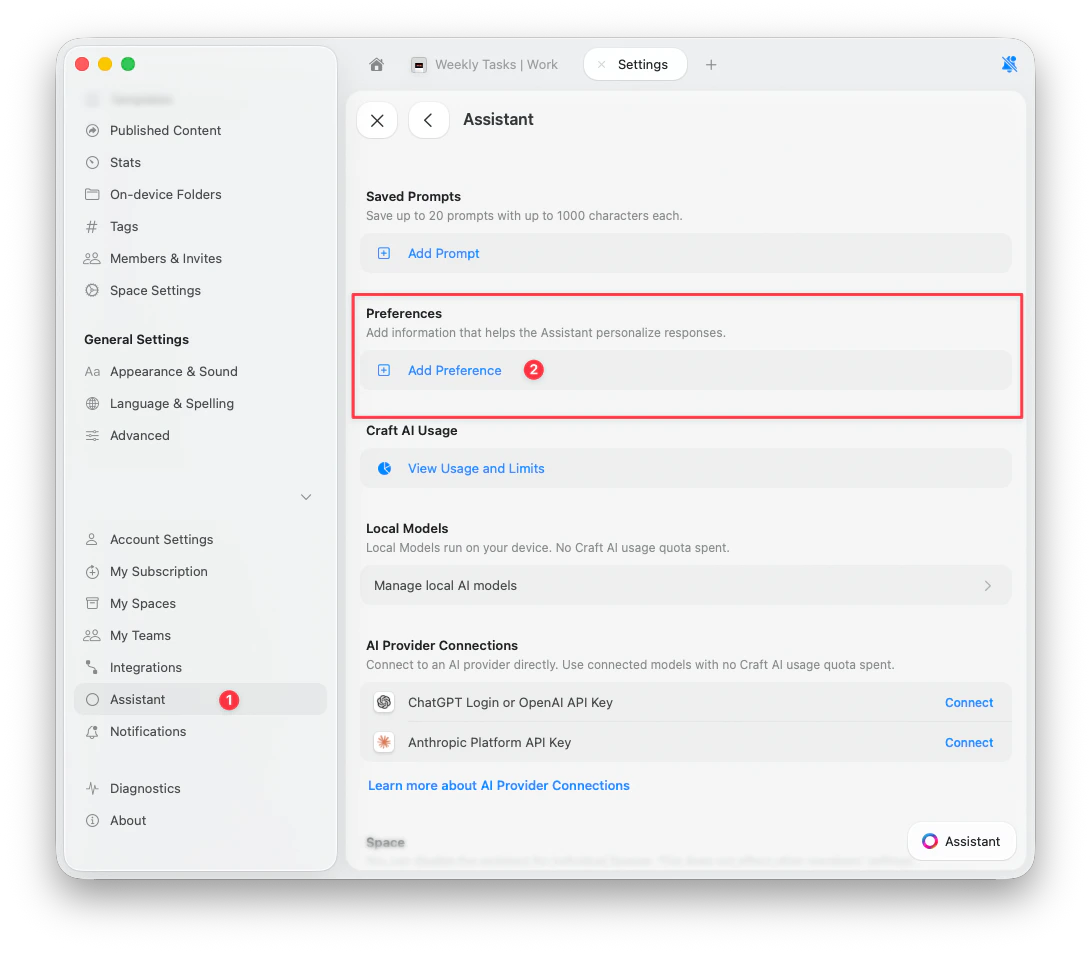
新增偏好設定
1
開啟設定
前往設定 > Assistant。
2
找到偏好設定
捲動到偏好設定區塊。
3
新增偏好設定
點擊新增偏好設定,輸入您的指示,然後點擊新增。
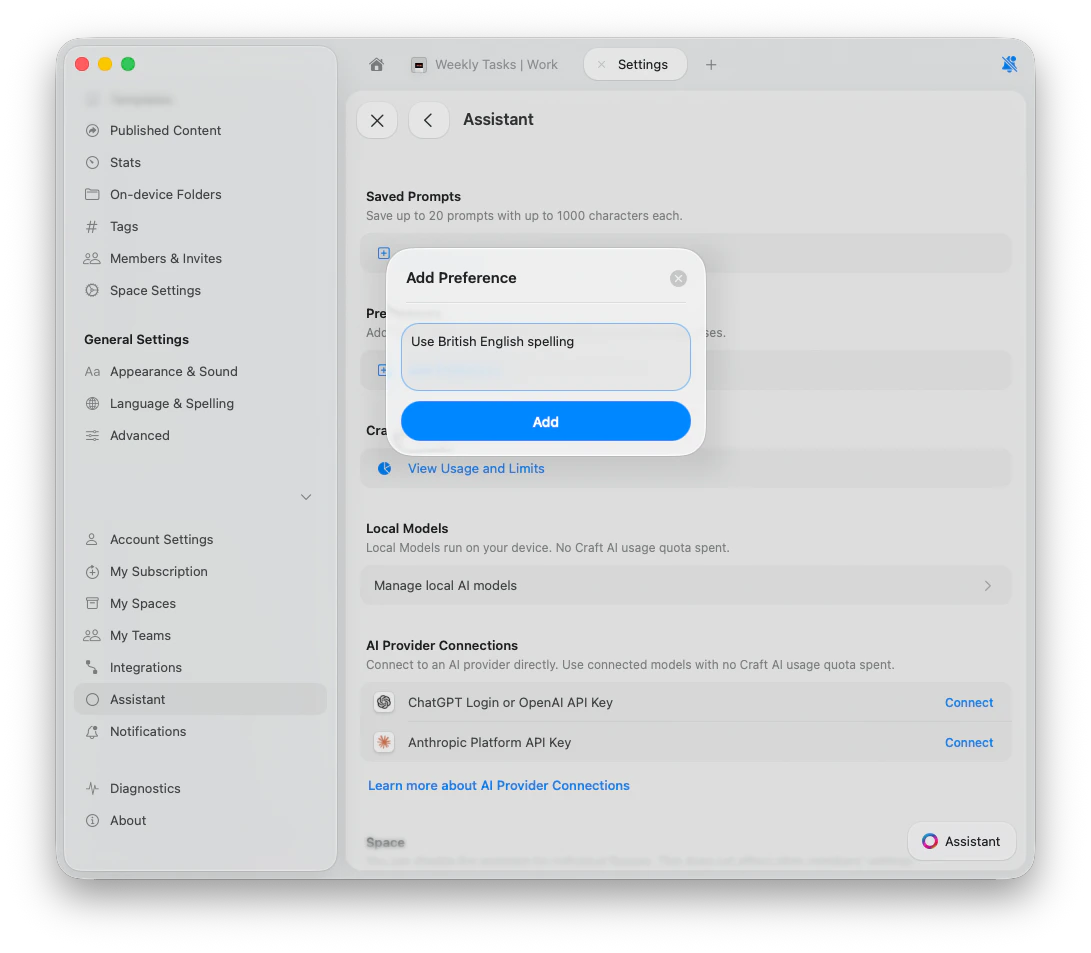
偏好設定範例
- 「使用英式英語拼寫」
- 「回覆控制在 3 段以內」
- 「我從事行銷工作,請使用符合品牌調性的語言」
- 「一律以西班牙文回覆」
- 「整理會議摘要時,一律列出負責人與待辦事項」
管理偏好設定
若要編輯或刪除偏好設定,點擊其旁邊的三點按鈕,然後選擇編輯或刪除。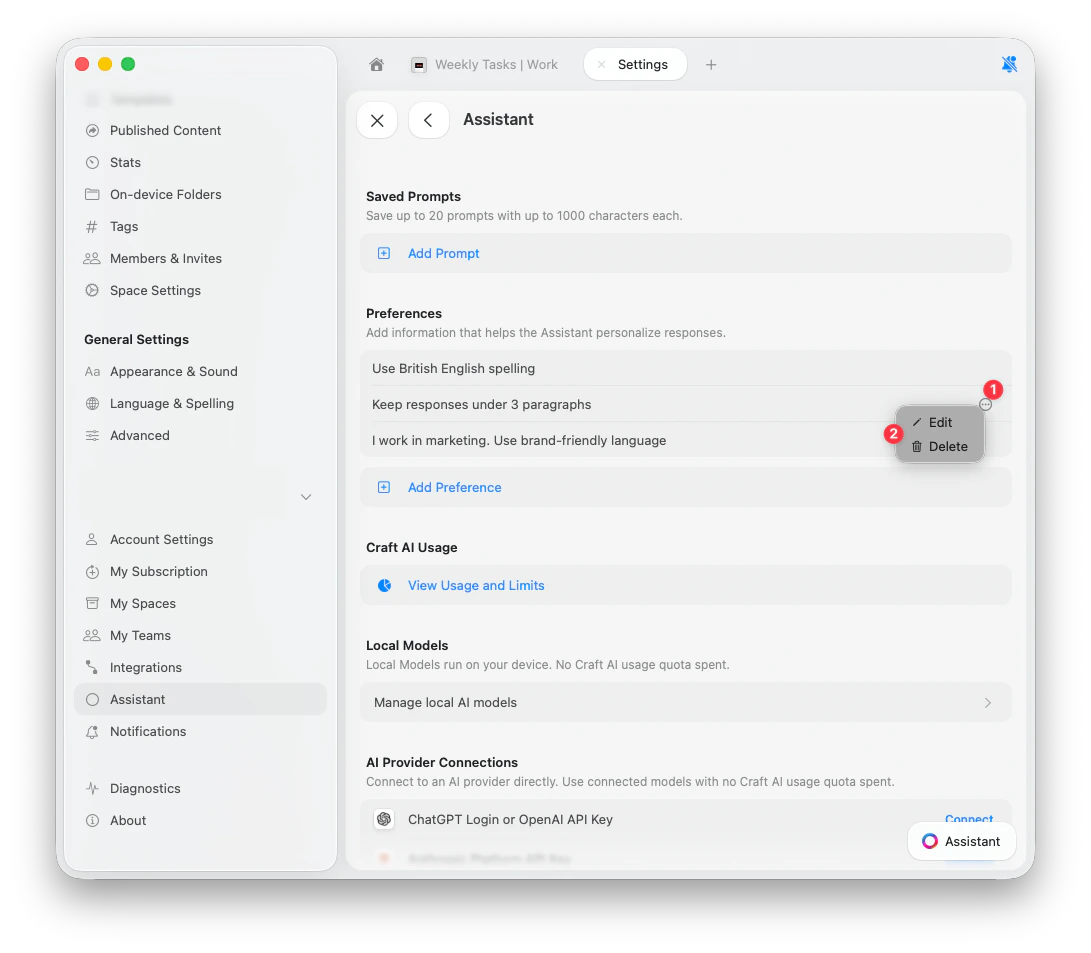
停用 Assistant
您可以針對每個空間個別關閉 Assistant:1
開啟空間設定。
2
關閉 Assistant 切換開關。
相關文章
選擇 AI 模型
為您的任務和編輯需求選擇合適的模型
使用 Craft Assistant 編輯文件
讓 Assistant 直接在您的文件中進行修改
自訂提示詞
建立可重複使用的指令以獲得一致的結果
圖片與 PDF 支援
使用 OCR 擷取文字並生成描述
Help Agent
不離開應用程式即可即時獲得 Craft 功能相關解答