

建立新表格
- macOS
- iOS
- Web
- Slash Command
使用 Insert panel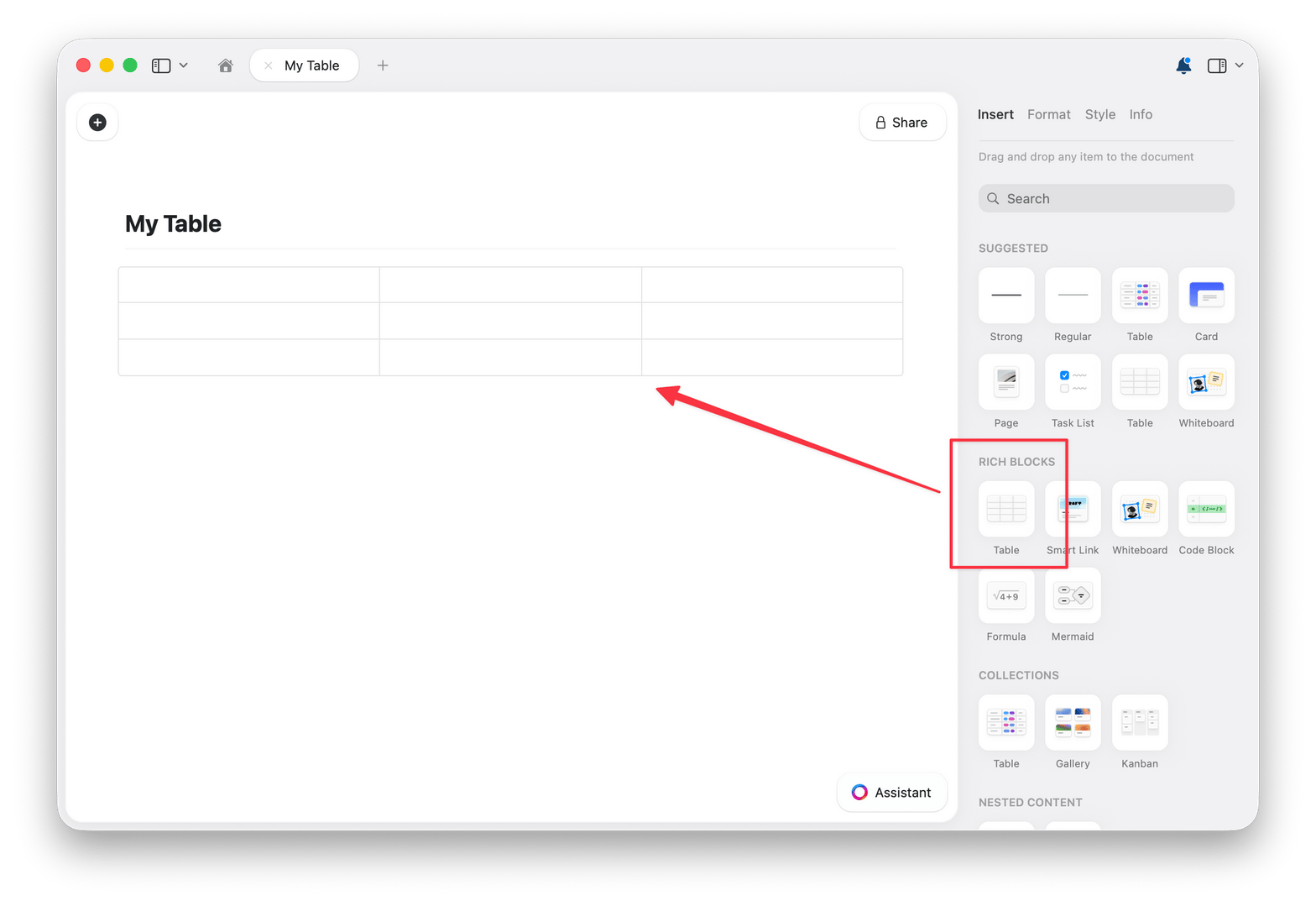
1
從右側 sidebar 開啟 Insert panel
2
將 表格 區塊拖到你的文件中
3
選擇初始的表格大小(列與欄)
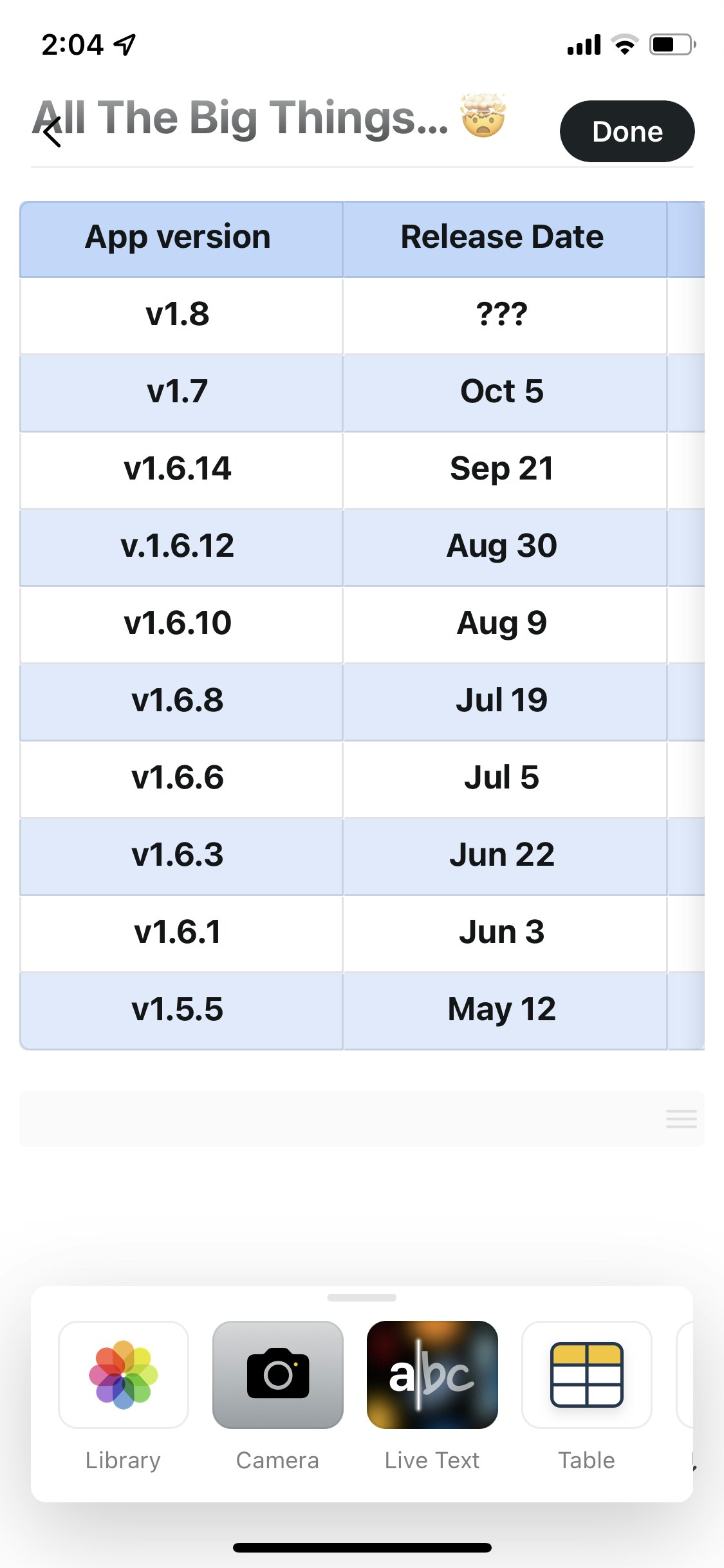
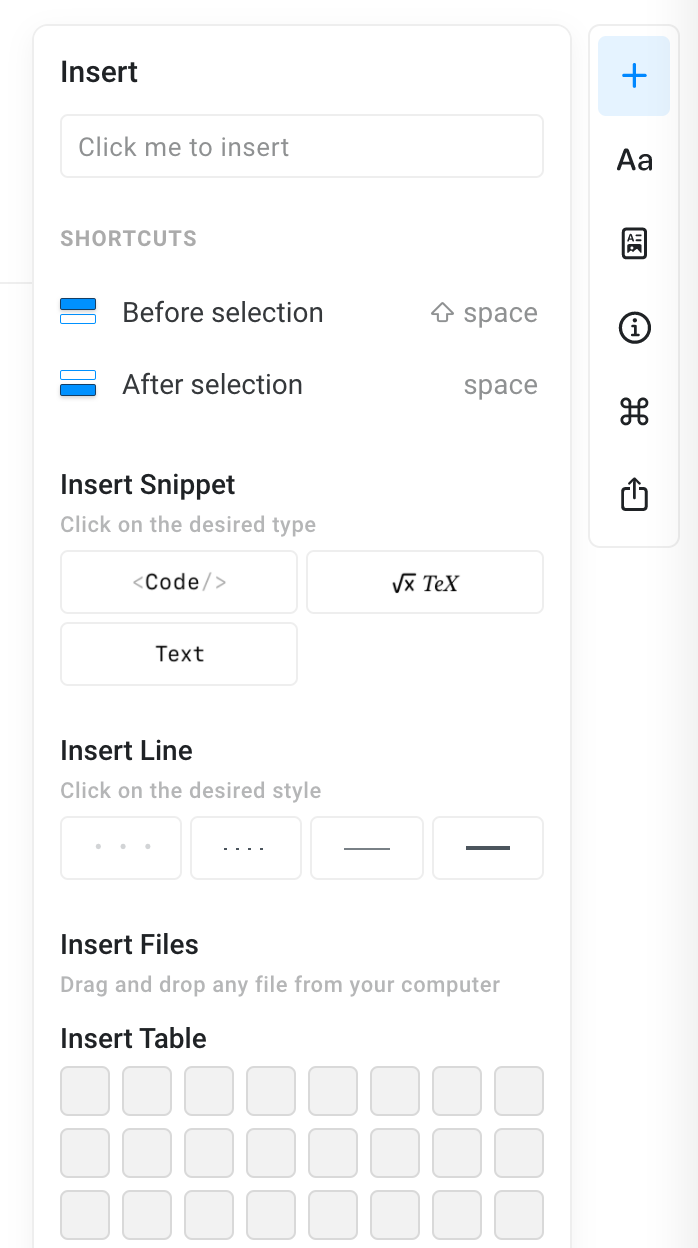
操作表格結構
建立表格後,你可以修改其結構。 新增列與欄- Right-click 任何儲存格(macOS)或在行動裝置上 Tap three-dot menu (⋯)
- 選擇在上方/下方插入列,或在左側/右側插入欄
- 隨需新增任意數量
- Right-click 想要移除的列或欄
- 選取「Delete Row」或「Delete Column」
1
在儲存格之外的任何位置點擊,然後點擊表格左側的 block handle(圓點),即可將整個表格選為一個區塊
2
按下 Delete 或 Backspace,或開啟區塊選單並選擇 Delete
block handle 只有在游標不在儲存格內時才會作用。若點擊 handle 無法選取表格,請先在表格外點擊,再重試一次。
- 在欄邊界上 Hover(Mac/Web)
- 拖曳以調整寬度
- 每一欄都可以設定不同寬度
- 在表格的樣式選項中啟用 表頭列,即可將第一列設為表頭列
- 你也可以啟用 表頭欄,將第一欄作為表頭
- 排序表格時,表頭列會保持在原位
儲存格格式設定
為儲存格套用格式,以控制數值的顯示方式。- All Platforms
可用格式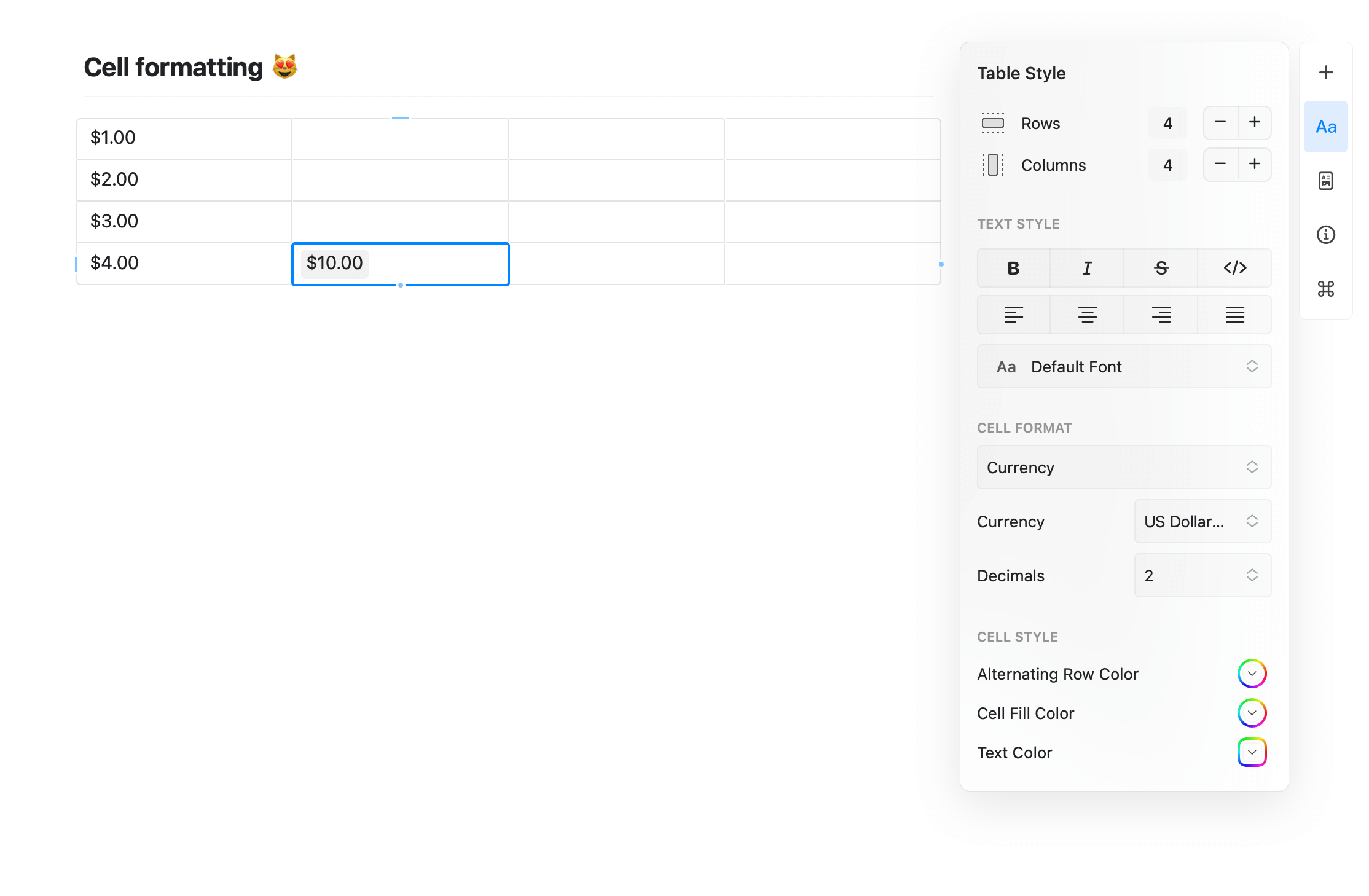
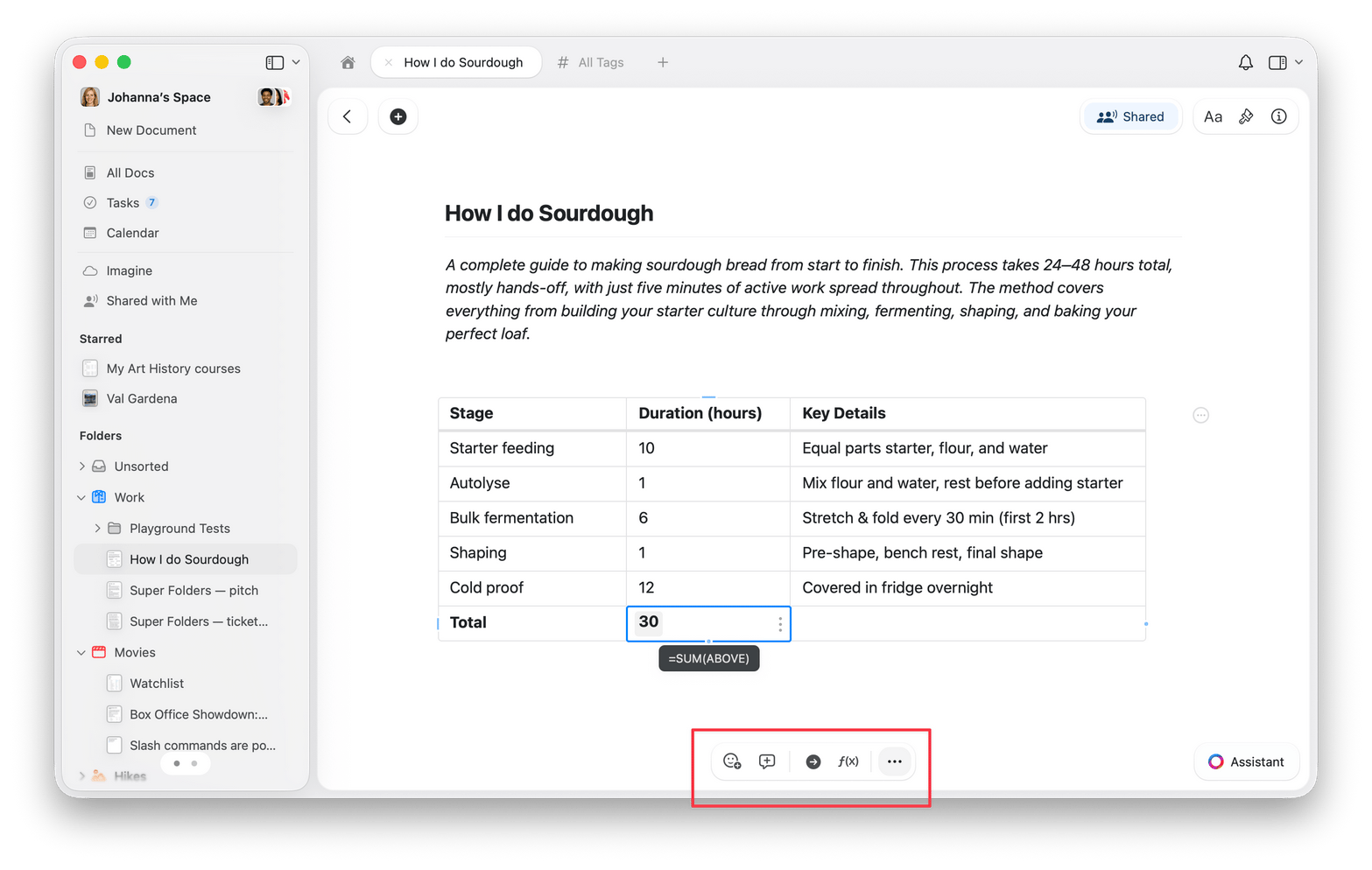
- 純文字:預設文字格式
- 數字:數字格式並適當對齊
- 百分比:以百分比顯示(例如 0.5 會顯示為 50%)
- 貨幣:加入貨幣符號與格式化
1
選取一個或多個儲存格(點擊並拖曳以選取多個)
2
Right-click(Mac)或 Tap three-dot menu (⋯)
3
從選單中選擇想要的格式
若你將格式套用至欄標題,新增到該欄的新儲存格會自動繼承相同格式。
使用公式
使用公式計算表格中的數值,適合用於預算、指標或其他資料分析。啟動公式模式
1
Click 到你要顯示公式結果的儲存格
2
Type
= 以開始公式模式3
開始輸入公式或從建議中選擇
4
Press Enter 以確認
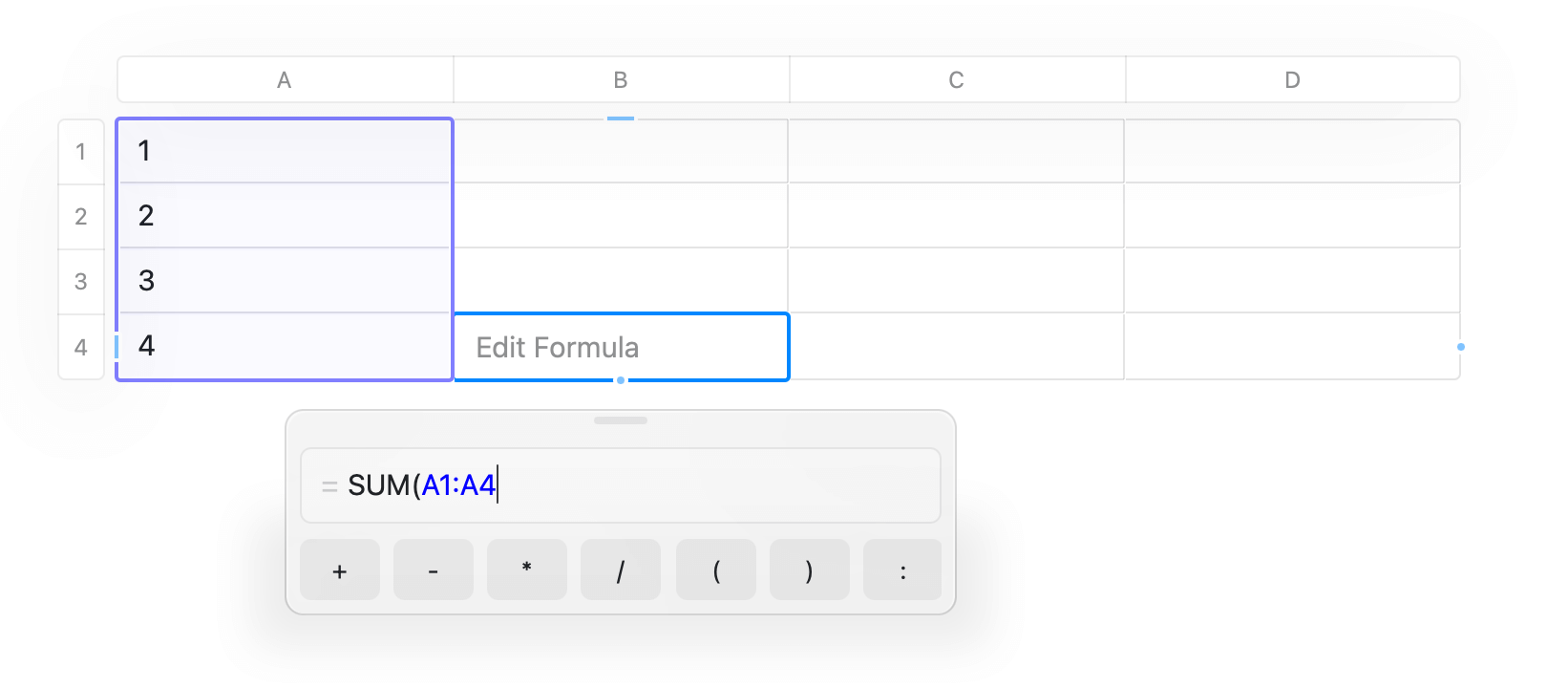
可用函數
Craft 支援多數標準試算表函數: 統計函數SUM(range)– 加總數值AVERAGE(range)– 計算平均值COUNT(range)– 計算非空儲存格數量COUNTA(range)– 計算非空白儲存格數量(包含文字)MIN(range)– 找出最小值MAX(range)– 找出最大值MEDIAN(range)– 求中間值MODE(range)– 求出現頻率最高的值
ROUND(number, decimals)– 四捨五入到指定小數位數ABS(number)– 絕對值INT(number)– 取數字的整數部分(向零截斷)PRODUCT(range)– 將所有值相乘SIGN(number)– 根據數字符號傳回 -1、0 或 1
參照儲存格
使用標準試算表表示法:A1– 單一儲存格參照A1:A5– 儲存格範圍(例如 A 欄第 1–5 列)B2:D2– 跨欄的範圍
=SUM(A1:A10)– 對 A 欄第 1–10 列的值做加總=AVERAGE(B2:B20)– B 欄第 2–20 列的平均值=ROUND(SUM(A1:A5)/5, 2)– 平均值並四捨五入到小數點第 2 位
當被參照的儲存格改變時,公式會自動重新計算。
資料排序
你可以依任一欄進行升冪或降冪排序來整理表格資料。 排序方法1
Right-click 欲排序之欄的任一儲存格
2
從選單中選擇「Sort Ascending」或「Sort Descending」
3
整個表格會依該欄重新排序
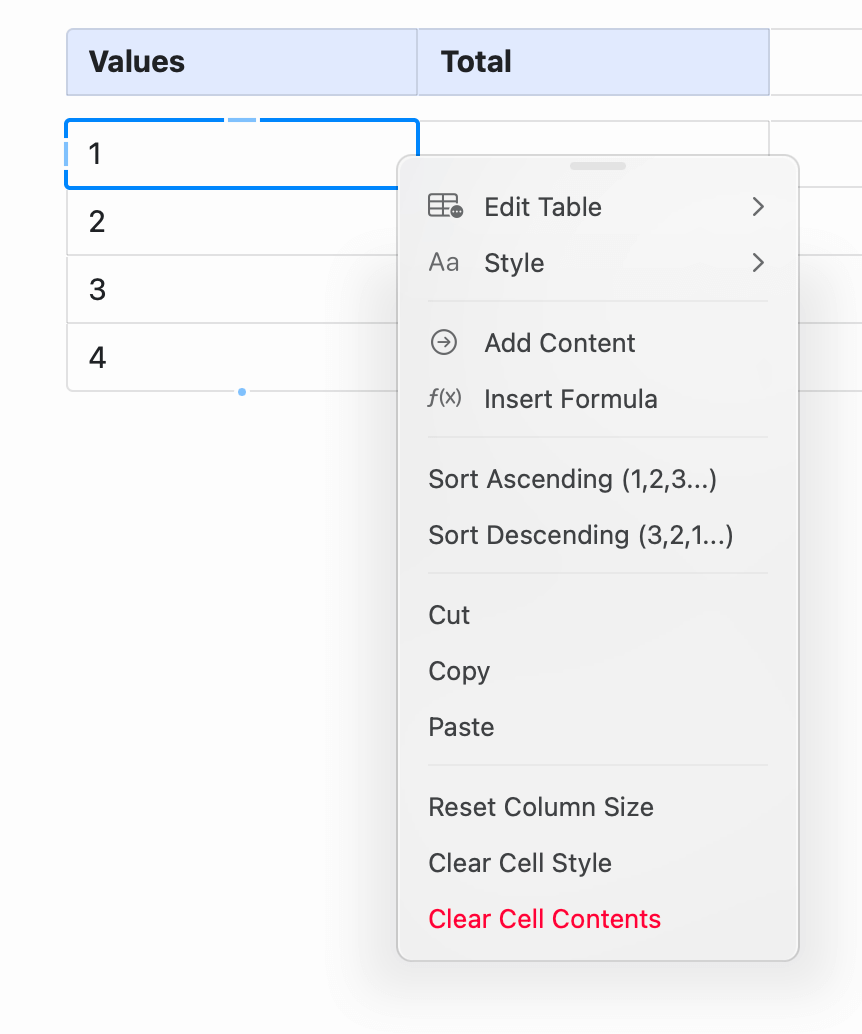
如果表格有表頭列,排序時它會保持在原位,只有其下方的資料列會重新排序。啟用方式請參見上方的 表頭列與表頭欄。
- 數字會依數值排序(1、2、10,而非 1、10、2)
- 文字會依字母順序排序
- 空白儲存格會移到底部
- 公式在排序後仍會維持其參照關係
在表格中的鍵盤導覽
使用下列快速鍵能在表格中更有效率地工作: macOSTab– 移到下一個儲存格(在末端會建立新的欄)Shift+Tab– 移到上一個儲存格Enter– 向下移動一列(在底部會建立新列)Cmd+Arrow Keys– 跳到表格邊緣
Tab– 移到下一個儲存格Shift+Tab– 移到上一個儲存格Enter– 向下移動一列Ctrl+Arrow Keys– 跳到表格邊緣
在一列的最後一個儲存格按 Tab 會自動新增欄;在最下列按 Enter 會新增列。
將表格轉換為 Collection
當簡單的列與欄已不敷使用時,你可以將表格轉換為 Collection:1
Right-click 表格(Mac)或 Tap three-dot menu (⋯)
2
選擇 轉換為 Collection
表格與 Collections 的差異
當你需要下列功能時,請考慮改用 Collections,而非表格:- 類資料庫的檢視(畫廊、看板、清單)
- 對相同資料的多重檢視
- 儲存格內的豐富內容(嵌套頁面、圖片)
- 篩選與群組功能
- 項目間的關聯
- 你需要簡單的列與欄
- 公式與計算很重要
- 想要傳統試算表的操作感受
- 資料主要為文字與數字
- 每一列代表一個豐富項目(專案、人員、任務)
- 想要多種檢視相同資料
- 需要篩選、群組或建立關聯
- 需要視覺化的組織(卡片、看板)
常見使用情境
預算規劃使用表格的建議小技巧
從簡單開始:先建立基本表格,視需要再加入複雜度(公式、格式化)。擴充比簡化來得容易。 使用格式化:套用數字、貨幣或百分比格式,讓資料一目了然。 保持公式可見:在複雜表格中,考慮新增說明欄位解釋公式用途。 需要時匯出:表格可方便地複製並貼到試算表應用程式,便於使用進階功能。 與文字結合:於表格上方或下方加入說明,提供更多上下文。Collections
資料庫式功能,適合豐富資料
Formatting
文字與內容的格式化選項
Blocks and Pages
了解 Craft 的內容結構