

存取團隊設定
要管理你的團隊設定,請前往「團隊設定」面板:1
在主選單中點擊 設定
2
選擇 我的團隊
3
點擊 團隊設定
團隊設定總覽
變更團隊名稱
你可以隨時自訂團隊名稱,以更貼切地反映你的組織、專案或群組。團隊名稱對所有團隊成員可見,有助於在你的 Craft 帳戶中辨識該團隊。1
前往 團隊設定
2
找到 團隊名稱 欄位
3
輸入你想要的團隊名稱
4
儲存你的變更
變更團隊標誌
上傳自訂標誌或圖示來個人化你的團隊。團隊標誌會在 Craft 應用程式內顯示,若在發佈設定中啟用 Share Page Branding 功能,標誌也可能出現在已發佈的頁面上。1
前往 團隊設定
2
點擊 變更團隊標誌
3
上傳你的影像檔案
4
如有需要,調整圖片位置
5
儲存你的變更
只有在你於發佈設定中啟用 Share Page Branding 功能時,團隊標誌才會出現在已發佈的頁面上。
團隊管理概覽
「我的團隊」區段提供多個重要管理項目的存取:成員與邀請
管理所有團隊成員並邀請新成員。本區可讓你:- 檢視所有現有團隊成員
- 透過電子郵件發送邀請
- 管理待處理的邀請
- 移除團隊成員(若你具管理員權限)
帳單與訂閱
所有訂閱與帳單管理可在此區處理:- 檢視你目前的方案詳細資訊
- 升級或降級你的訂閱
- 管理付款方式
- 檢視帳單歷史與發票
- 取消你的訂閱
空間
空間區列出所有隸屬於你團隊的空間。在此你可以:- 檢視所有團隊空間
- 建立新空間
- 管理空間設定
- 在團隊之間移動空間
團隊設定
你可以在「團隊設定」面板中:- 設定團隊名稱與標誌
- 管理已發佈內容的品牌設定
- 存取管理員控制項
- 刪除團隊(若你是擁有者)
在團隊間移動空間
你可以在同一帳戶內的團隊之間移動空間,步驟如下:1
存取設定:按一下你的頭像選單以存取設定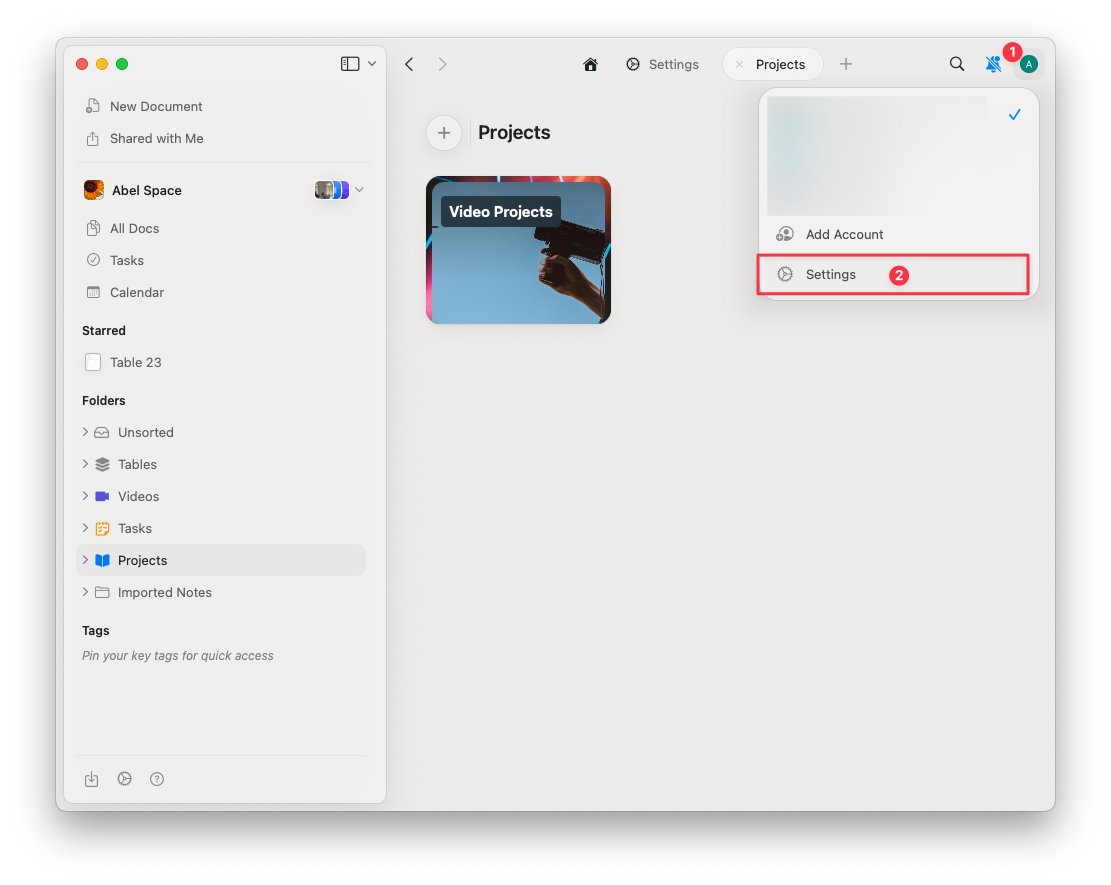
2
選擇空間設定
3
點擊 移動空間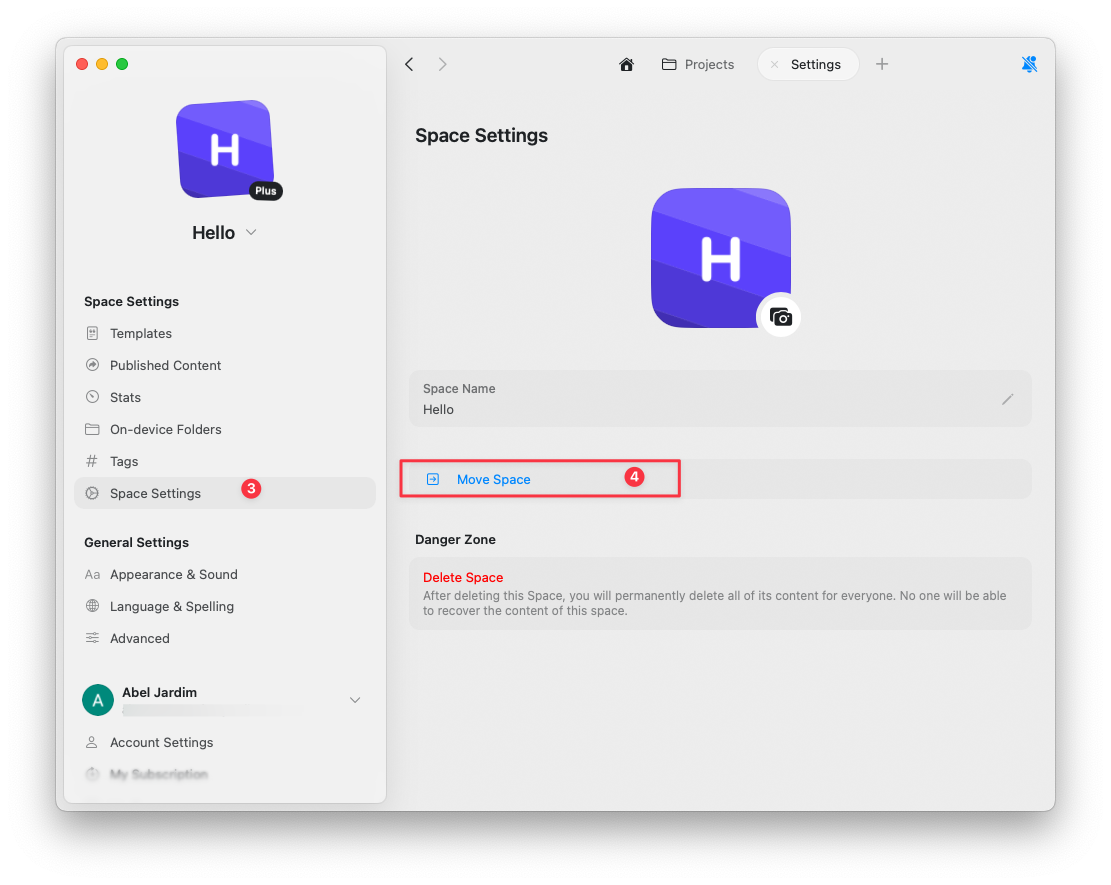
4
選擇目標團隊從同一帳戶中可用的團隊清單中選擇目的地團隊。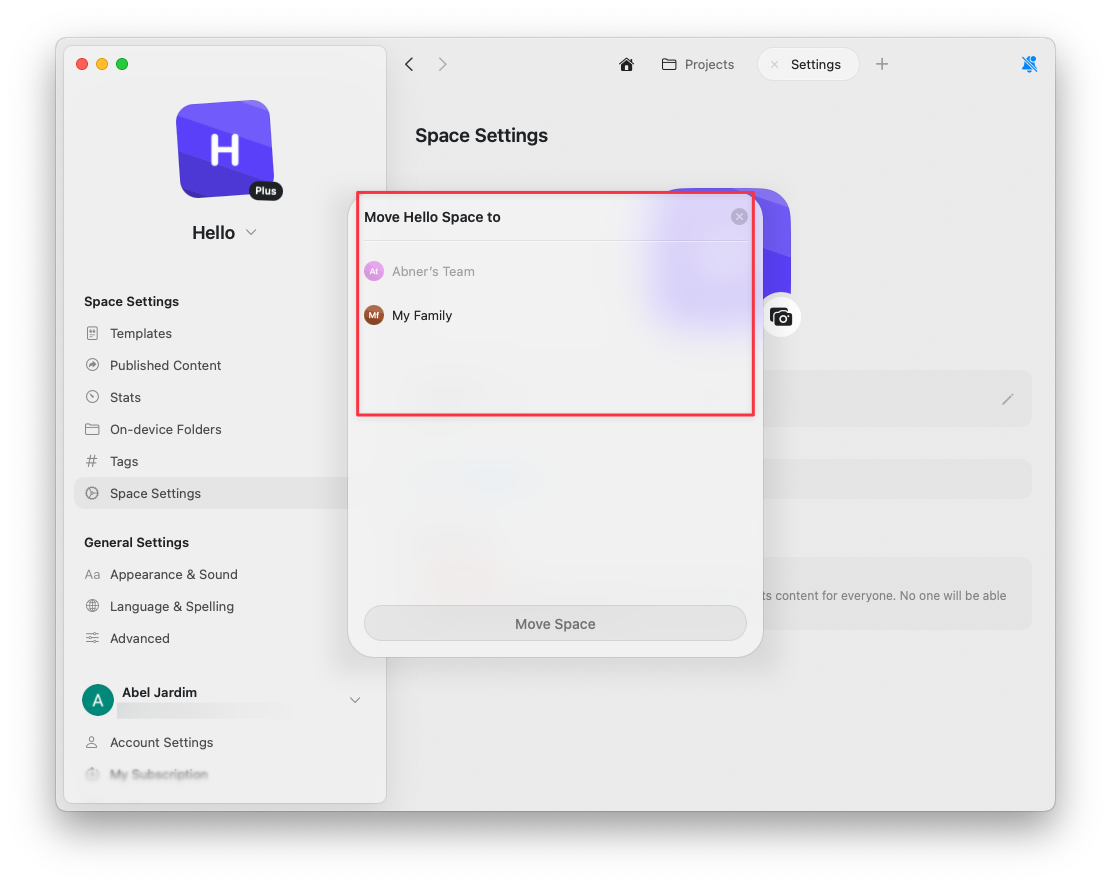
相關文章
空間
了解如何使用空間來組織工作
團隊協作
與團隊分享並協作文件
帳戶設定
了解如何建立與管理團隊