

套用區塊顏色
1
選取區塊
點選想要上色的區塊,或一次選取多個區塊。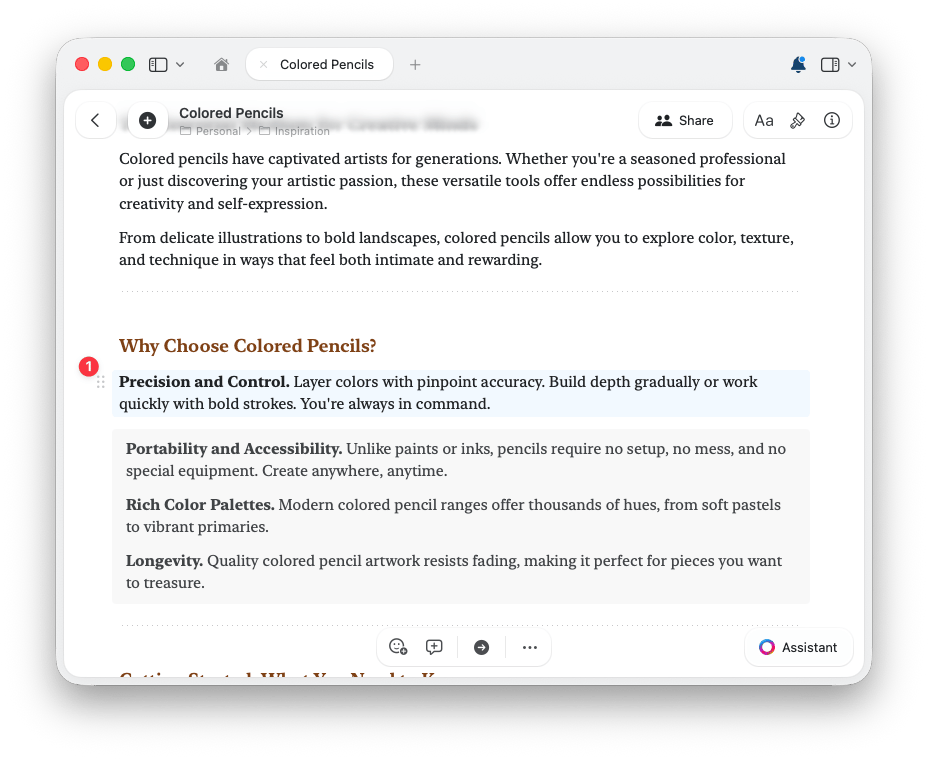
2
開啟格式面板
開啟右側邊欄,選取格式標籤。
3
挑選區塊顏色
在裝飾下選取區塊,然後從顏色調色盤中挑選顏色。將游標移到任一顏色上,即可在提示框中查看顏色名稱。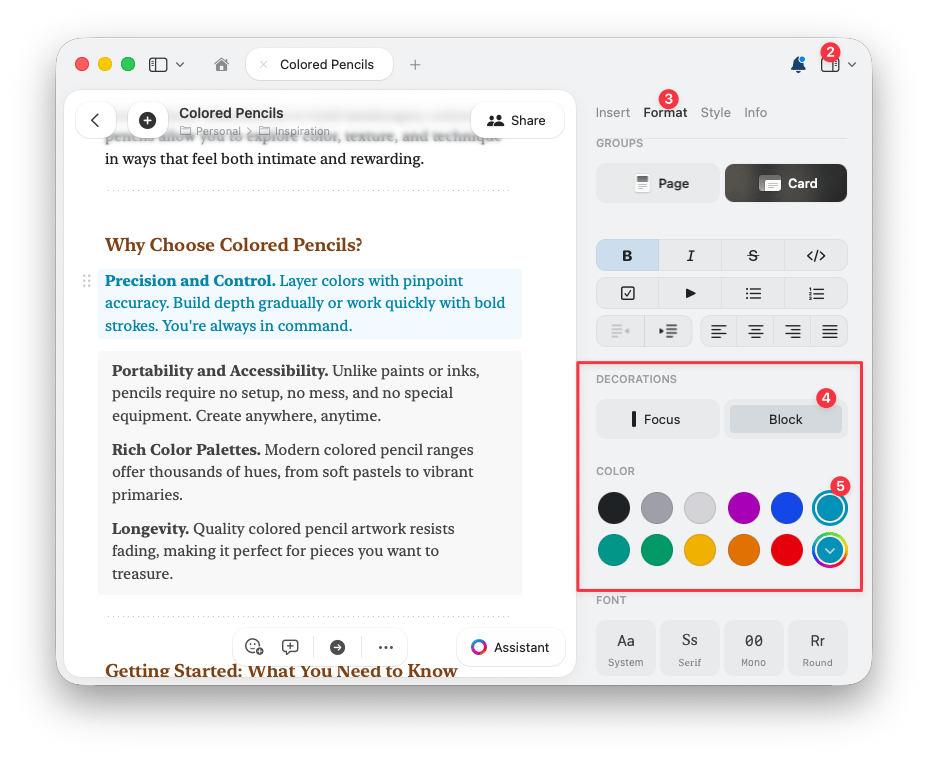
挑選自訂區塊顏色
想要調色盤中沒有的色調嗎?1
開啟色彩選擇器
選取區塊顏色調色盤末端的自訂顏色選項。
2
選擇色調
瀏覽色調格狀選單、從光譜中挑選,或以滑桿微調。
3
或輸入精確色值
輸入 RGB 或 HSB 色值以精準比對,特別適合品牌顏色。
設定專屬的預設區塊顏色
您也可以將預設調色盤中的任一顏色換成自己的色調。如果您希望最愛的顏色隨時可用,或想在所有文件中使用特定品牌顏色,這個功能非常實用。1
在調色盤顏色上開啟內容選單
在區塊顏色調色盤中,對想要替換的顏色按右鍵(macOS)或長按(iOS)。
2
自訂顏色
選擇自訂顏色的選項,並在色彩選擇器中挑選自己的色調。調色盤該位置便會顯示您的顏色,且所有顯示區塊顏色的地方都會同步更新。
3
需要時重設
若要恢復原始顏色,再次在該顏色上開啟內容選單並重設即可。
表格與集合會繼承套用在其上的區塊顏色,因此您可以像處理其他內容一樣,以顏色區分這些區塊。
相關文章
背景、顏色與分隔線
自訂背景、文件與文字顏色,以及分隔線
預設樣式
將偏好樣式設為預設值