

自訂網域僅在 Plus 或以上 訂閱方案可用。
Craft 網域與自訂網域比較
Craft 提供兩種網域自訂方式:Craft 網域(免費)
每位 Craft 使用者都會獲得個人化的 Craft 網域;所有方案(包含 Starter)皆可使用。 預設格式 –brave-lion-456.craft.me (隨機產生)
可自訂格式 – yourname.craft.me (可免費個人化)
要自訂你的 Craft 網域:
1
前往 Settings
2
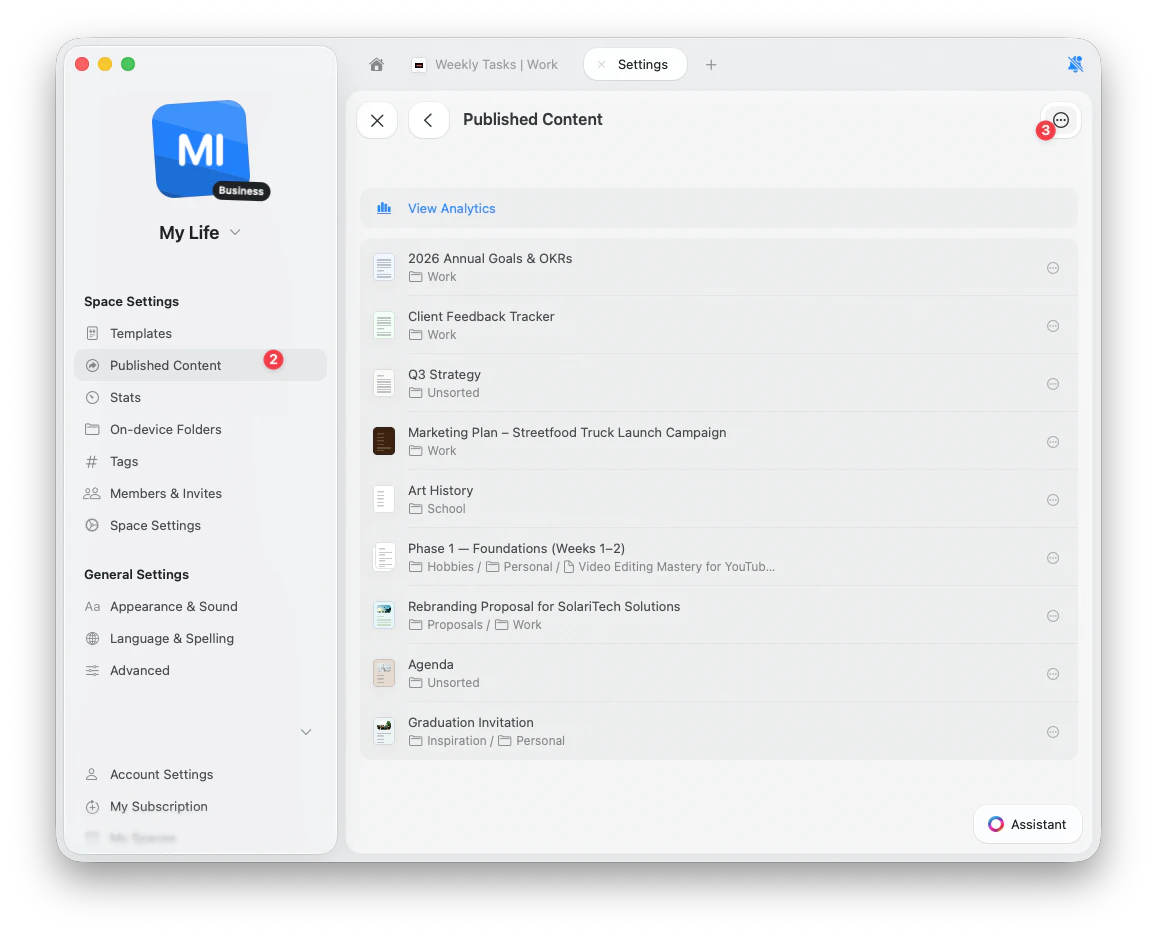
導航到 Published Content
3
點擊 … (三個點) 按鈕,然後選擇 Settings
4
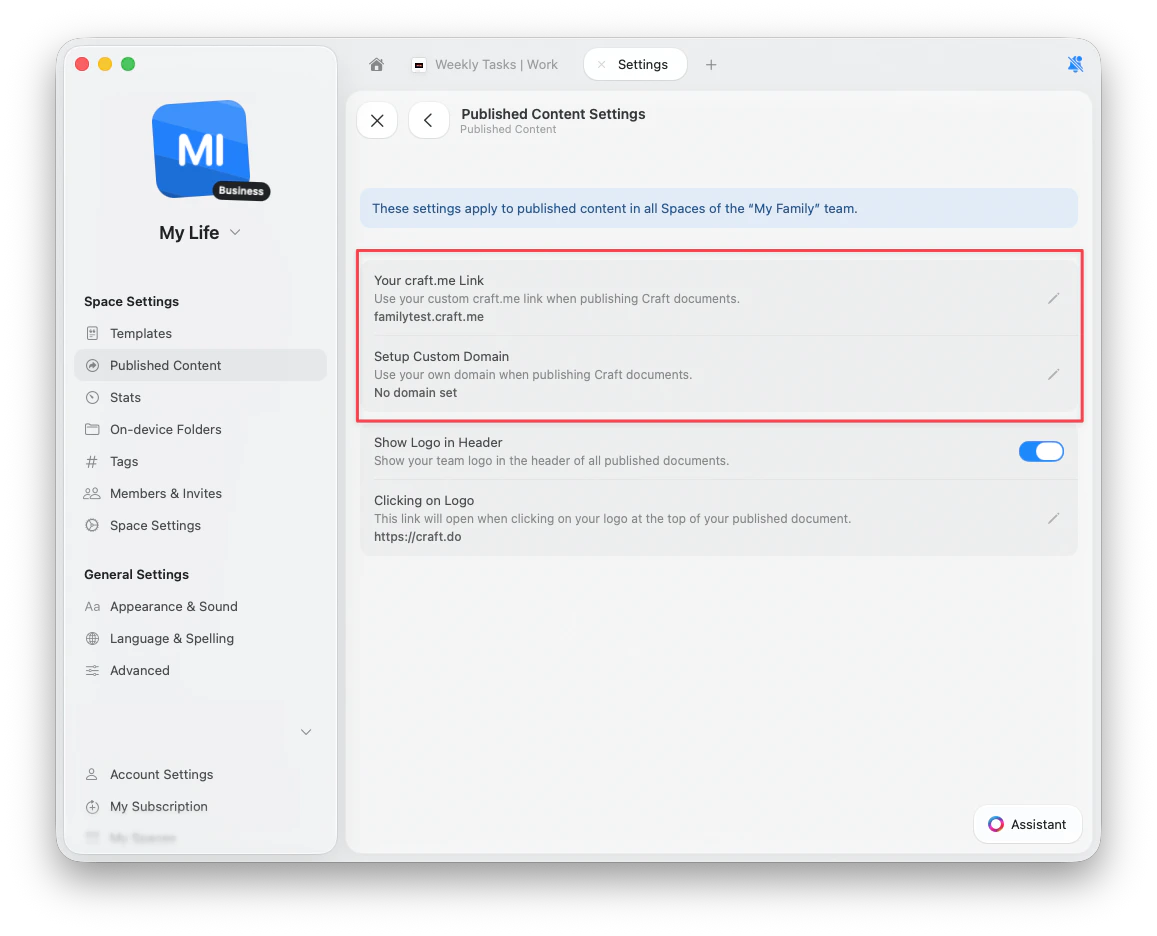
點擊 Your craft.me Link
5
在欄位輸入你想要的子網域(例如
yourname 對應 yourname.craft.me)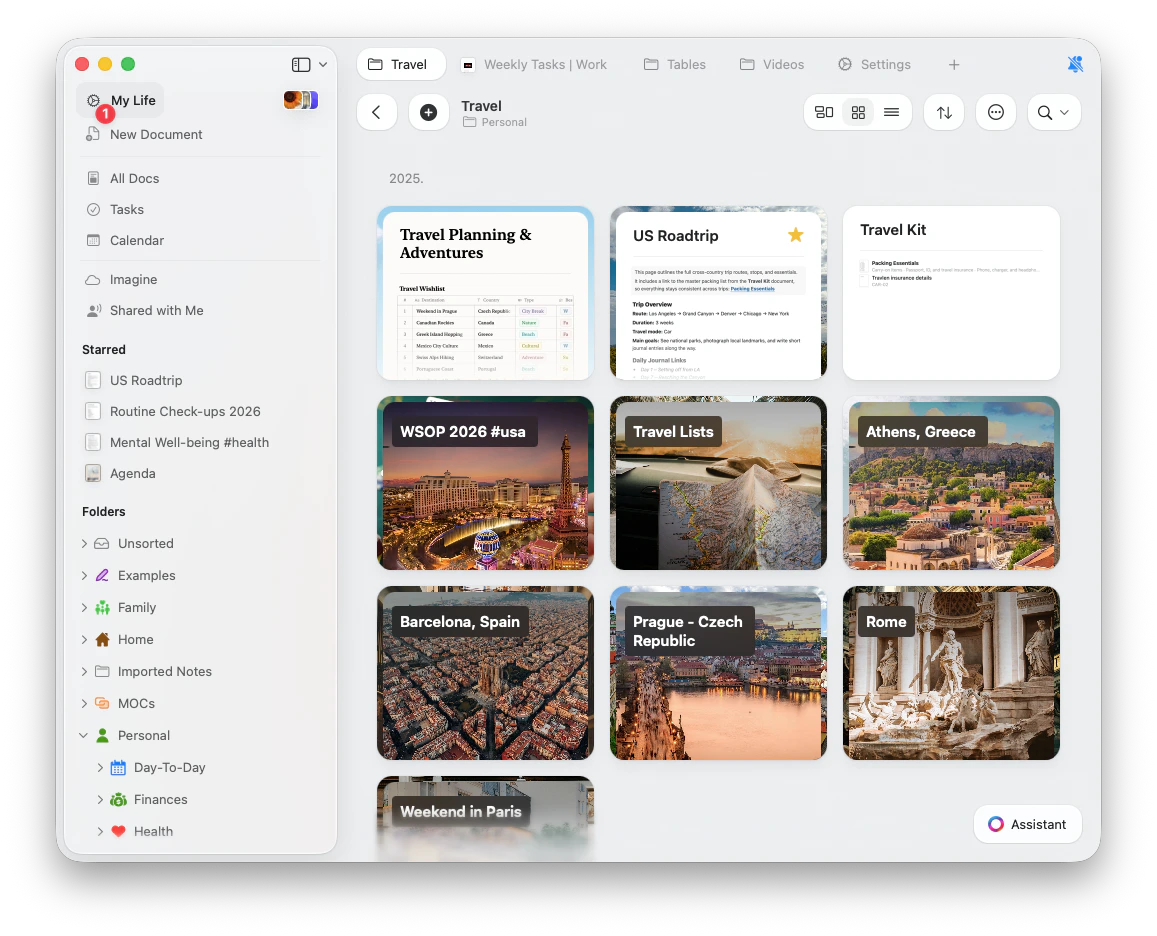
外部自訂網域(Plus+)
連接自有網域以完全掌控品牌呈現。 範例 –blog.yourcompany.com 或 docs.yourcompany.com
這可讓已發佈的文件顯示為你的主要網站的一部分,為讀者建立無縫體驗。
設定自訂網域
若要使用自訂網域,你需要在網域註冊商或 DNS 代管商處修改 DNS 紀錄。步驟 1:存取網域設定
1
前往 Settings
2
導航到 Published Content
3
點擊 … (三個點) 按鈕,然後選擇 Settings
4
點擊 Setup Custom Domain
5
輸入你的子網域(例如
blog.yourcompany.com)步驟 2:設定 DNS 紀錄
將 Craft 提供的 CNAME 紀錄新增到你的網域 DNS 設定。各家供應商的操作方式會有所不同:Cloudflare
Cloudflare
-
設定 CNAME 紀錄
要連接子網域(例如
blog.yourcompany.com):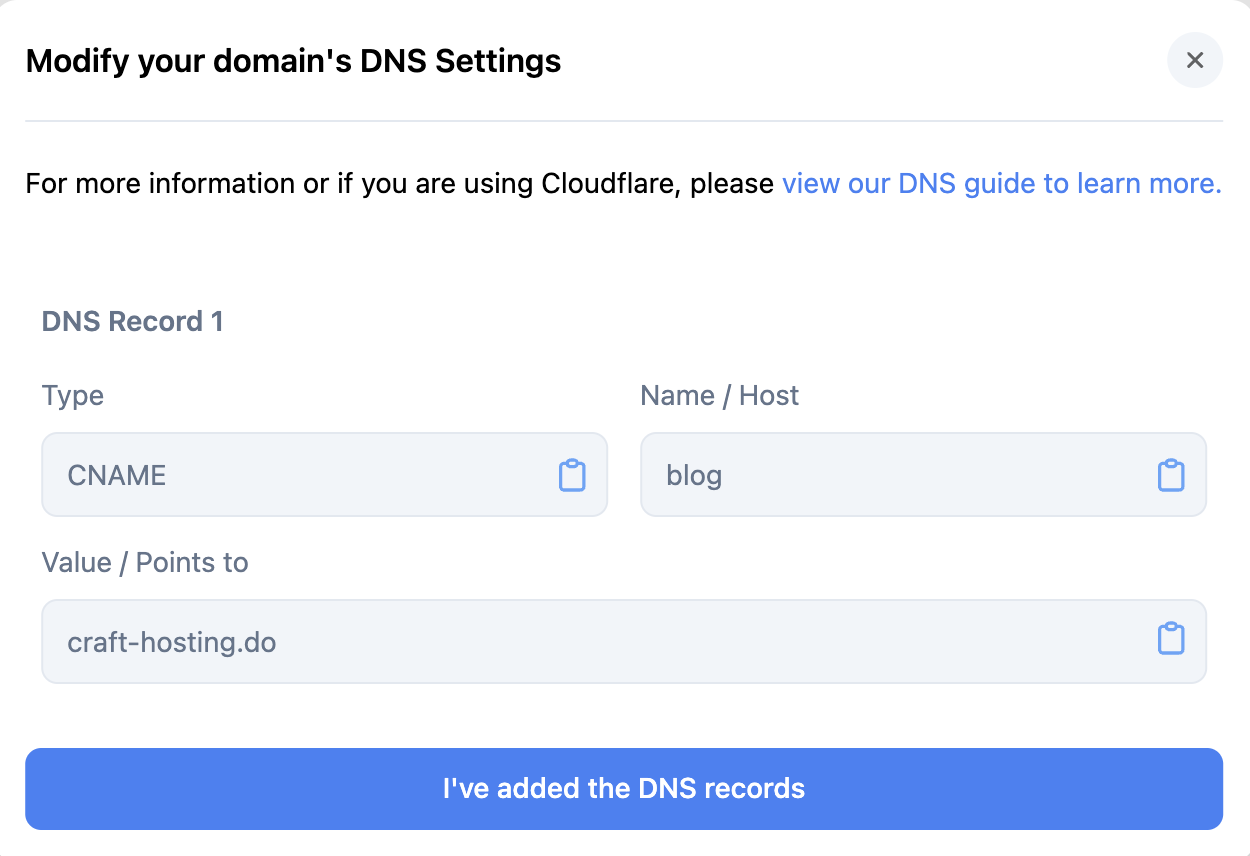
-
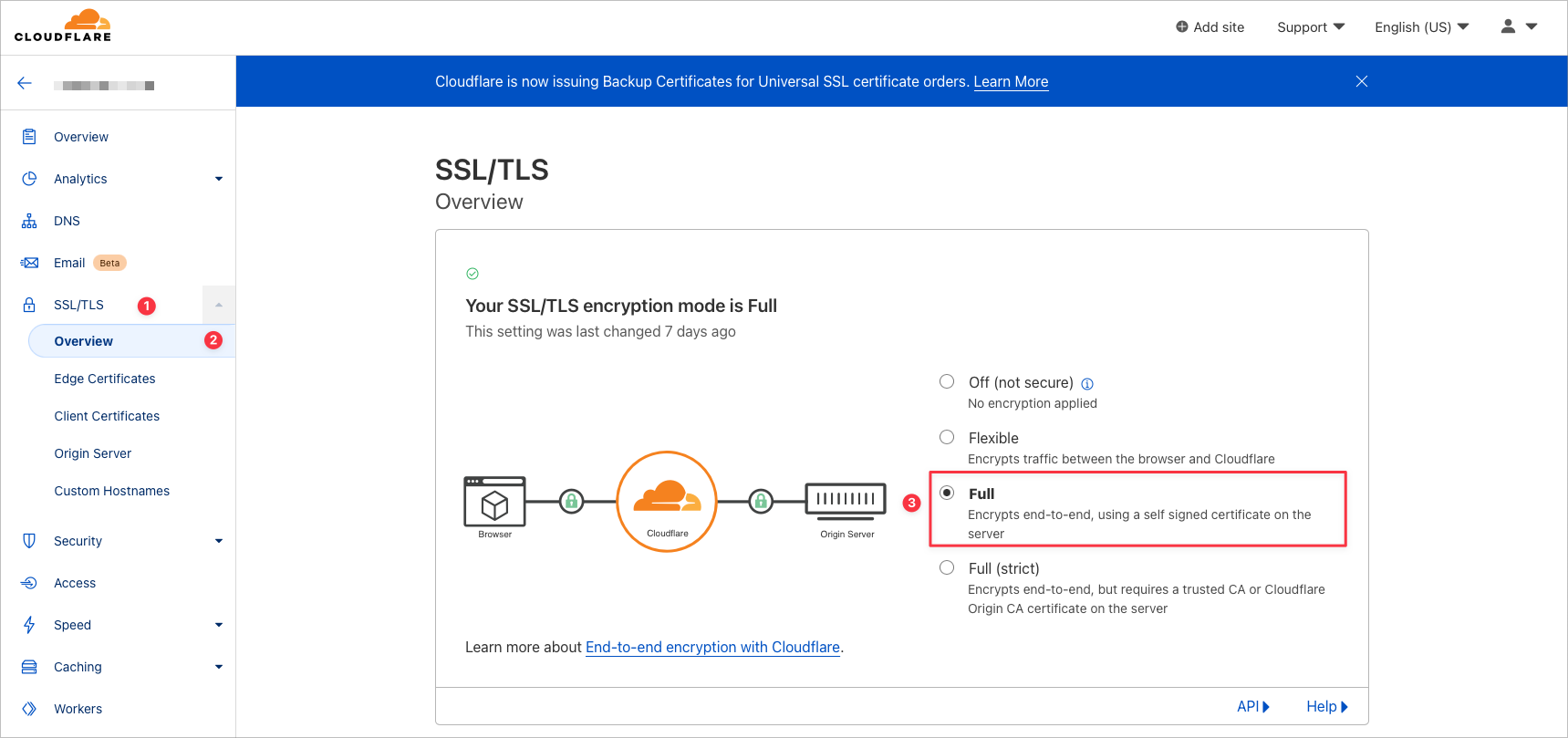
設定 SSL/TLS
將加密模式設為 Full 或 Full (strict) 以避免重新導向錯誤:
GoDaddy
GoDaddy
1
登入 GoDaddy 並前往 Domain Management
2
在 My Products 下,點選 Domains 旁的 Manage DNS
3
選擇你要管理的網域
4
點擊 Add 以新增紀錄
5
貼上 Craft 提供的 CNAME 紀錄
6
儲存你的紀錄
7
回到 Craft 並點擊 I’ve added my DNS record
Namecheap
Namecheap
1
從左側 sidebar 選擇 Domain List
2
在你的網域旁點選 Manage
3
點選 Advanced DNS
4
點選 Add New Record
5
貼上 Craft 的 CNAME 紀錄
6
儲存你的紀錄
7
回到 Craft 並點擊 I’ve added my DNS record
Bluehost
Bluehost
1
從側邊導覽點選 Domains 分頁
2
在 Manage 的下拉選單中選擇 DNS
3
向下捲動至 CNAME 區段,點選 Add Record
4
貼上 Craft 的 CNAME 紀錄
5
儲存你的紀錄
6
回到 Craft 並點擊 I’ve added my DNS record
步驟 3:驗證連線
新增 DNS 紀錄後:- 在 Craft 中點擊 I’ve added my DNS record
- DNS 開始傳播(通常幾分鐘,最長可達 24 小時)
- 驗證成功後,狀態指示燈會從琥珀色變為綠色
- 你的自訂網域即可使用
管理自訂網域
解除連接網域
若你需要變更或移除自訂網域:1
前往你的 Team Settings
2
捲動到 Danger Zone 區段
3
選擇 Disconnect Custom Domain
使用 URL 路徑
Craft 支援同時自訂網域與 URL 路徑: 完整 URL 結構 –subdomain.domain.com/custom-path
例如:blog.company.com/product-launch
其中:
blog– 子網域company.com– 主要網域product-launch– 自訂路徑
不支援單一字元的路徑分段(例如
blog.company.com/b/post 將無法使用)。常見問題集
我可以使用根域名嗎?
目前,Craft 只支援 子網域,不支援根域名。 支援 –blog.company.com/post
不支援 – company.com/post
有些使用者會透過設定 www 為子網域,並使用 / 作為路徑來變通,但這取決於供應商,並非官方支援的作法。
我可以新增多少個網域?
Craft 目前支援 每個團隊一個自訂網域。你可以隨時變更網域,但一次只能有一個網域在所有文件與空間中生效。我需要透過 Craft 購買網域嗎?
不需要,Craft 不販售網域。你必須透過 GoDaddy、Namecheap、Google Domains 或其他註冊商擁有網域。更換網域後舊連結會怎麼樣?
如果你斷開或更換自訂網域:- 所有已發佈的連結會回復為
craft.me/s/path格式 - 使用你舊自訂網域的舊連結將會失效
- 原本的 Craft 連結仍可使用
- 你應更新所有已分享的連結以反映變更
如果我取消 Plus 訂閱會怎樣?
如果你降級到 Starter:- 你無法新增新的自訂網域
- 現有的自訂網域連結會繼續運作
- 你無法修改或更新自訂網域設定
- 適用所有 Starter 方案的限制
我可以只針對某一份文件回復為 Craft 連結嗎?
不行,自訂網域套用於整個團隊,無法只對單一文件移除。若要再次使用craft.me 連結,必須完全解除自訂網域(這會影響所有已發佈內容)。
疑難排解
自訂網域在 24 小時後仍無法運作
自訂網域在 24 小時後仍無法運作
若你的自訂網域在 24 小時後仍無法運作:
- 驗證 DNS 紀錄是否正確新增
- 確認是否已移除舊的 DNS 紀錄
- 檢查 SSL/TLS 設定(Cloudflare 建議為 “Full” 或 “Full (strict)”)
- 使用 whatsmydns.net 驗證 DNS 傳播
- 若問題持續,請聯絡支援:feedback@craft.do
設定自訂網域後文件連結無法辨識
設定自訂網域後文件連結無法辨識
當你的自訂網域成功驗證並啟用後,開啟頁面可能會出現找不到文件的訊息。解決方法 – 你需要為自訂網域指定一個「首頁」。這會將該文件設定為自訂網域的根頁面。例如,如果你的網域是
1
在你的空間中分享任一文件,將其設為欲作為首頁的文件
2
在分享設定中,完全移除 URL 路徑
3
點擊 Save
blog.company.com,移除路徑後該文件將可在 blog.company.com 存取,而非 blog.company.com/some-path。有關一般疑難排解、網路或連線問題,請參考 Troubleshooting Guide。
發佈文件
了解如何將文件發佈到網路上
品牌化
在已發佈頁面新增自訂商標
分析
追蹤已發佈內容的互動情形