

自訂品牌形象功能適用於 Plus、Family、Team 及 Business 方案。
已發佈頁面上的標誌
啟用後,您的標誌將顯示於每份已發佈文件的右上角,並作為瀏覽器分頁圖示。讀者可點擊標誌前往您指定的網址(例如您的網站)。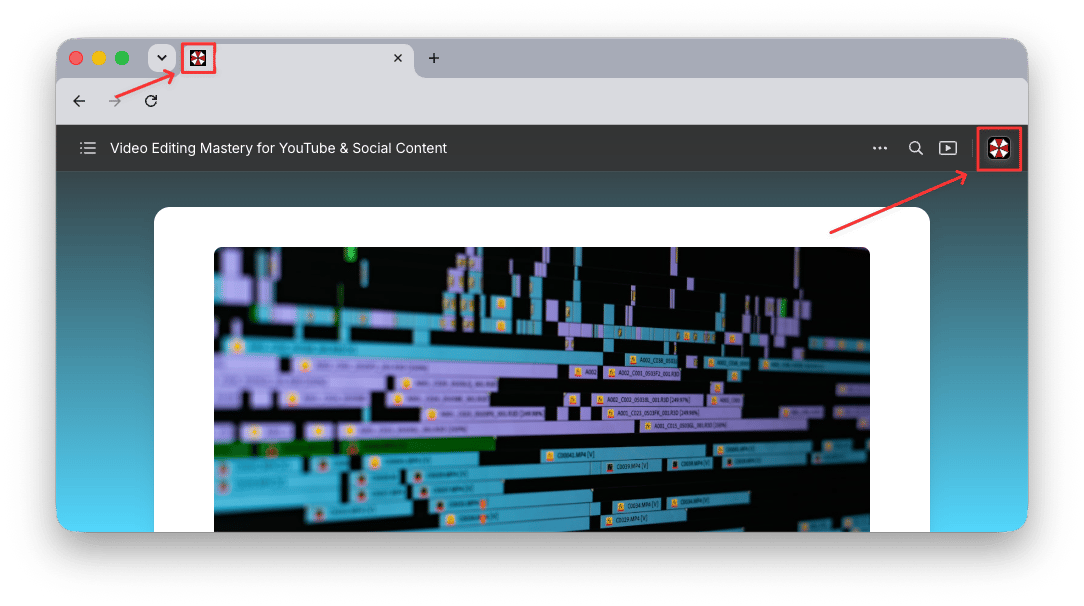
啟用您的標誌
1
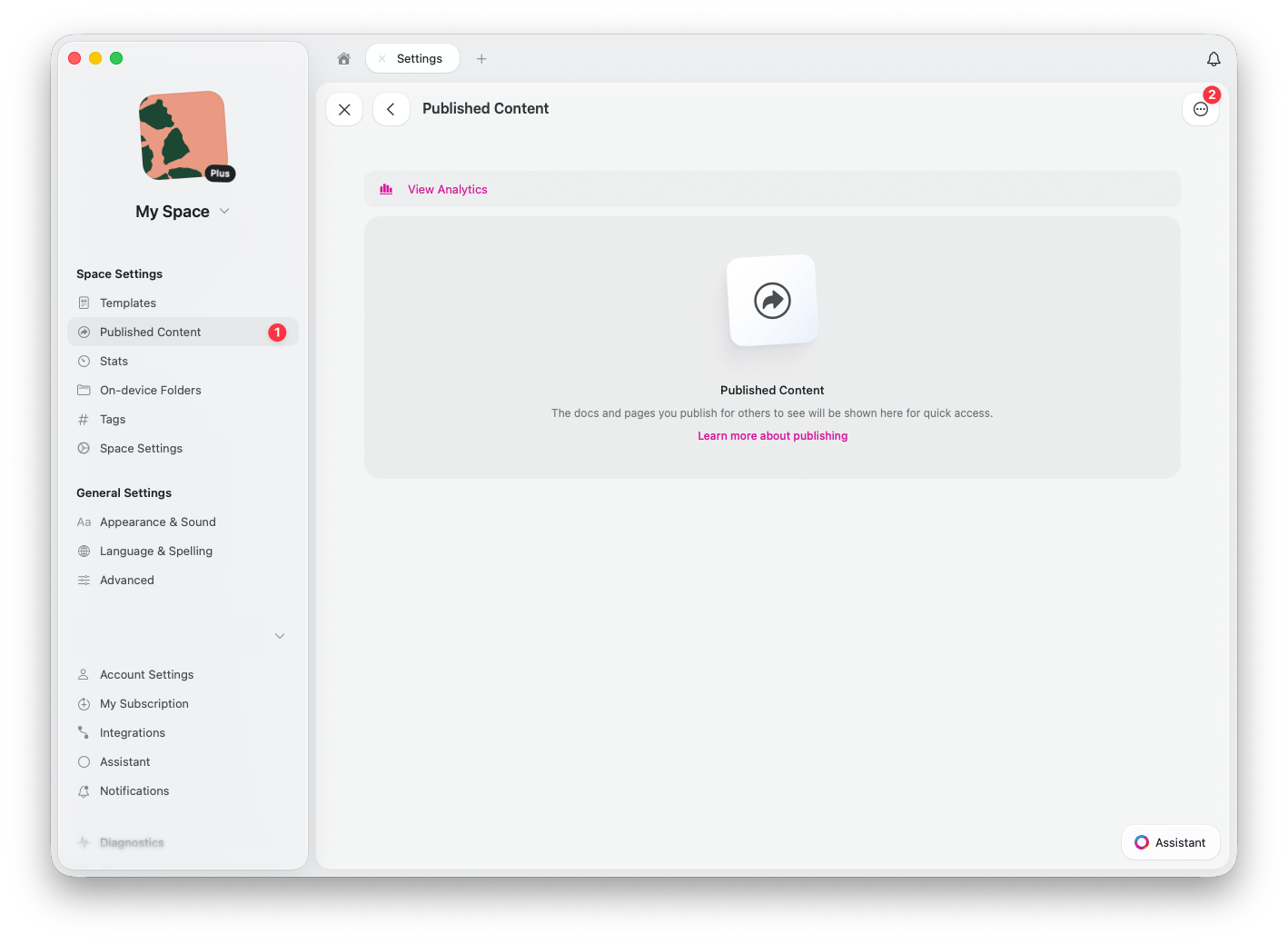
開啟空間設定
在 Craft 網頁版或桌面應用程式中,前往空間設定 > 已發佈內容
2
開啟已發佈內容設定
點擊設定圖示以進入已發佈內容設定
3
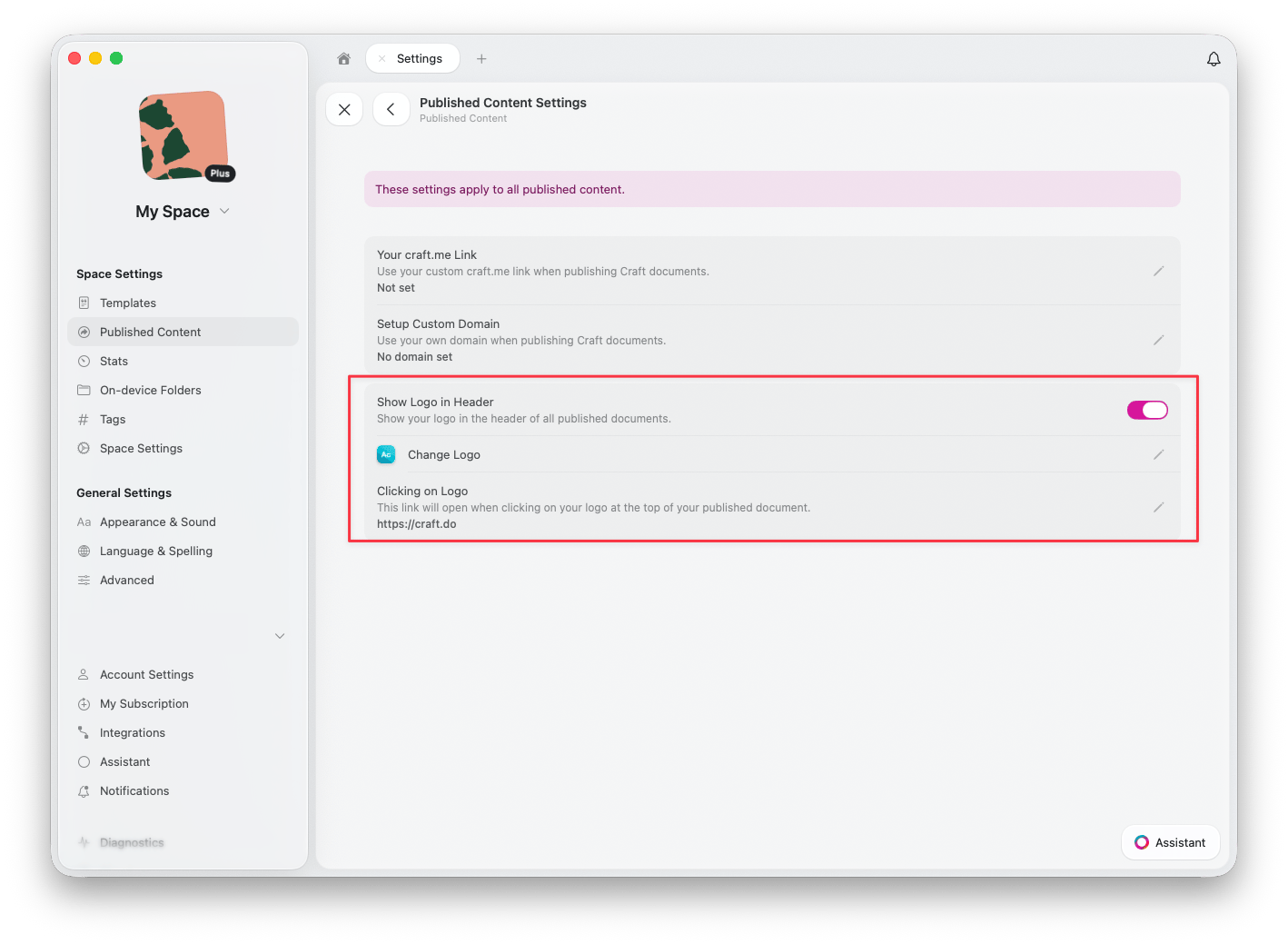
切換 Show Logo in Header
啟用 Show Logo in Header,即可在所有已發佈文件的標題列顯示您的標誌
4
變更標誌(選用)
點擊 Change Logo 以上傳或更新顯示於已發佈頁面的標誌
5
設定標誌連結(選用)
在 Clicking on Logo 下方,設定讀者點擊標誌時所開啟的網址(例如您的網站首頁)
品牌形象功能組合
自訂品牌形象可與其他發佈功能搭配使用,打造完整的品牌體驗: 自訂網域 — 使用您自己的網域(例如blog.yourcompany.com)取代 craft.me
標誌 — 在所有已發佈頁面顯示您的標誌
自訂 craft.me 連結 — 個人化您的 craft.me 網址以符合您的品牌
這些功能合併使用,讓您發佈的專業內容看起來和感覺上都像是您品牌的一部分,同時在幕後充分運用 Craft 強大的文件功能。
自訂網域
將您自己的網域連結至已發佈的內容
發佈文件
了解如何將文件發佈至網路