

如何開啟在頁面中尋找
- macOS
- iOS
- Windows / Web
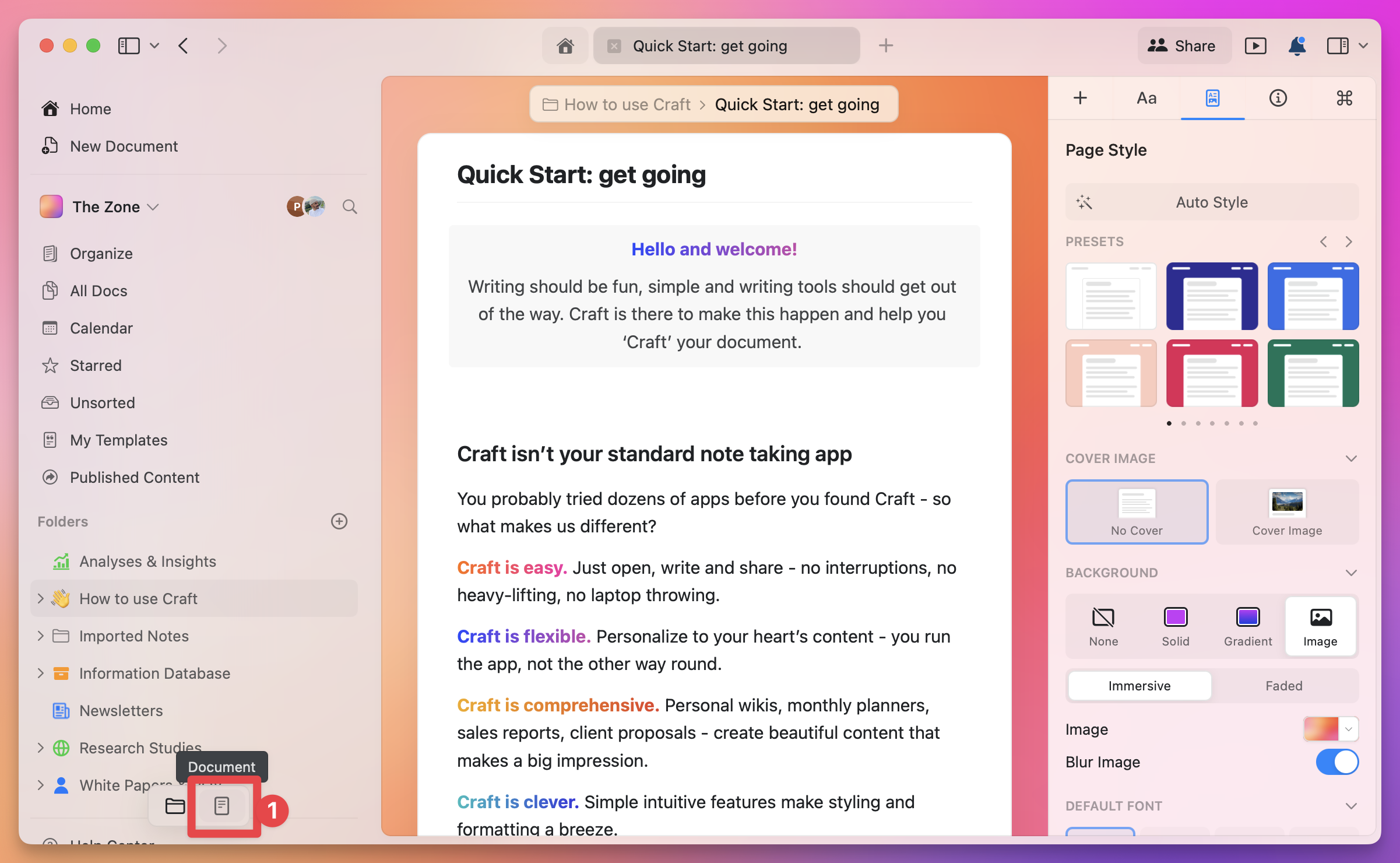
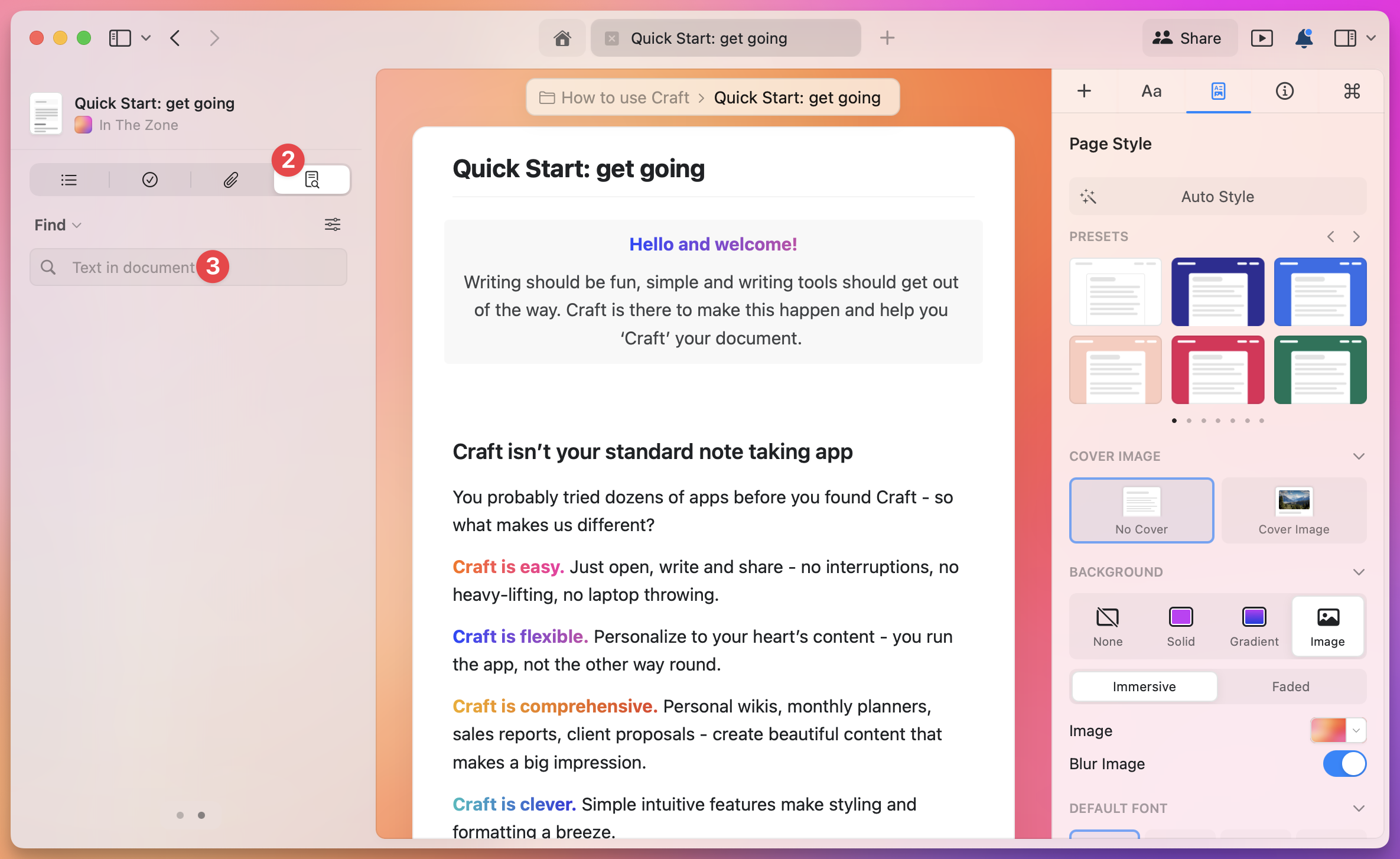
- 點擊左側側邊欄中的 放大鏡圖示(最後一個分頁)
- 或在開啟文件時按下鍵盤快捷鍵 Cmd + F
Cmd + F 和 Ctrl + F 只有在開啟文件時才會開啟在頁面中尋找。在文件清單中,Cmd + F 在 macOS 和 iPad 上會開啟搜尋,Ctrl + F 在 Windows 和 Web 上則會開啟快速開啟。
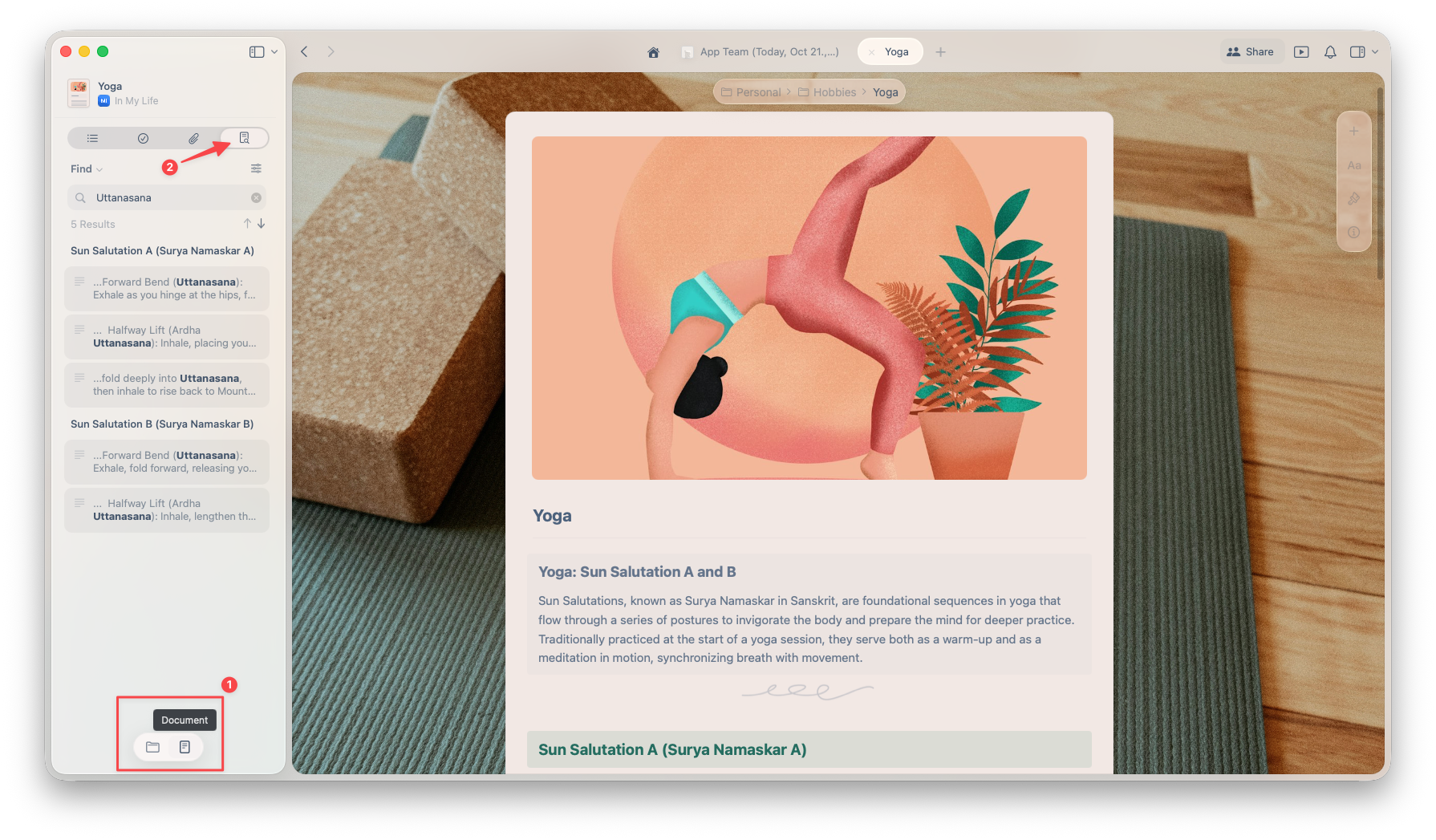
搜尋選項
開啟搜尋面板後,你會看到幾個有用的選項。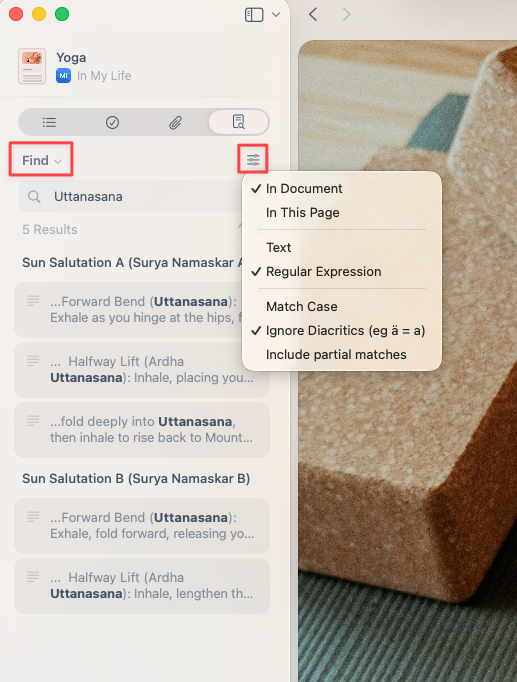
一般搜尋 或 尋找並取代
你可以在文件內搜尋文字,或使用 尋找並取代 批次更新多個符合項目。在 iPhone 上,一次只能取代一個符合項目。搜尋範圍
使用篩選圖示選擇搜尋範圍。選項名稱因平台而異。- macOS / iOS
- Windows / Web
- 在文件中: 搜尋整份文件,包括子頁面。
- 在本頁中: 僅搜尋目前頁面。
搜尋模式
你可以在以下模式中選擇:- 文字 – 標準關鍵字搜尋
- 正規表達式 – 用於進階的模式搜尋
額外篩選
你也會看到這些切換用來精確搜尋結果:- 區分大小寫 – 區分大寫與小寫字母
- 忽略變音符號 – 將有重音的字與無重音的字視為相同
- 包含部分匹配 – 找出包含搜尋字詞的詞彙(適用於 macOS 和 iOS;在 Windows 和 Web 上一律包含部分匹配)
範例:使用文件搜尋
使用正規表示式尋找與取代
正規表示式依模式搜尋,而不是尋找完全相同的文字。若要將#todo、#inprogress 和 #done 取代為 #task,請選擇正規表示式模式,搜尋 #(todo|inprogress|done),再取代為 #task。