

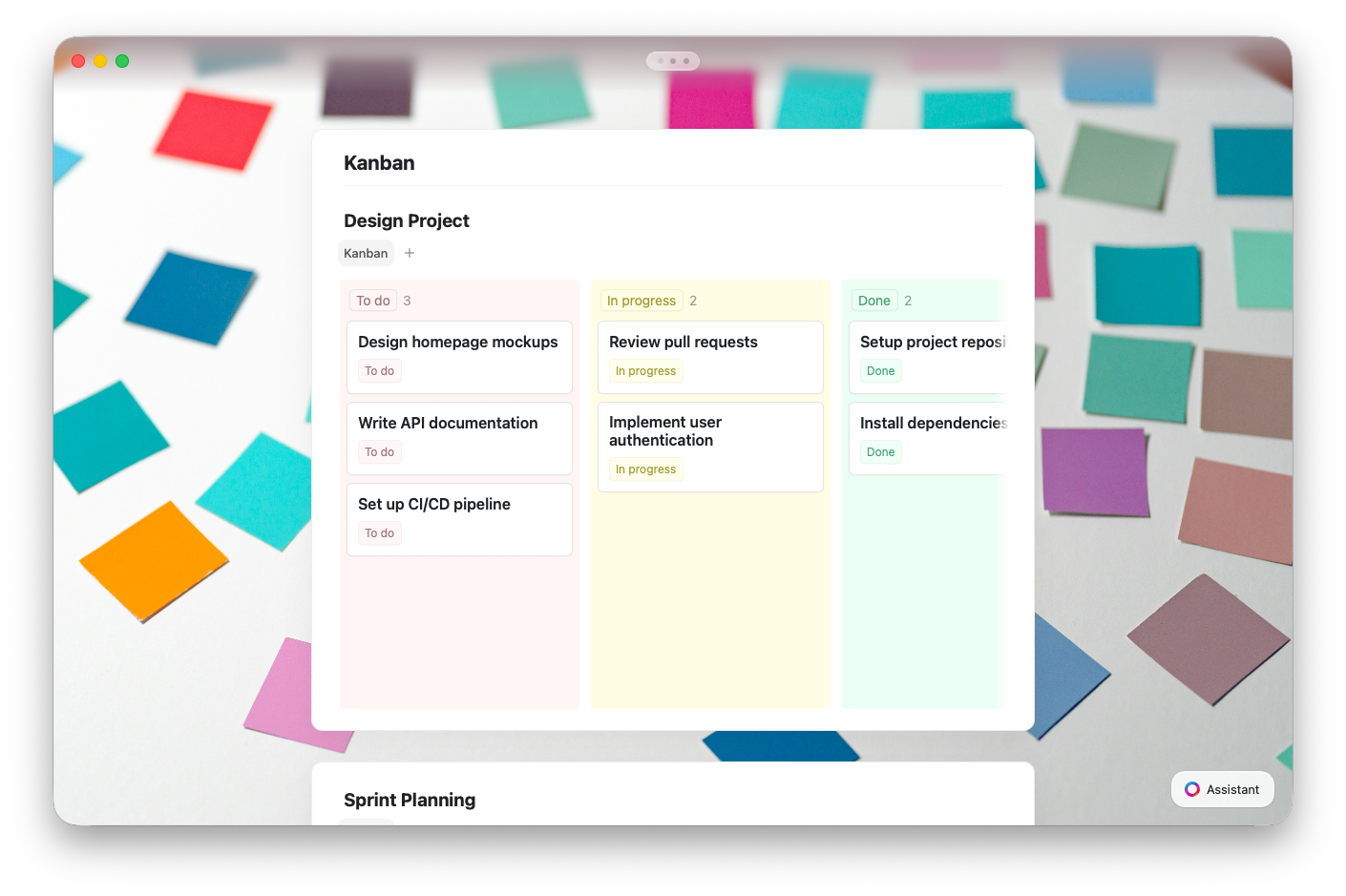
Kanban 檢視與其他檢視的比較
所有檢視共用相同的資料——在它們之間切換不會刪除或修改你的項目。建立 Kanban 檢視
使用斜線指令
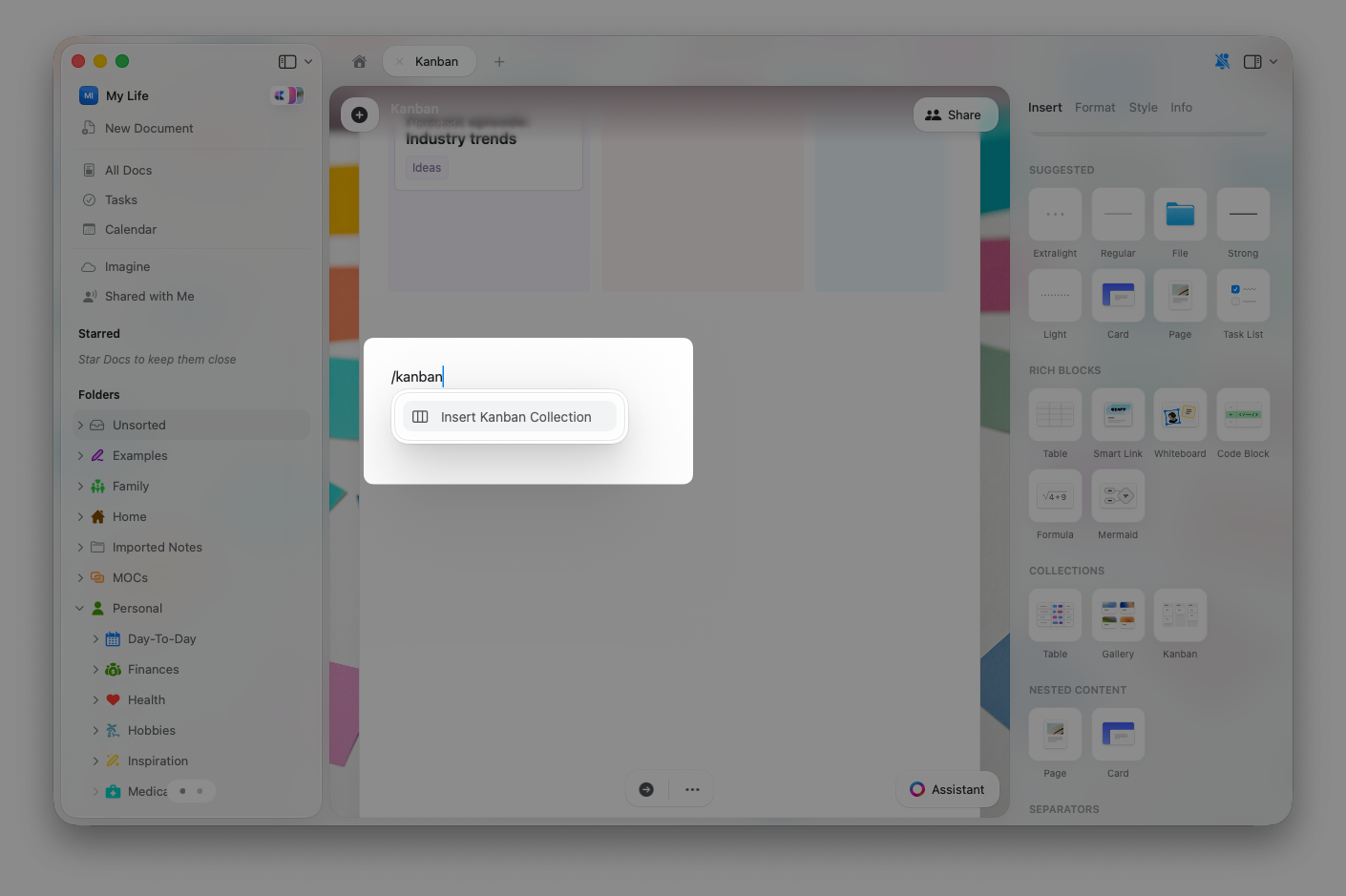
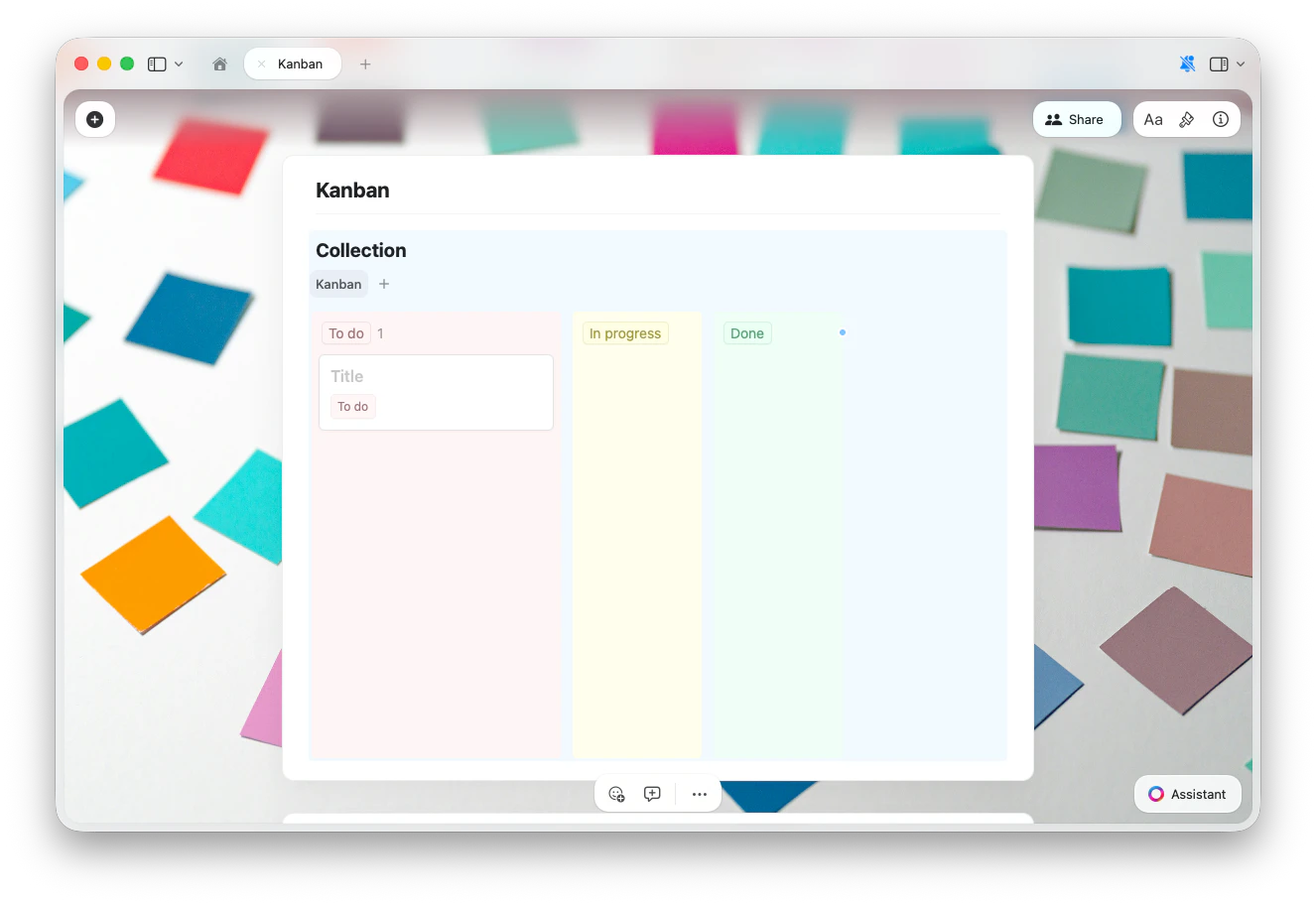
在文件任意位置輸入/kanban,然後從指令選單選擇插入 Kanban 集合。這會建立一個已備妥 Kanban 檢視的新集合。
從插入面板
你也可以從插入面板(側邊欄)新增 Kanban 集合。開啟插入面板並選擇 Kanban 集合選項,將其放入文件中。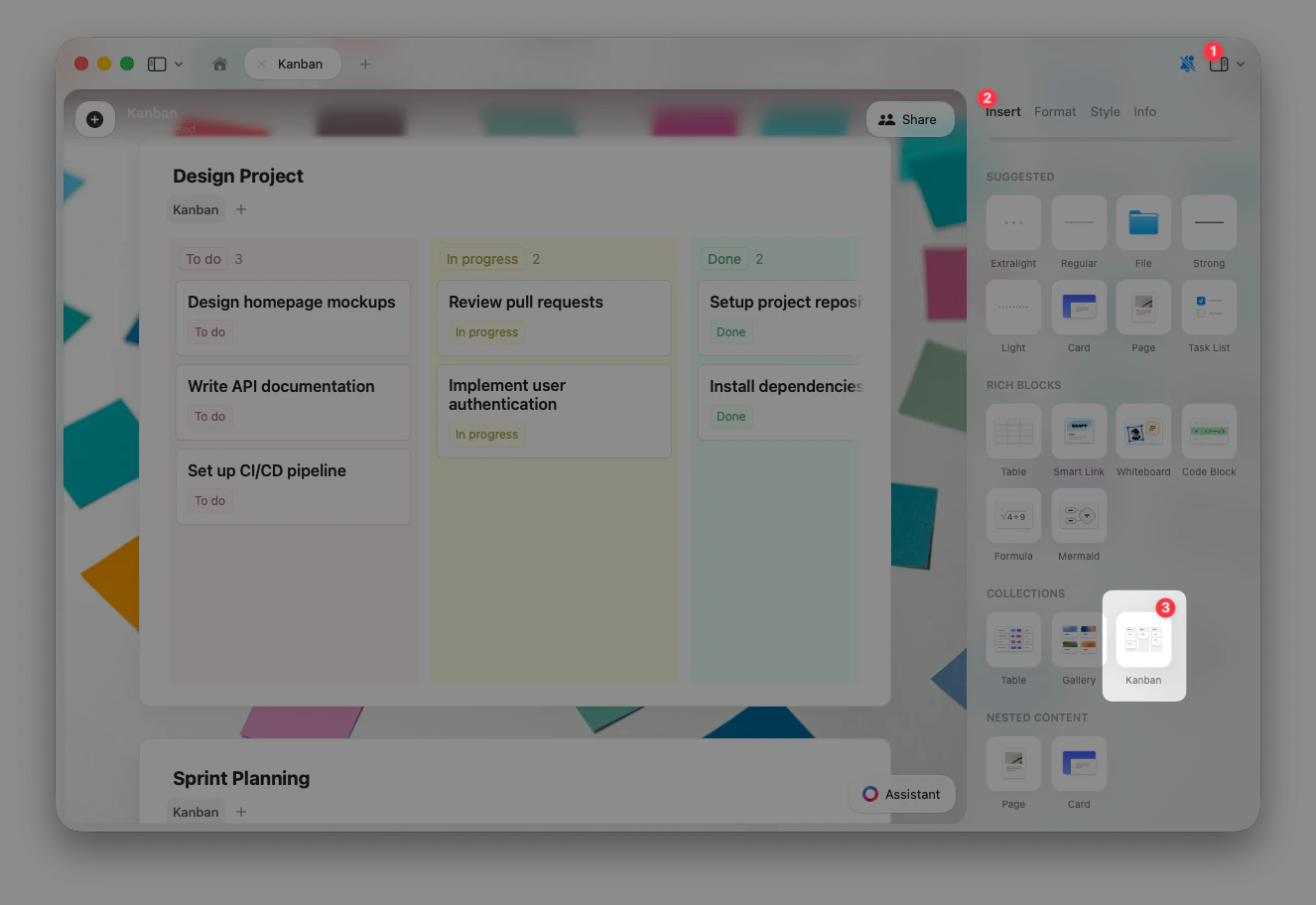
從現有集合
如果你已有集合,可以為其新增 Kanban 檢視:1
點選集合頂端檢視標籤頁旁的 + 按鈕
2
選擇新增 Kanban 檢視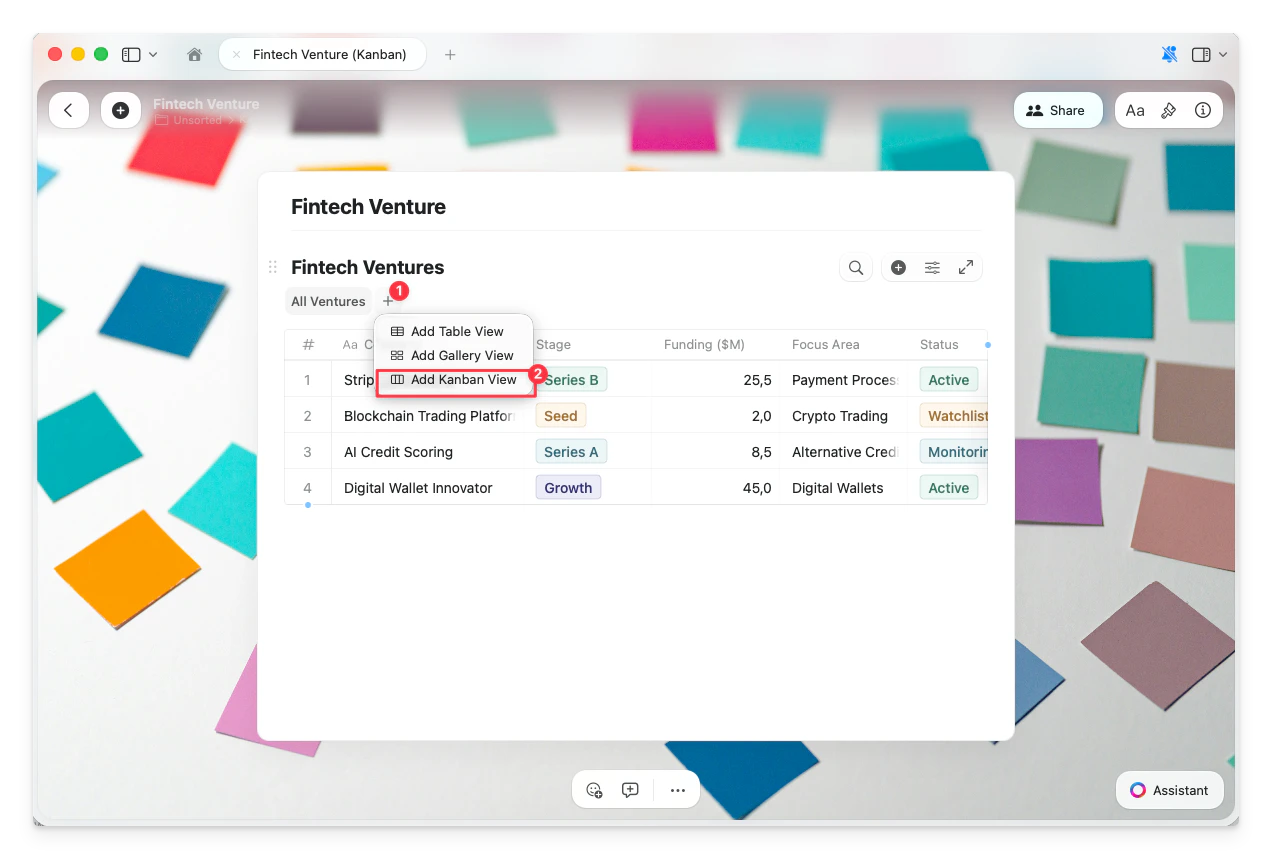
3
新的 Kanban 檢視會以標籤頁形式出現在集合頂端
轉換現有檢視
你可以將任何 Table 或 Gallery 檢視轉換為 Kanban:點選集合頂端的檢視名稱,選擇轉換為,再選擇 Kanban。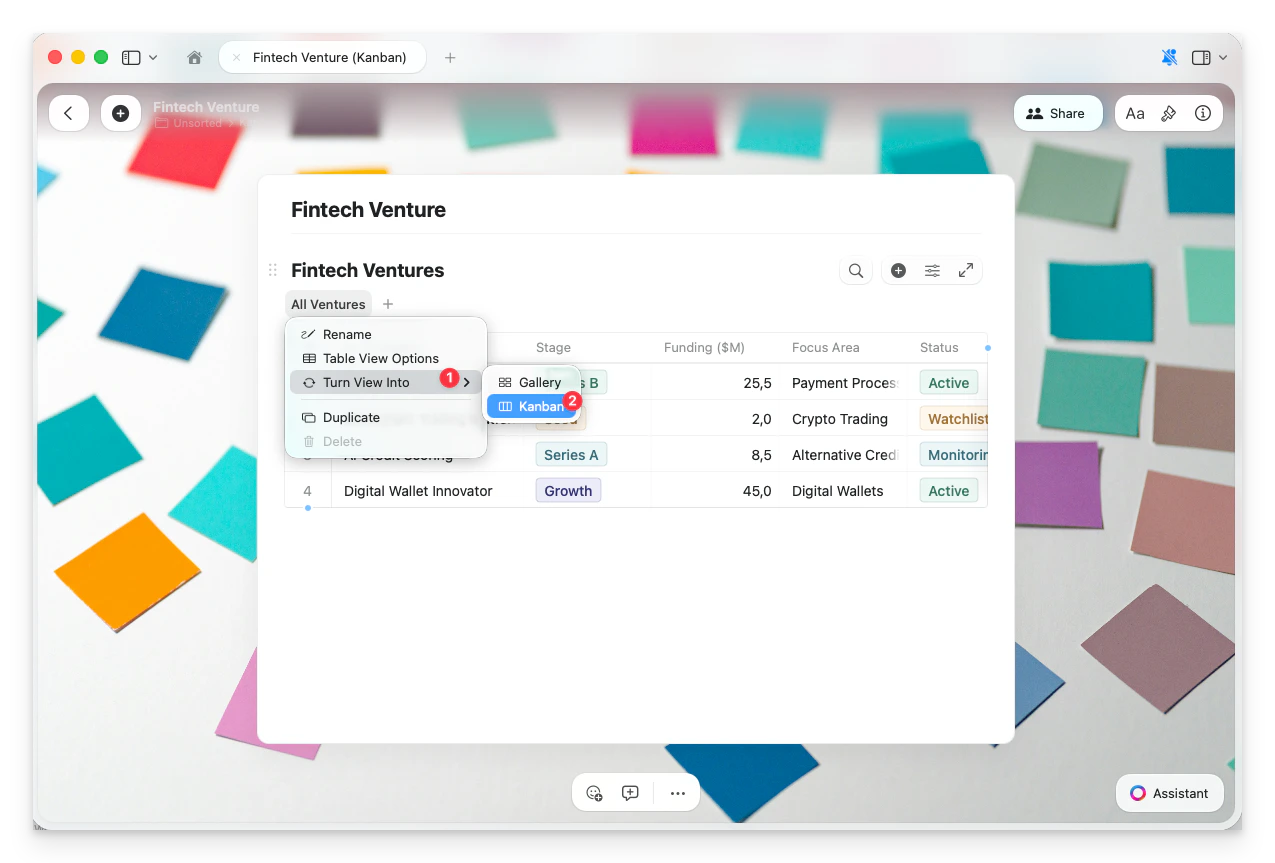
操作欄位
Kanban 欄位以分組欄位的值為基礎。每個唯一值都會成為獨立的欄位。新增欄位
點選最後一個欄位右側出現的藍色 + 按鈕以新增群組。輸入新欄位的名稱並確認。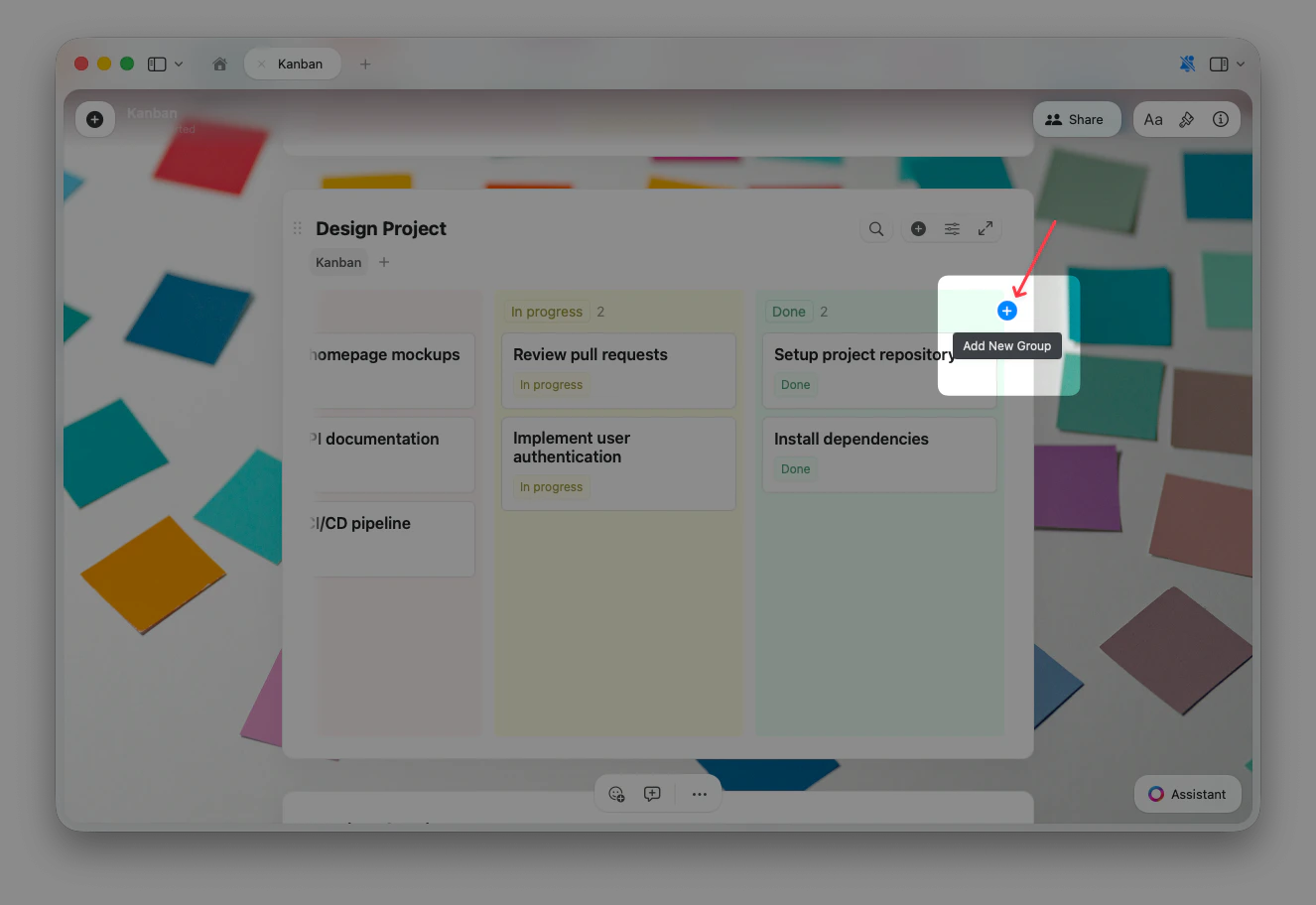
藍色 + 按鈕僅在 Kanban 看板被選取時才會顯示——如果看不到它,請先點選看板任意位置。此按鈕在以單選或多選欄位分組時可用。
「無」欄位
分組欄位沒有值的項目會顯示在無欄位中。當你將新項目拖入 Kanban 看板時,它們會自動放置在「無」欄位,直到你將它們移至指定欄位。 「無」欄位可作為尚未決定放置位置時的暫存區。一旦所有卡片都移出「無」欄位,它就會自動從看板中移除。你也可以隱藏不需要的「無」欄位。管理欄位
在欄位標題上按右鍵或使用 … 選單,可存取編輯欄位名稱、編輯分組、隱藏群組或刪除項目等選項。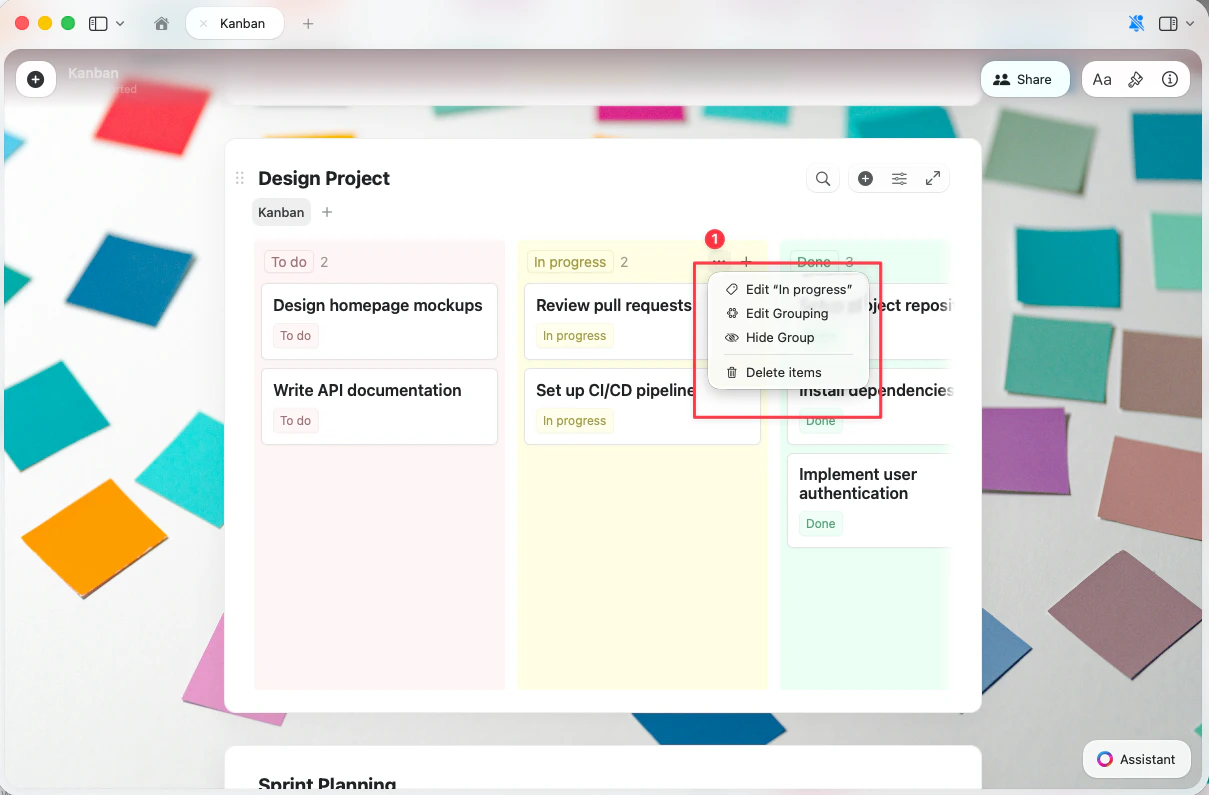
在欄位間移動卡片
拖放任意卡片至不同欄位。將卡片放入新欄位後,其欄位值會自動更新——例如,將卡片從「待辦」拖至「進行中」,其狀態即變更為「進行中」。 若已啟用排序,將卡片放入欄位時會按目前的排序順序排列。未設定排序時,你可以將卡片放置在欄位內的特定位置。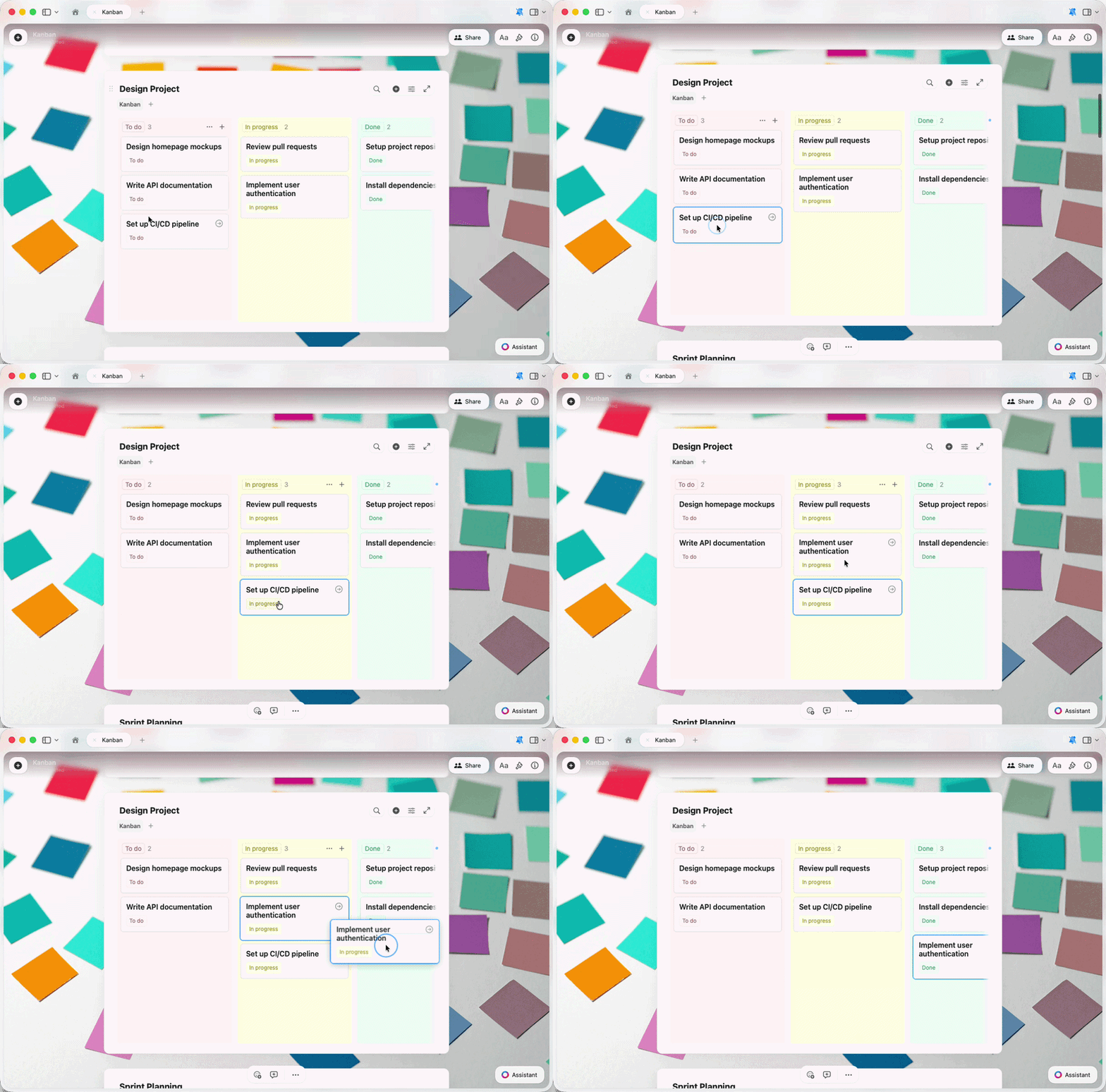
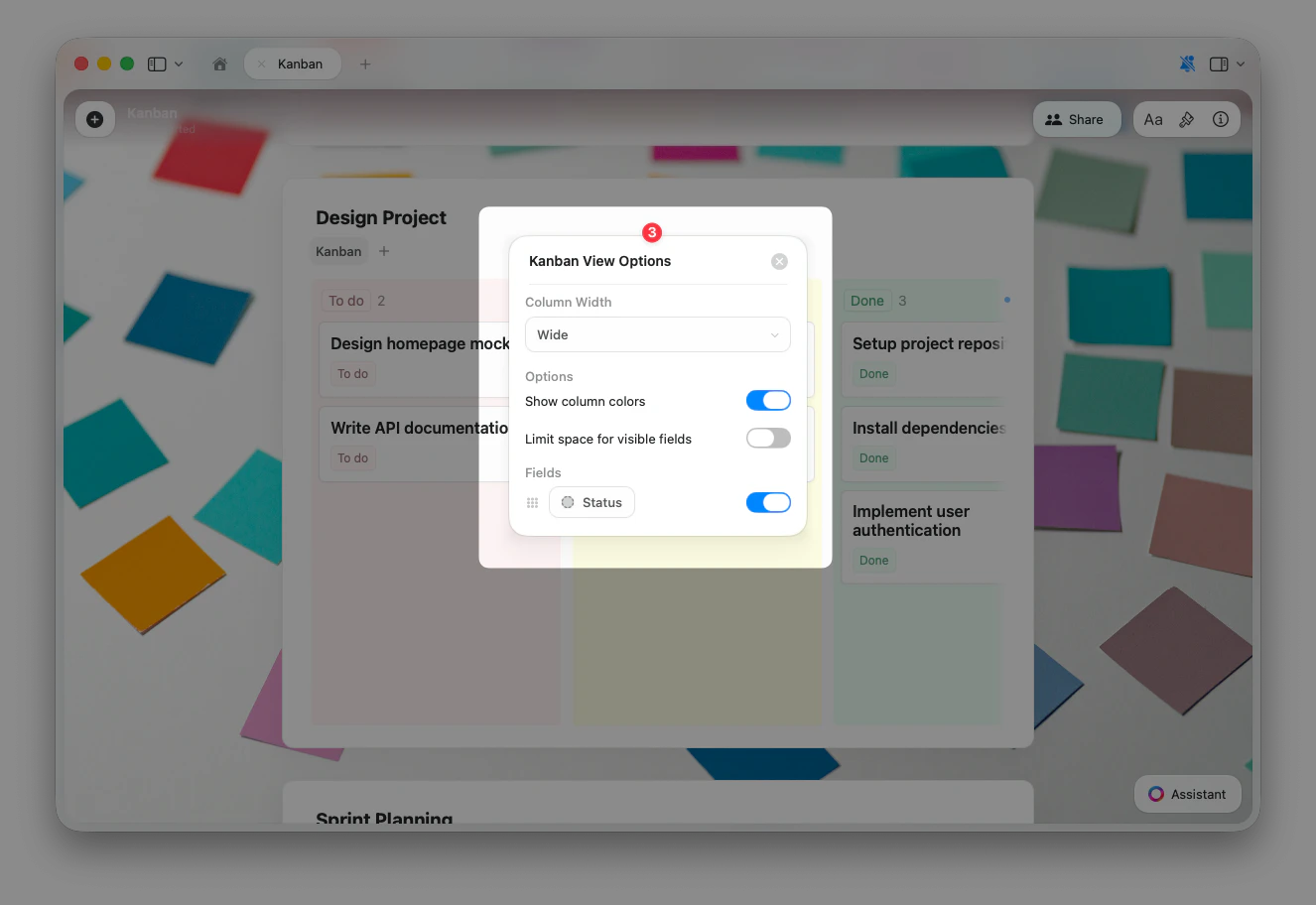
Kanban 檢視選項
點選集合頂端的檢視名稱並選擇 Kanban 檢視選項,即可存取 Kanban 專屬設定。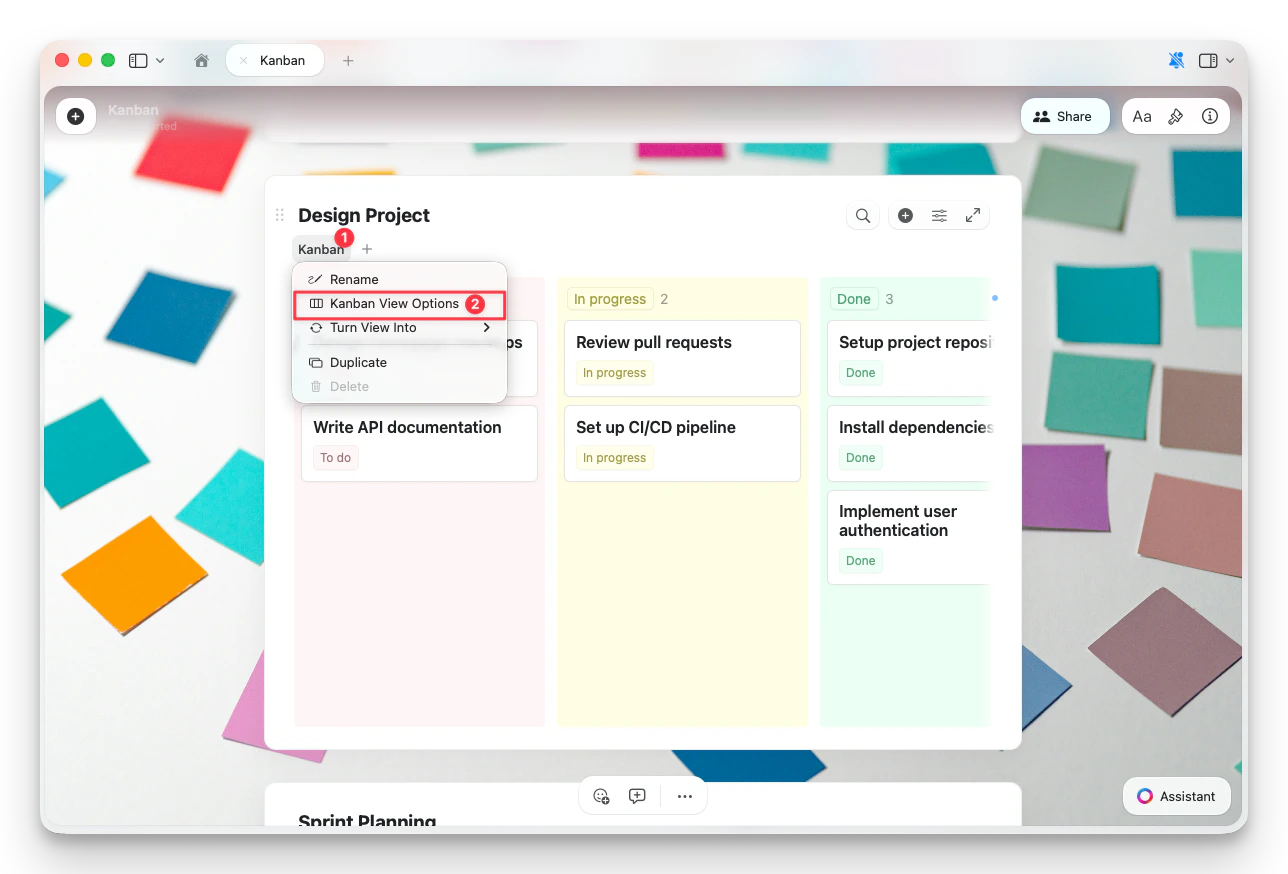
排序、篩選與分組
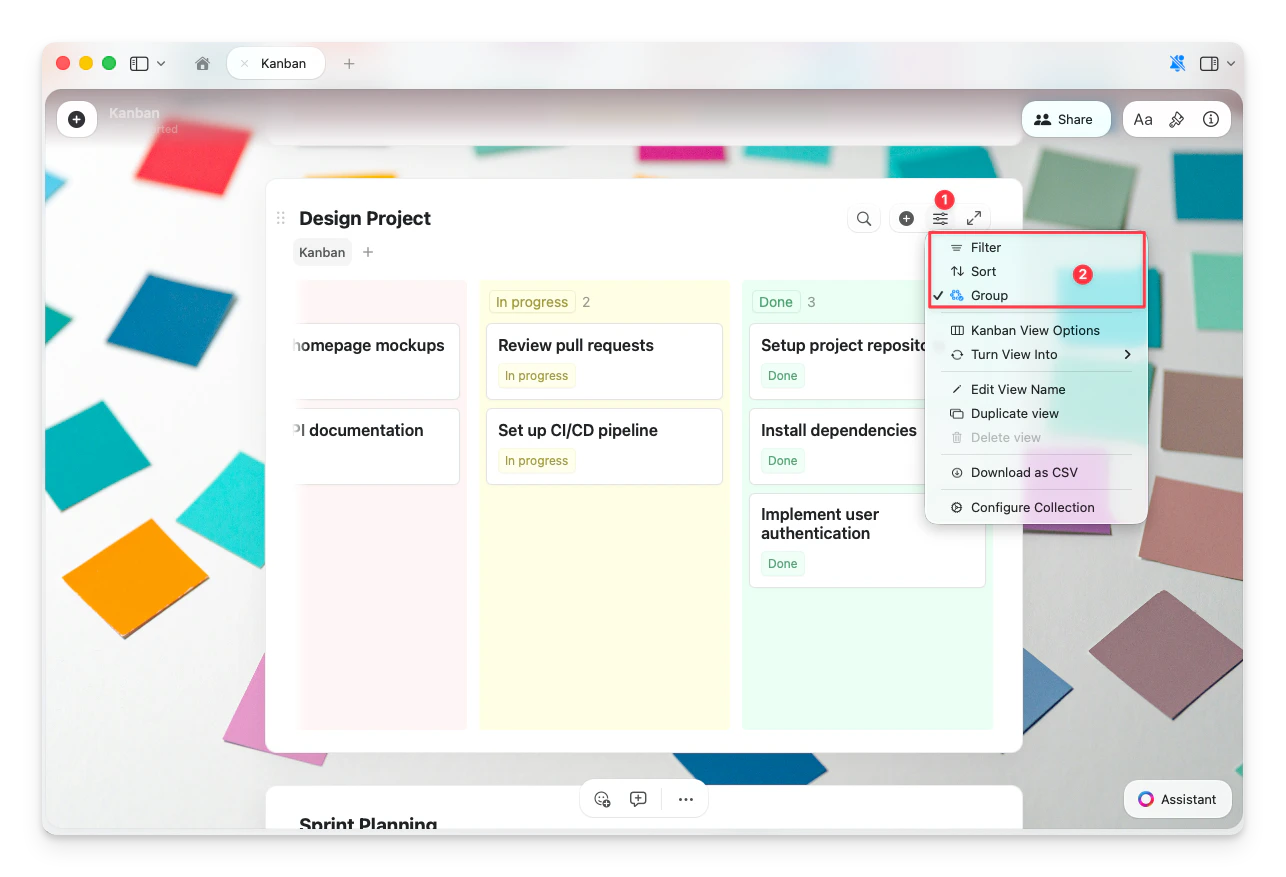
Kanban 檢視支援與 Table 和 Gallery 檢視相同的排序和篩選選項。分組預設啟用——它定義哪個欄位控制各個欄位。 點選集合頂端的設定按鈕(☰)可存取:- 篩選 — 僅顯示符合特定條件的卡片
- 排序 — 在每個欄位內對卡片進行排序
- 分組 — 變更欄位所依據的欄位
其他選項
設定按鈕(☰)選單還包含:- Kanban 檢視選項 — 欄位寬度、顏色與欄位可見性
- 轉換為 — 轉換為 Table 或 Gallery 檢視
- 編輯檢視名稱 — 重新命名 Kanban 檢視
- 複製檢視 — 建立具有相同設定的副本
- 下載為 CSV — 匯出集合資料
- 設定集合 — 管理欄位與集合設定
疑難排解
找不到「新增群組」按鈕
找不到「新增群組」按鈕
藍色 + 按鈕會在 Kanban 區塊被選取時出現在最後一個欄位右側。請先點選看板任意位置以選取它,再尋找最後一個欄位後方的按鈕。
新卡片出現在錯誤的欄位
新卡片出現在錯誤的欄位
新項目預設新增至第一個可見欄位。若要直接將卡片新增至特定欄位,請使用該欄位內的 + 按鈕。
出現不想要的「無」欄位
出現不想要的「無」欄位
「無」欄位在某些項目的分組欄位沒有值時出現。你可以為這些項目指定值使其移至具名欄位,或隱藏「無」群組將其從檢視中移除。
無法刪除欄位
無法刪除欄位
欄位名稱以欄位值為基礎。使用欄位標題上的 … 選單來編輯、刪除或隱藏群組。「無」欄位無法刪除,但可以隱藏。
無法設定集合(iOS)
無法設定集合(iOS)
點選集合頂端的全螢幕按鈕進入全螢幕檢視。在此檢視中,你可以存取篩選、排序、分組、檢視選項及其他設定選項。內嵌集合區塊的設定功能相較於全螢幕版本較為有限。
相關文章
集合
瞭解 Craft 集合和欄位類型
集合檢視
建立含排序、篩選和分組的檢視
圖庫檢視
將集合顯示為帶有圖片預覽的視覺化卡片
在 iOS 上使用集合
iPhone 和 iPad 上觸控最佳化的集合體驗