

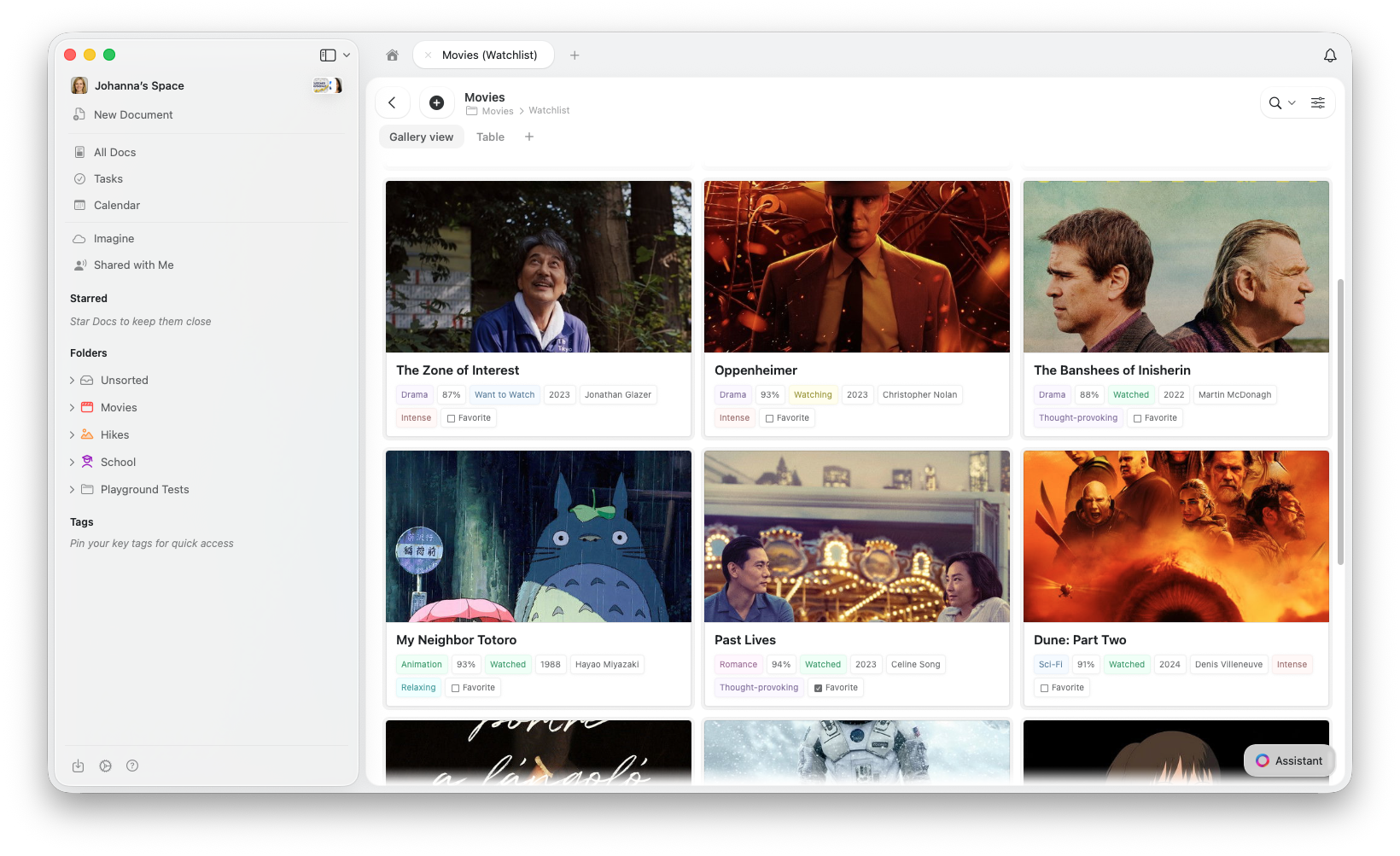
Gallery 檢視與其他檢視的比較
所有檢視共用相同的資料,在它們之間切換不會刪除或修改你的項目。建立 Gallery View
1
點選 Collection 頂部檢視標籤頁旁的 + 按鈕
2
選擇 Add Gallery View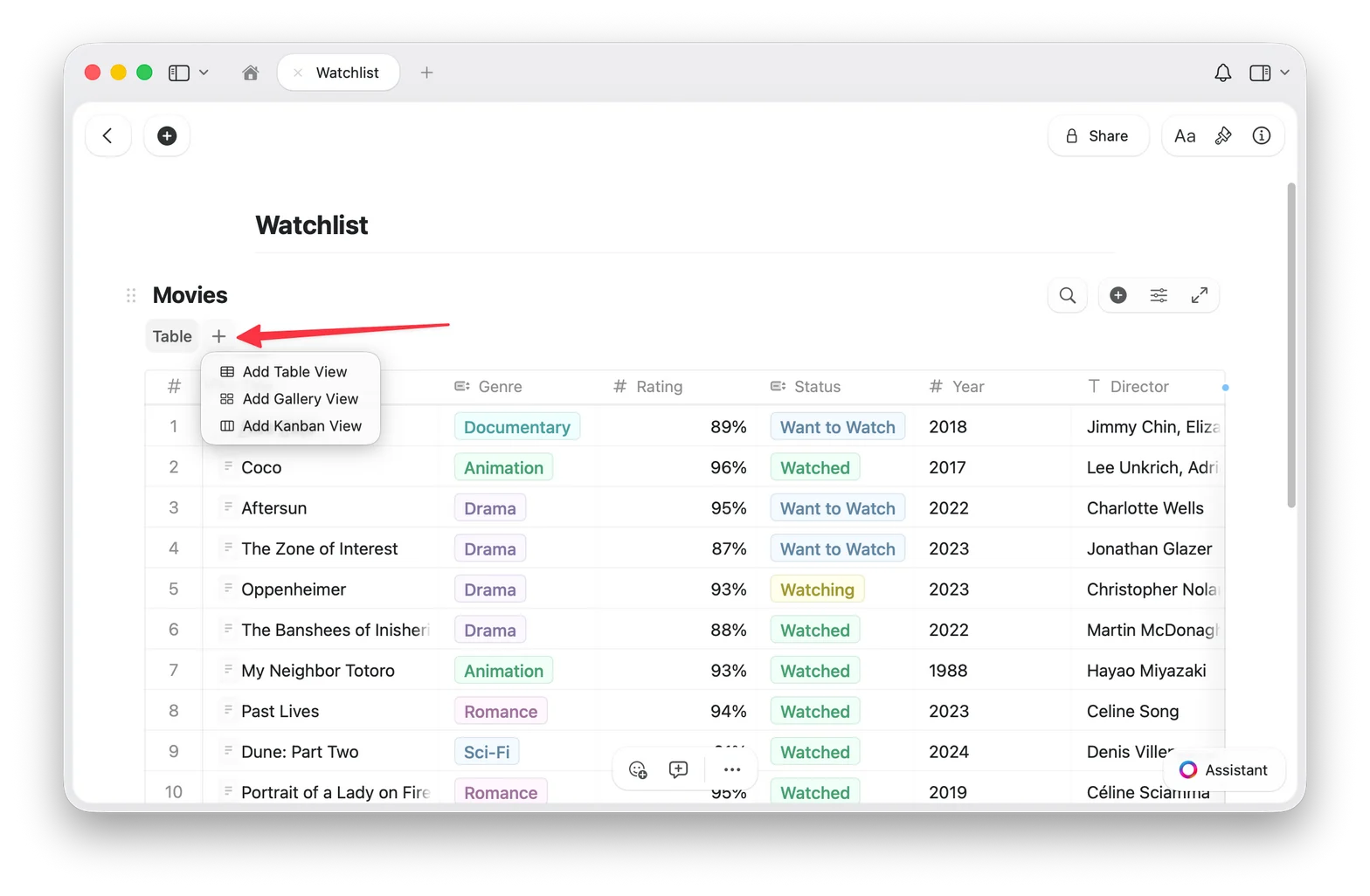
3
新的 Gallery View 會以分頁的形式出現在 Collection 頂部
切換回 Table View
如果你有多個檢視,點擊 Collection 頂部的 Table 檢視分頁。如果只有一個 Gallery View,使用設定選單(⋯)新增 Table View。 你的資料始終是安全的,切換檢視不會更改你的條目。預覽類型
Gallery View 從每個條目頁面的內容中取得預覽圖片。要為卡片的預覽新增圖片,請開啟該條目並在其內容中新增圖片區塊。 你可以控制每張卡片預覽區域的顯示方式:- Document(預設):顯示條目頁面內容的預覽
- Fill:用條目的圖片填滿卡片的預覽區域
- Immersive:將圖片用作卡片的全幅背景
- 無預覽:完全隱藏預覽區域,僅顯示屬性
卡片大小
Gallery View 提供兩種卡片大小:- Small:精簡網格,一次顯示更多卡片
- Large:更大的預覽,每行更少的卡片
Gallery Options
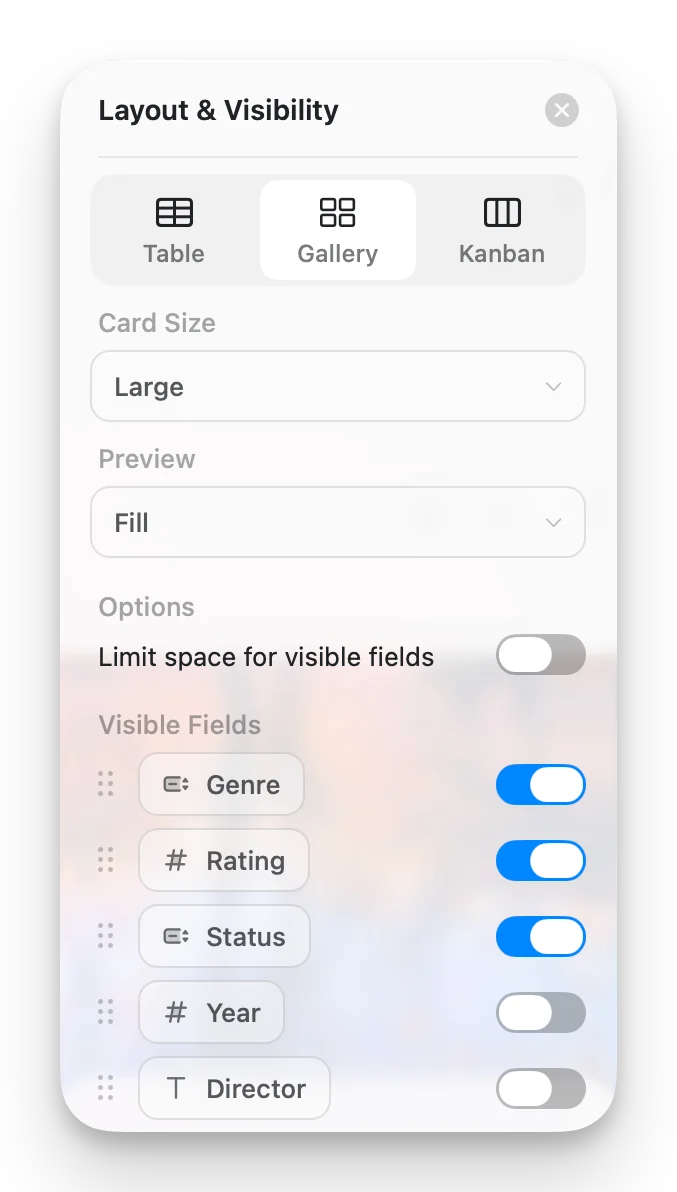
從設定選單(⋯)存取 Gallery Options 來自訂你的檢視:- Card Size:Small 或 Large
- Preview:Document、Fill、Immersive 或無預覽
- Limit visible fields:啟用時(預設),卡片顯示有限數量的屬性,其餘以「+n」指示器顯示。關閉此選項可在每張卡片上顯示所有已啟用的欄位。
- Fields:選擇每張卡片上顯示的欄位並切換其可見性
使用 Gallery 卡片
- 開啟條目:點擊卡片開啟其完整頁面
- 右鍵選單:右鍵點擊(Mac)或長按(iOS)取得更多選項
- 選擇卡片:點擊選擇,Shift+點擊多選
排序、篩選和分組
Gallery View 支援排序、篩選和分組,與 Table View 中相同的選項。分組後的畫廊會在卡片組之間顯示區段標題。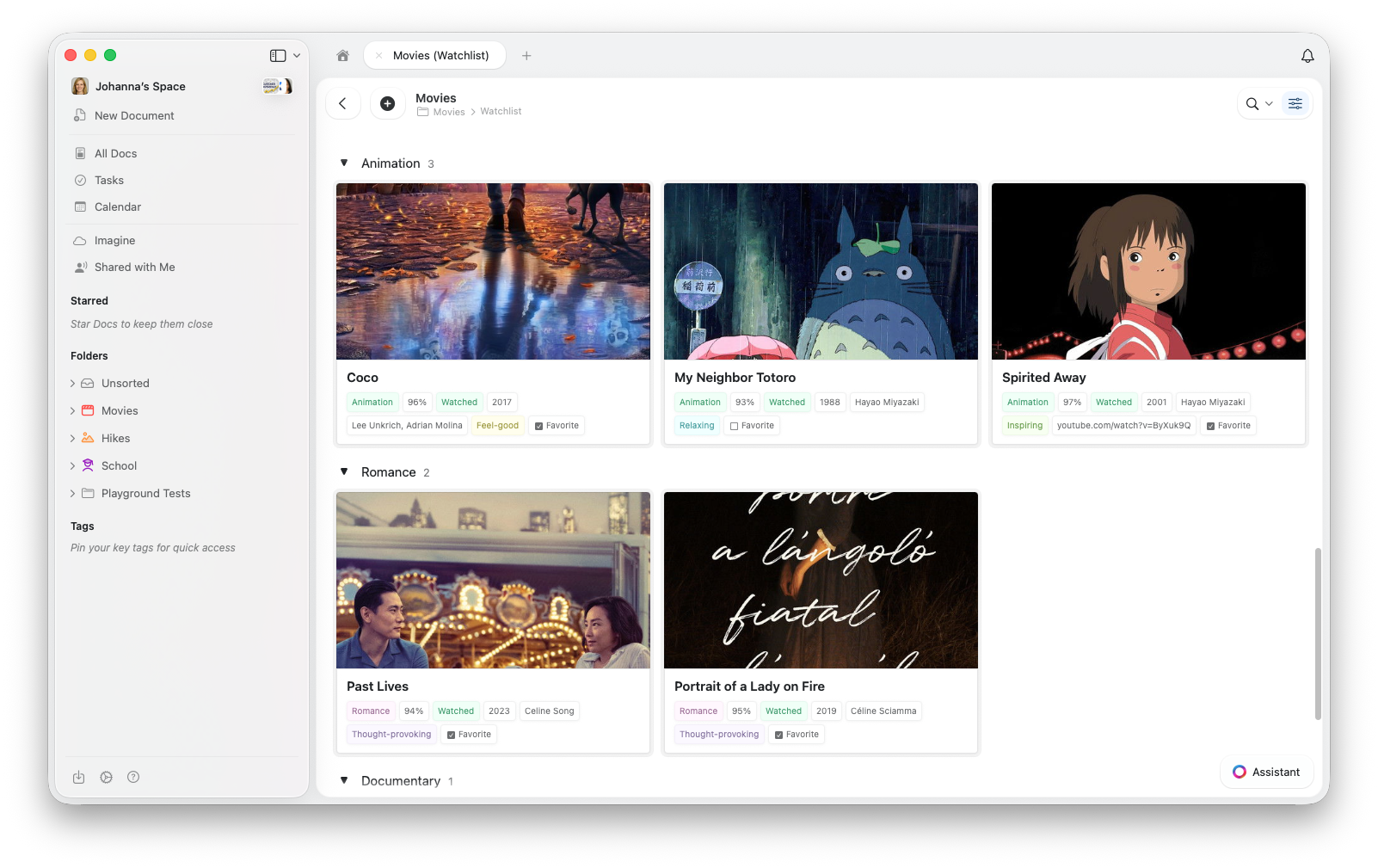
疑難排解
我的卡片不顯示圖片
我的卡片不顯示圖片
Gallery View 從每個條目頁面的內容中取得預覽圖片。要新增圖片,請點擊卡片開啟條目,然後在頁面內容中新增圖片區塊。也請檢查 Gallery Options 中的 Preview 設定,將其設為 Document 或 Fill。
找不到 Gallery View 選項
找不到 Gallery View 選項
請確保你的應用程式是最新版本。在應用程式商店中檢查更新或重新整理瀏覽器。
條目較多時 Gallery 感覺很慢
條目較多時 Gallery 感覺很慢
Gallery View 會在捲動時載入圖片預覽。如果感覺效能不佳,請嘗試減少每張卡片上顯示的屬性數量。
相關文章
Collections
了解 Craft Collections 和欄位類型
Collection Views
建立包含排序、篩選和分組的檢視
Kanban 檢視
透過拖放欄位依狀態或任意選擇欄位整理項目
重新排列欄位和欄
自訂 Collections 中的欄位和欄順序
在 iOS 上使用 Collections
iPhone 和 iPad 上的觸控最佳化 Collections