

- Quick Open은 모든 스페이스에서 이름으로 문서, 폴더, 스페이스 또는 보기를 엽니다. 자세히 알아보기
- Search는 현재 스페이스의 문서 안에서 콘텐츠를 찾습니다. 자세히 알아보기
- Find in Page는 열려 있는 문서 안에서 텍스트를 찾습니다.
Find in Page에 접근하는 방법
- macOS
- iOS
- Windows / Web
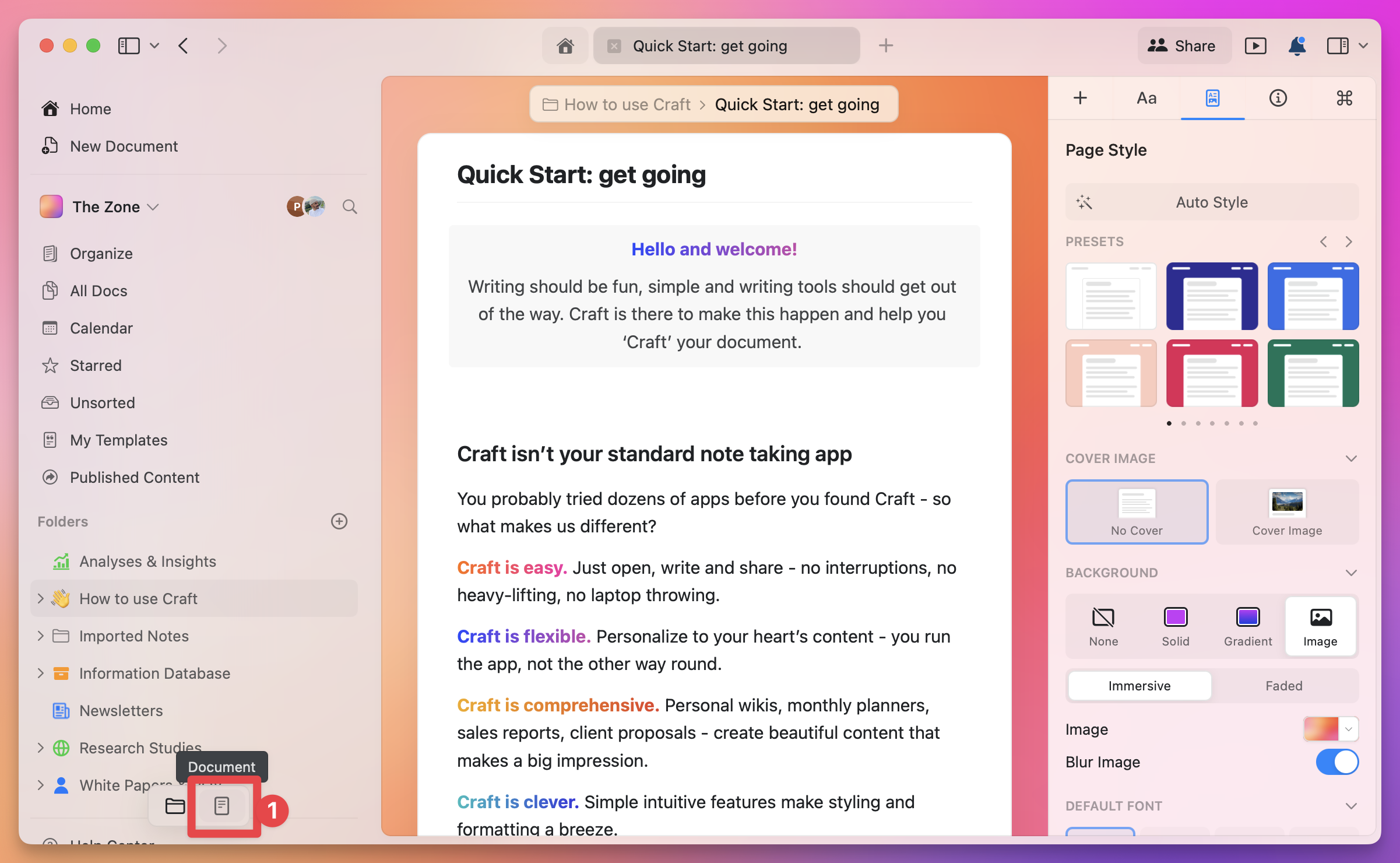
- 왼쪽 사이드바에서 돋보기 아이콘(마지막 탭)을 클릭하세요
- 또는 문서가 열려 있을 때 키보드 단축키 Cmd + F를 사용하세요
Cmd + F와 Ctrl + F는 문서가 열려 있을 때만 Find in Page를 엽니다. 문서 목록에서는 macOS와 iPad의 경우 Cmd + F로 Search가 열리고, Windows와 웹의 경우 Ctrl + F로 Quick Open이 열립니다.
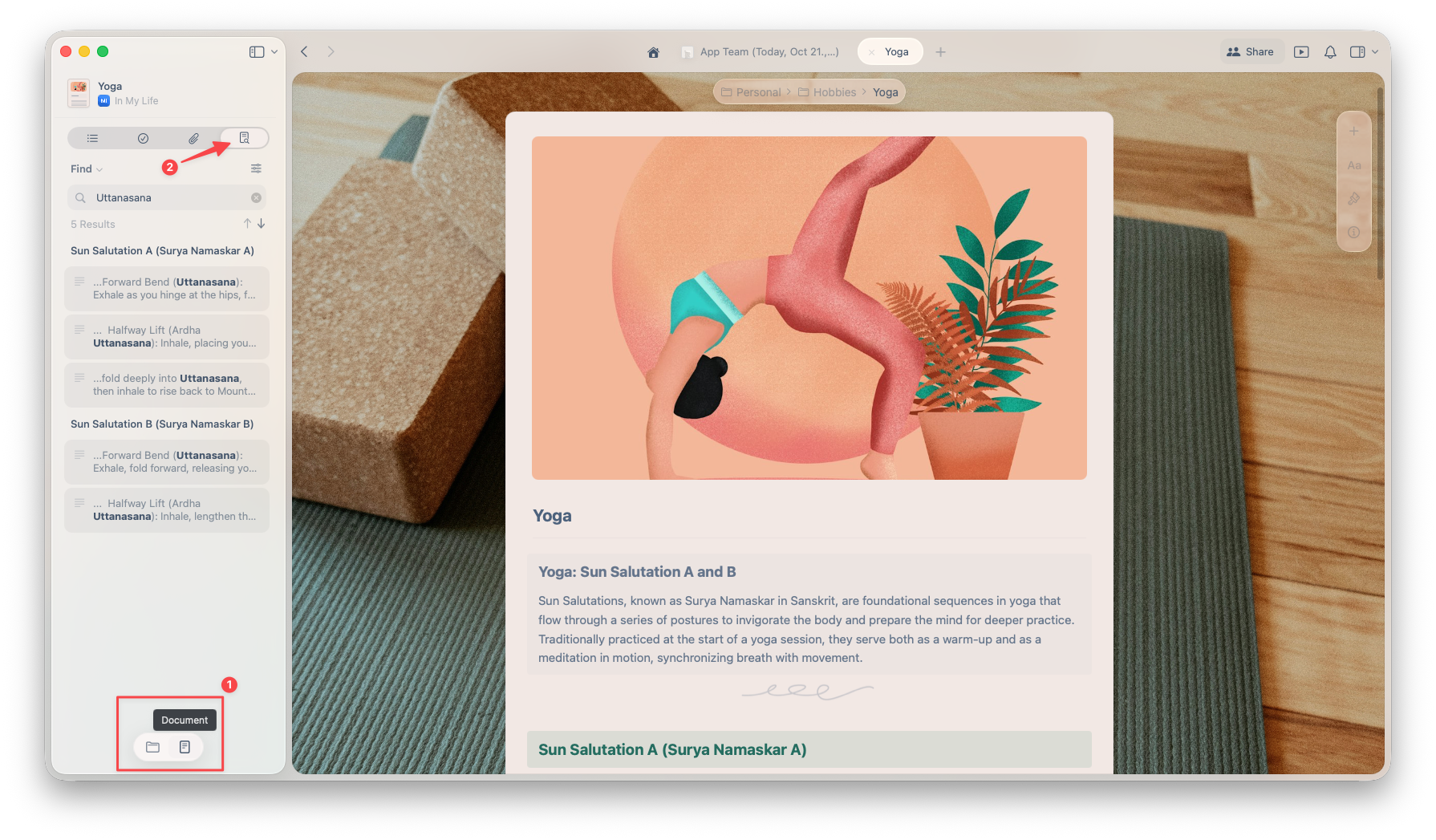
검색 옵션
검색 패널이 열리면 유용한 옵션들이 표시됩니다.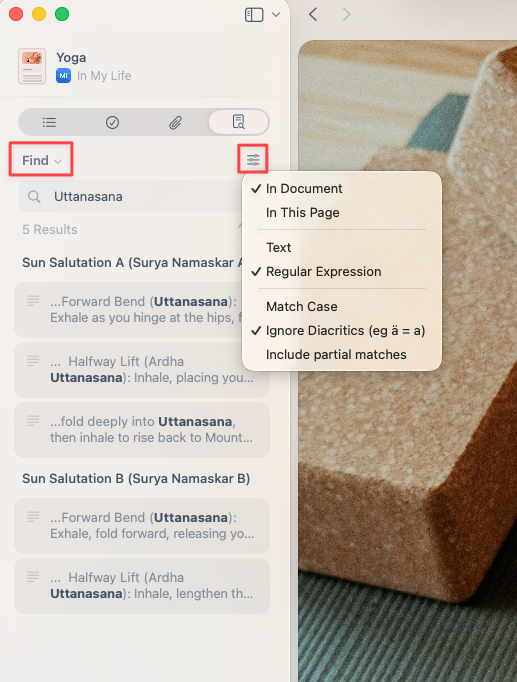
일반 찾기 또는 찾기 및 바꾸기
문서 내에서 텍스트를 검색하거나 Find and Replace를 사용해 여러 일치 항목을 한 번에 업데이트할 수 있습니다. iPhone에서는 일치 항목을 하나씩 바꿉니다.검색 범위
필터 아이콘으로 검색 범위를 선택하세요. 항목 이름은 플랫폼에 따라 다릅니다.- macOS / iOS
- Windows / Web
- 문서 내: 하위 페이지를 포함한 전체 문서를 검색합니다.
- 이 페이지에서: 현재 페이지만 검색합니다.
검색 모드
다음 중에서 선택할 수 있습니다:- Text – 일반 키워드 검색
- Regular Expression – 고급, 패턴 기반 검색용
추가 필터
검색 결과를 좁히는 데 사용할 수 있는 다음 토글도 있습니다:- Match Case – 대소문자를 구분합니다.
- Ignore Diacritics – 악센트가 있는 문자와 없는 문자를 동일하게 취급합니다.
- Include partial matches – 검색어를 포함하는 단어도 찾습니다(macOS 및 iOS. Windows와 웹에서는 부분 일치가 항상 포함됩니다).
예시: Document Search 사용하기
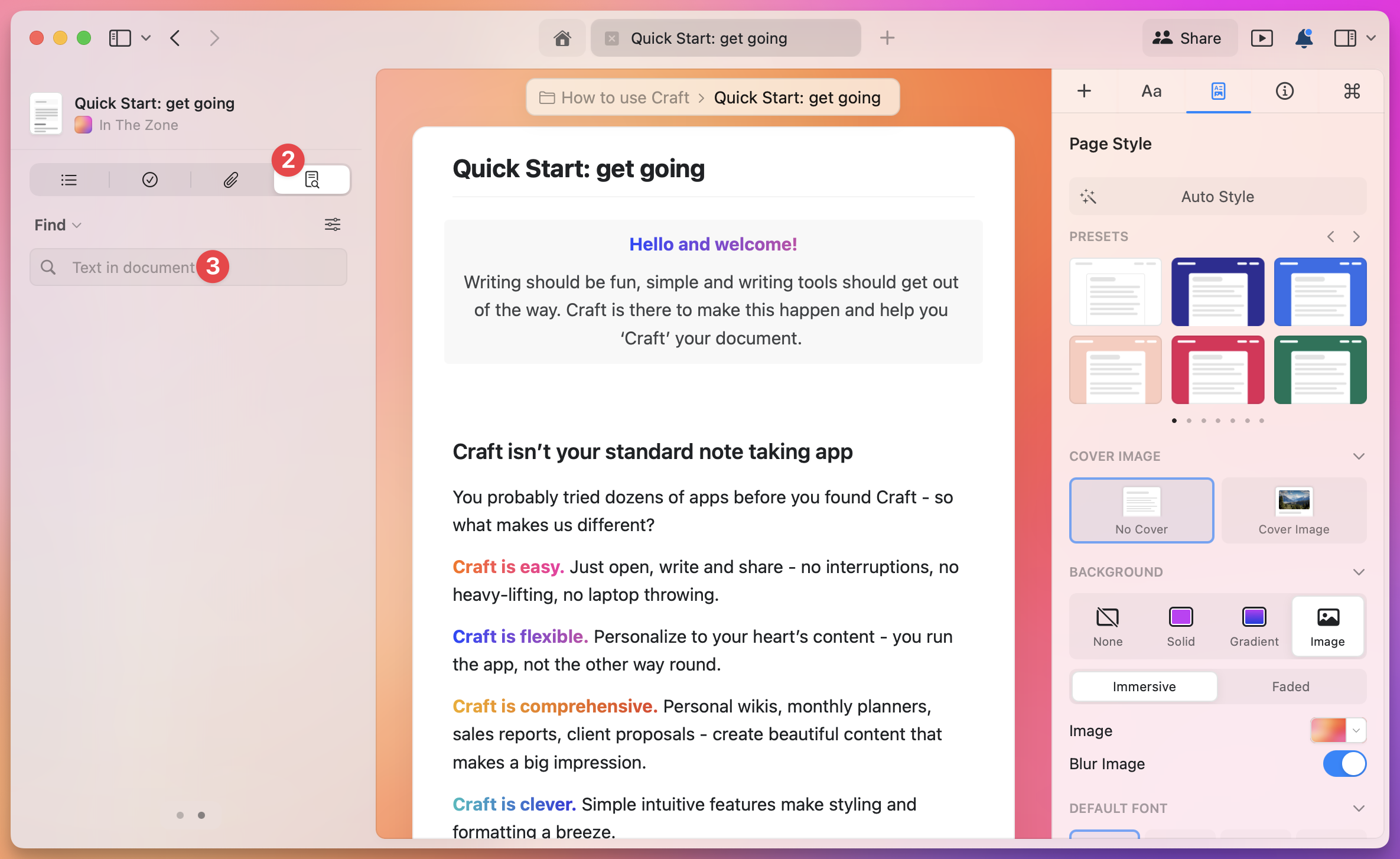
정규식으로 찾기 및 바꾸기
정규식은 정확한 텍스트 대신 패턴을 찾습니다.#todo, #inprogress, #done을 #task로 바꾸려면 정규식 모드를 선택하고 #(todo|inprogress|done)을 검색한 다음 #task로 바꾸세요.