

- 빠른 열기는 이름으로 문서, 폴더, 스페이스 또는 보기를 엽니다. 모든 스페이스에서 찾습니다.
- 검색은 현재 있는 스페이스의 문서 안에서 콘텐츠를 찾습니다.
- 페이지에서 찾기는 열려 있는 문서 안에서 텍스트를 찾고 바꿉니다. 자세히 알아보기.
어떤 검색을 사용해야 하나요?
각 기능을 여는 방법
- macOS
- iPad
- iPhone
- Windows
- Web
- 빠른 열기: Cmd + O를 누르세요.
- 검색: 문서가 열려 있지 않을 때 Cmd + F를 누르거나 창 상단의 검색창을 클릭하세요.
- 페이지에서 찾기: 문서 안에서 Cmd + F를 누르세요.

문서 안에서 Cmd + F(Windows에서는 Ctrl + F)를 누르면 페이지에서 찾기가 열리며 해당 문서만 검색합니다. 스페이스 전체를 검색하려면 먼저 전체 문서나 폴더 같은 문서 목록으로 돌아가세요. 문서 목록에서는 macOS와 iPad의 경우 Cmd + F로 검색이 열리고, Windows와 웹의 경우 Ctrl + F로 빠른 열기가 열립니다.
다른 스페이스 검색하기
Web과 Windows에서는 결과가 현재 폴더나 보기로 제한될 수 있습니다. 현재 스페이스 전체를 검색하려면 All Docs를 여세요. 검색은 현재 있는 스페이스에서만 찾습니다. 다른 스페이스를 검색하려면 먼저 해당 스페이스로 전환하세요. 빠른 열기는 모든 스페이스의 문서와 폴더를 표시하므로, 다른 스페이스에 있는 문서를 이름으로 열 때도 사용할 수 있습니다.검색창
문서를 탐색할 때(전체 문서, 즐겨찾기, 폴더 등) 검색창은 창 상단에 있습니다.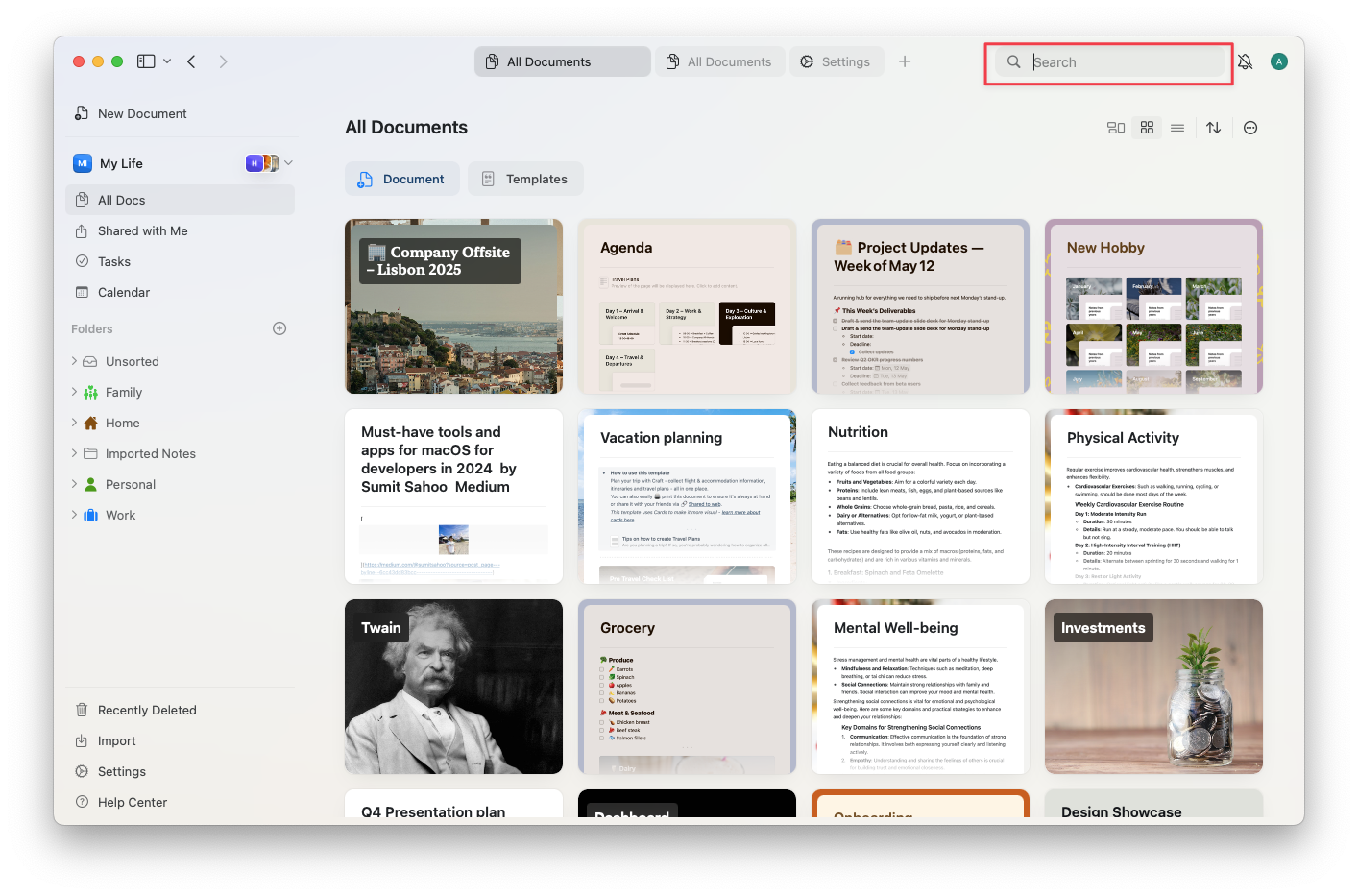
검색 방식
검색은 제목의 일치 항목을 우선합니다. Web과 Windows에서는 단어 중간의 텍스트도 찾습니다. 예를 들어orsche는 Porsche와 일치할 수 있습니다.
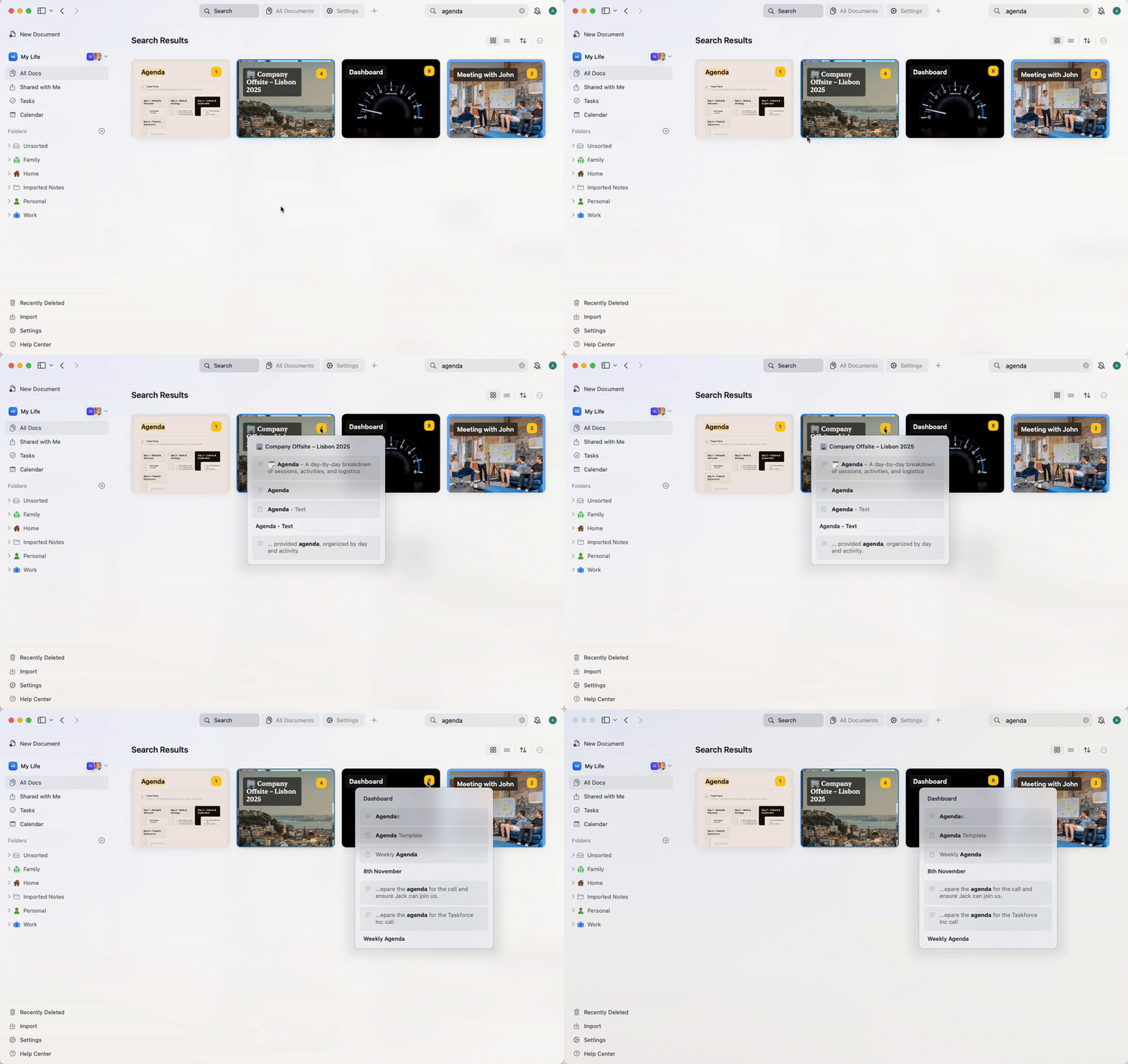
검색 결과는 그리드 또는 목록 보기로 표시되며, 문서 또는 블록의 미리보기가 함께 나타납니다. 결과를 클릭하면 해당 콘텐츠로 바로 이동하며, 일치하는 단어는 강조 표시됩니다.
노란색 숫자는 해당 문서 내에서 검색과 일치하는 항목의 수를 나타냅니다. 숫자 위에 마우스를 올리면 문서 내 결과의 미리보기를 확인할 수 있습니다.
지원되는 콘텐츠
Craft에서 검색할 수 있는 항목:- 텍스트 블록 (제목 및 본문)
- 페이지 및 하위 페이지
- 문서 내 할 일 (제목 및 설명) – macOS 및 iPad 전용
- 컬렉션 행과 열
- 코드 블록 및 표 셀
- 리치 링크 미리보기 (제목 및 설명)
- 파일 및 이미지 이름
검색은 이미지와 파일의 이름만 찾으며, 그 안에 있는 텍스트는 찾지 않습니다. 사진, 스크린샷, PDF 속 텍스트도 마찬가지입니다. 이 텍스트를 검색할 수 있게 하려면 Craft Assistant로 텍스트를 추출해 문서에 추가하세요. 자세한 내용은 이미지 및 PDF 지원을 참고하세요.
고급 검색 옵션
- macOS / iOS
- Windows / Web
정확한 구문 일치
따옴표를 사용하여 정확한 구문을 검색합니다. 특정 여러 단어로 이루어진 용어를 찾고 싶을 때 유용합니다.예시:"meeting notes"- “meeting notes”가 정확하게 포함된 문서를 찾습니다"project plan 2024"- “project plan 2024”라는 정확한 구문과 일치합니다"to do"- “to do”를 찾지만 “todo”나 “to-do”는 찾지 않습니다
용어 제외
하이픈(빼기 기호)을 사용하여 검색 결과에서 특정 단어를 제외합니다.예시:project -draft– “project”가 포함된 문서를 찾되 “draft”가 포함된 항목은 제외합니다notes -archived– “archived”가 포함되지 않은 노트를 표시합니다meeting -canceled -postponed– 취소되거나 연기되지 않은 회의를 찾습니다
정규 표현식
고급 패턴 일치를 위해 정규 표현식을 사용합니다. 정규식 패턴 앞에regex:를 붙이세요.예시:regex:(draft|final)– “draft” 또는 “final”이 포함된 문서를 찾습니다regex:202[0-9]– 2020~2029년의 임의의 연도와 일치합니다regex:task-[0-9]+– “task-123”, “task-456”과 같은 작업 ID를 찾습니다
기법 조합
예시:"project plan" -draft regex:202[0-9]– 초안을 제외하고 2020년대의 정확한 구문 “project plan”을 찾습니다meeting "Q1 2024" -canceled– 취소되지 않은 2024년 1분기 회의를 찾습니다regex:(client|customer) -archived– 보관되지 않은 클라이언트/고객 문서를 찾습니다
빠른 열기
빠른 열기는 Craft 안에서 키보드 중심으로 이동하는 방법입니다. 다음 작업에 사용하세요:- 모든 스페이스의 문서나 폴더를 이름으로 열기
- 다른 스페이스로 전환하기
- 즐겨찾기, 나와 공유됨, 할 일, 캘린더 같은 보기로 이동하기
- today, tomorrow, yesterday 또는 날짜를 입력해 데일리 노트 열기
빠른 열기는 이름으로 문서를 찾아갈 때 사용합니다. 스페이스에서 특정 단어가 나오는 모든 위치를 찾으려면 검색을 사용하세요.
빠른 열기 작동 방식
1
문서, 폴더, 스페이스 또는 보기의 이름을 입력하세요.
2
Craft가 일치하는 문서, 폴더, 스페이스, 보기를 나열합니다. macOS 및 iOS에서는 현재 스페이스에서 일치하는 페이지와 블록도 나열합니다.
3
화살표 키를 사용하여 목록을 스크롤하세요.
4
Enter를 눌러 선택한 항목을 여세요.
알아두어야 할 제한 사항
- 검색은 현재 스페이스만 대상으로 합니다. 다른 스페이스의 문서는 빠른 열기에서 이름으로 찾으세요.
- 받은 편지함의 할 일은 검색으로 찾을 수 없습니다
- 이미지, PDF 및 기타 첨부 파일 속 텍스트는 검색할 수 없으며, 파일 이름만 검색됩니다
- 아직 열지 않은 공유 문서는 완전히 색인되지 않을 수 있습니다 (제목과 미리보기만 해당)
- 코드 또는 표 블록에서 일치 항목을 클릭하면 블록이 열리지만, 정확한 행이 강조 표시되지 않습니다
관련 문서
빠른 열기
키보드 중심 검색으로 워크스페이스를 더 빠르게 탐색하세요
문서 내 검색
특정 문서 내에서 텍스트를 찾고 바꾸세요
AI 어시스턴트
자연어를 사용하여 콘텐츠를 찾고 이해하세요
태그
더 쉬운 검색을 위해 태그로 문서를 정리하세요
컬렉션
구조화된 컬렉션 데이터 내에서 검색하세요