

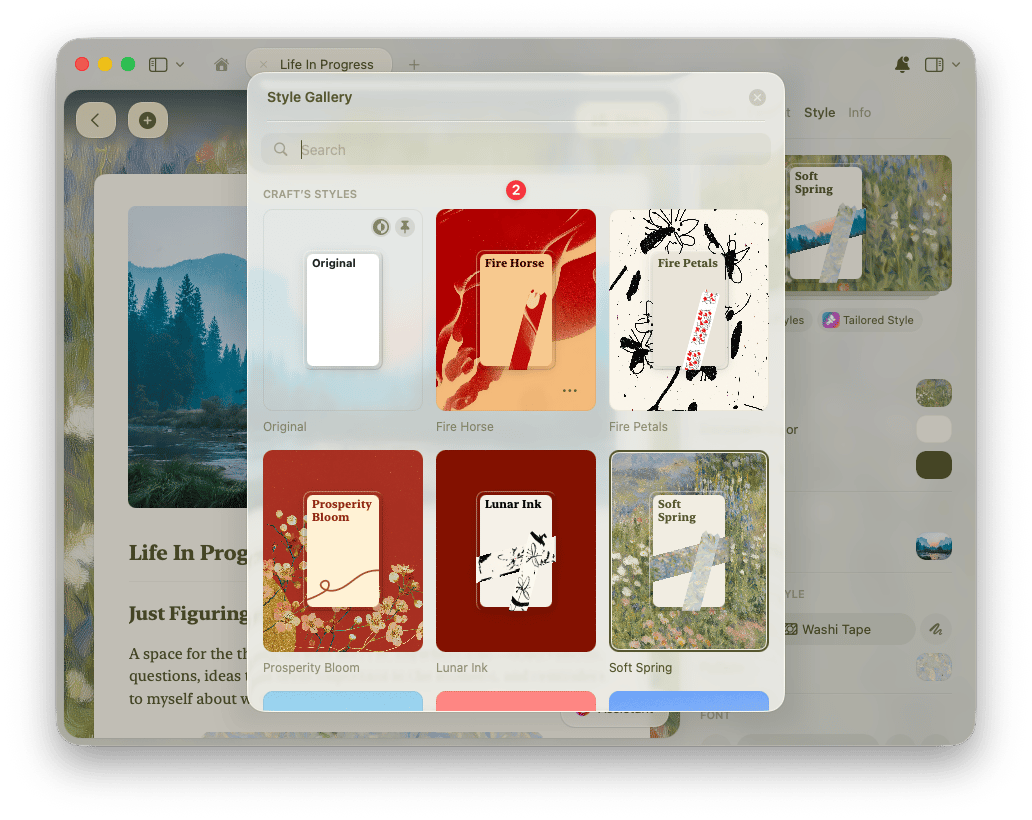
スタイルプレビューとスタイルギャラリー
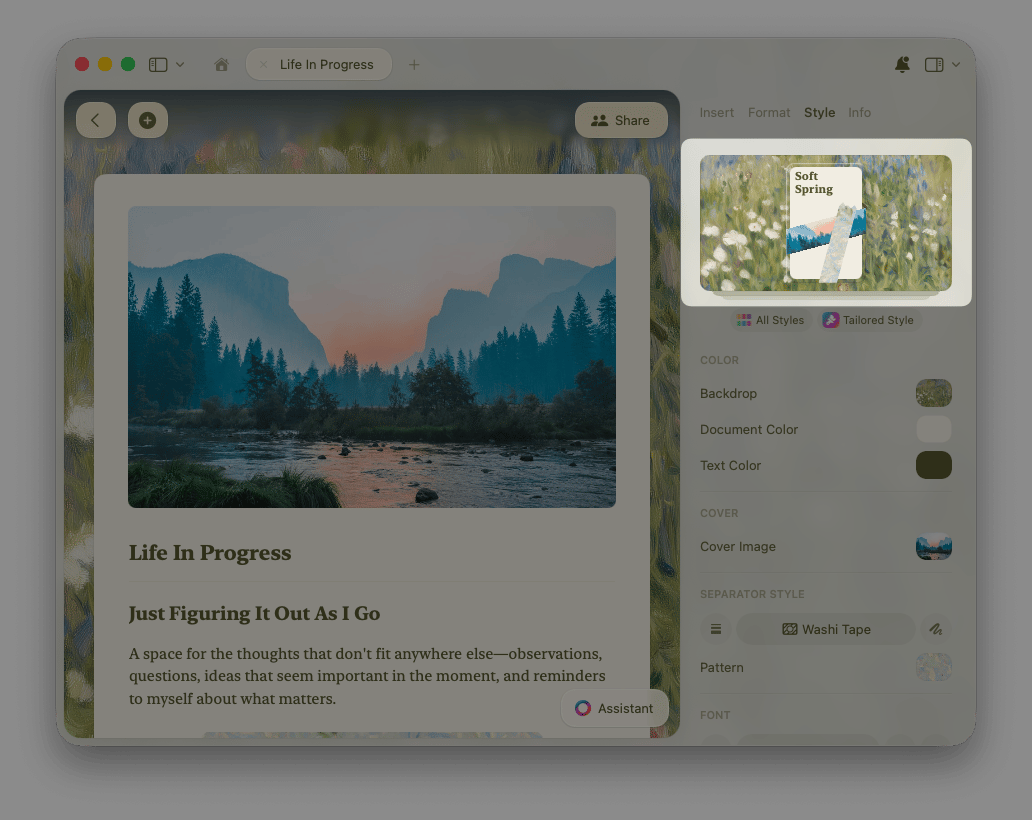
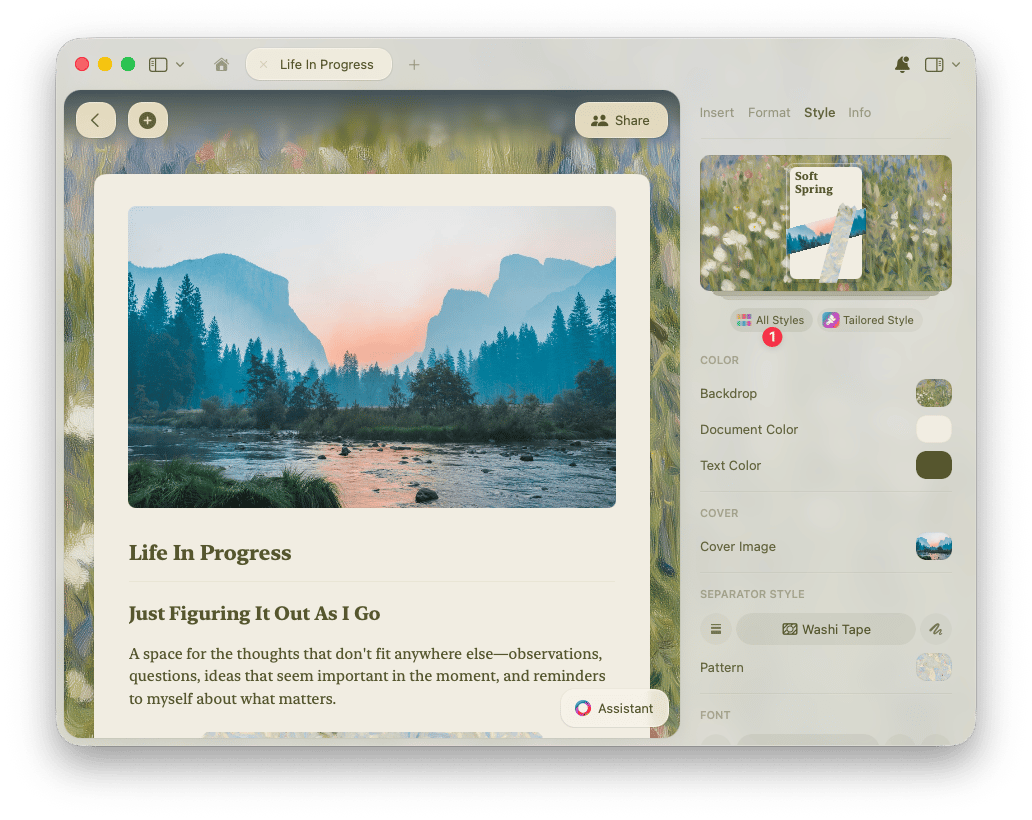
スタイルメニューには、現在のフォント、カバー、バックドロップの設定がシンプルにプレビュー表示されます。ドキュメントのスタイル要素がどのように組み合わさっているかを手軽に確認できます。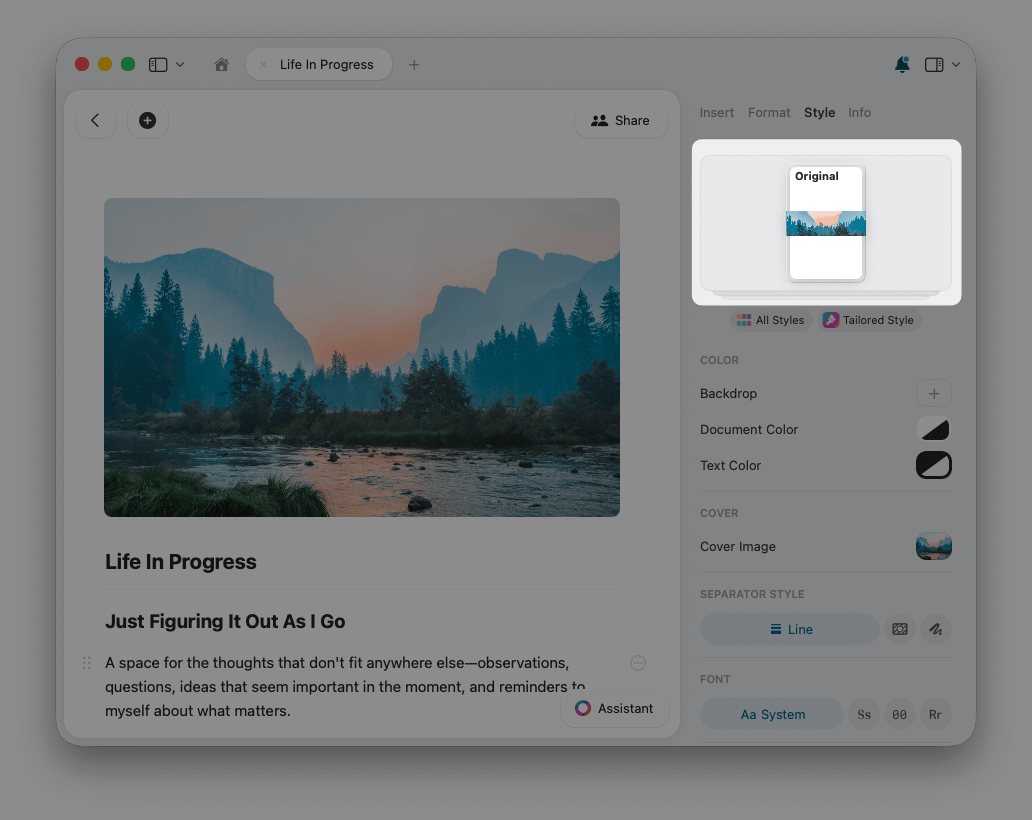
カスタムスタイリング
プリセットスタイル以外にも、バックドロップ、テキスト、ドキュメント自体のカラーをオリジナルでカスタマイズできます。 バックドロップをカスタマイズするには、スタイルパネルを開き、カラーの下にあるバックドロップを選択します。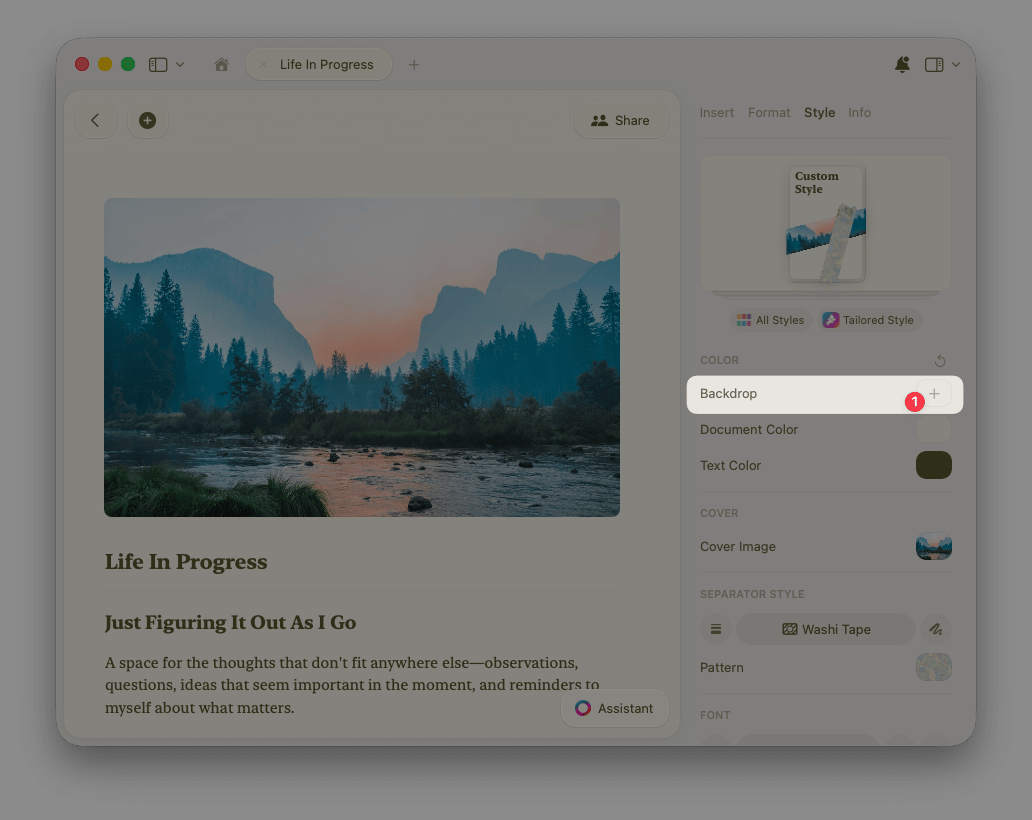
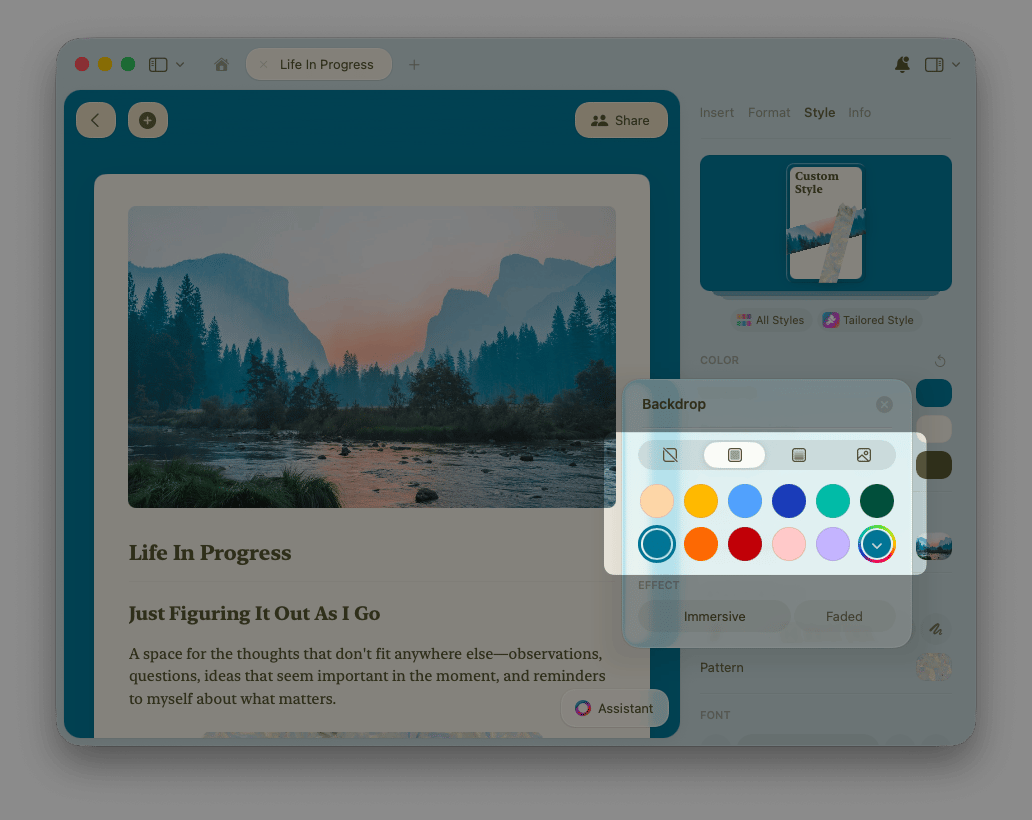
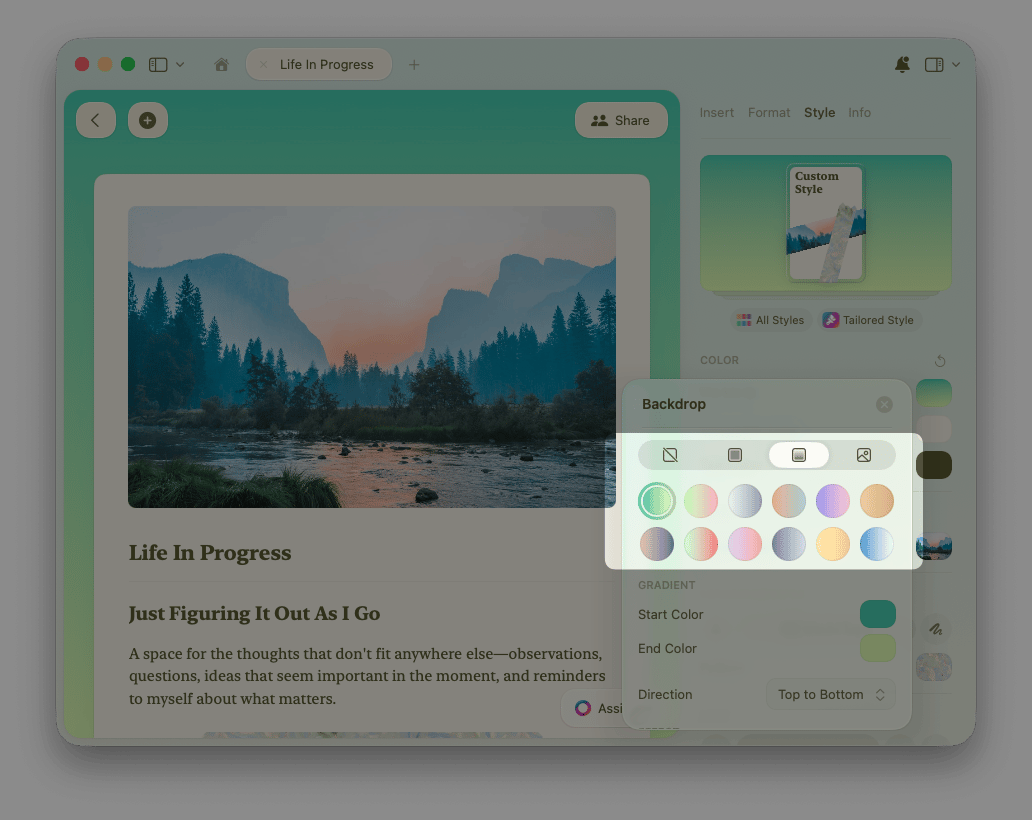
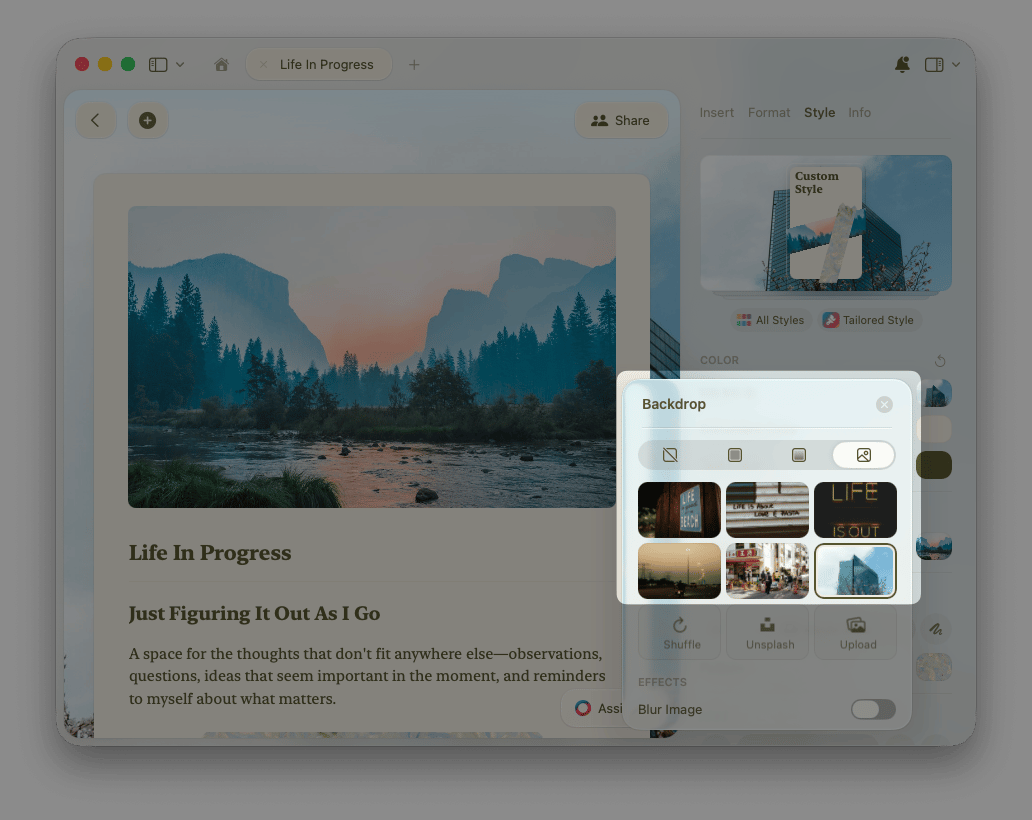
ドキュメントにビジュアルヘッダーを追加したいですか?アップロード、トリミング、Unsplashのオプションについては、専用のカバー画像の記事をご覧ください。
セパレーターと和紙テープ
セパレーターは、ドキュメント内のコンテンツを整理するのに役立ちます。Craftではさらに一歩進んで、視覚的なセパレーターとして機能する装飾的な帯「和紙テープ」を提供しています。 スタイルパネルのセパレータースタイルでスタイルを選択できます: ライン。 すっきりとした横線による、クラシックなセパレータースタイルです。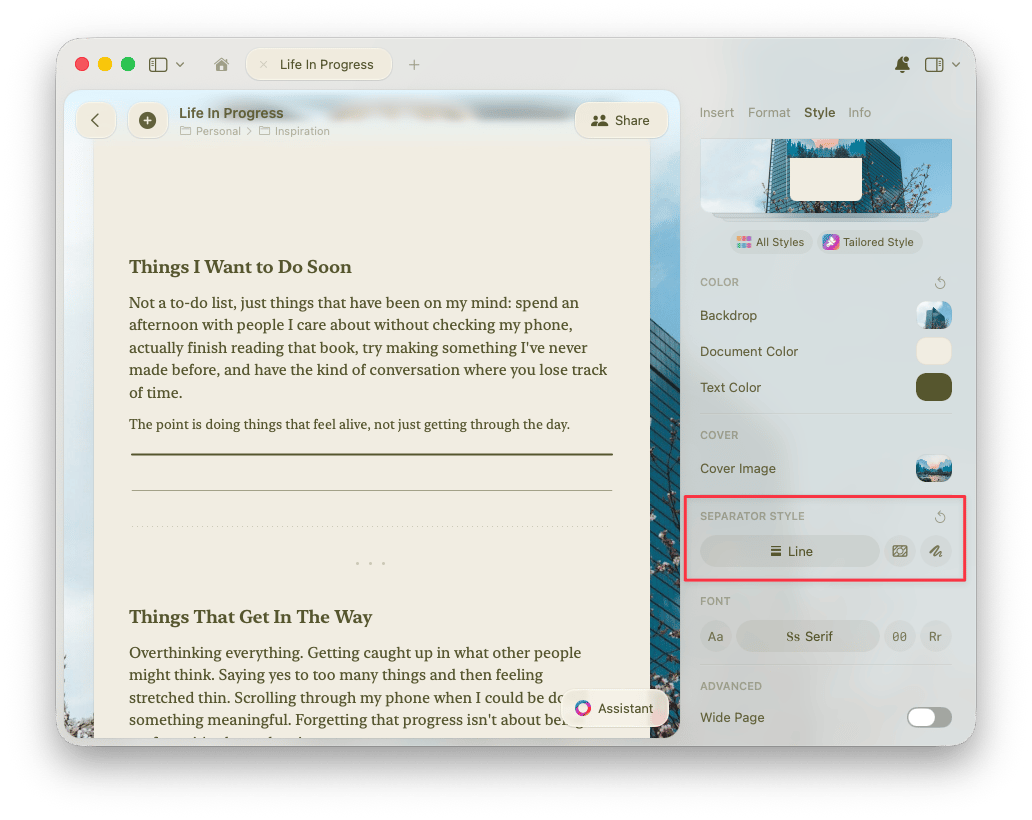
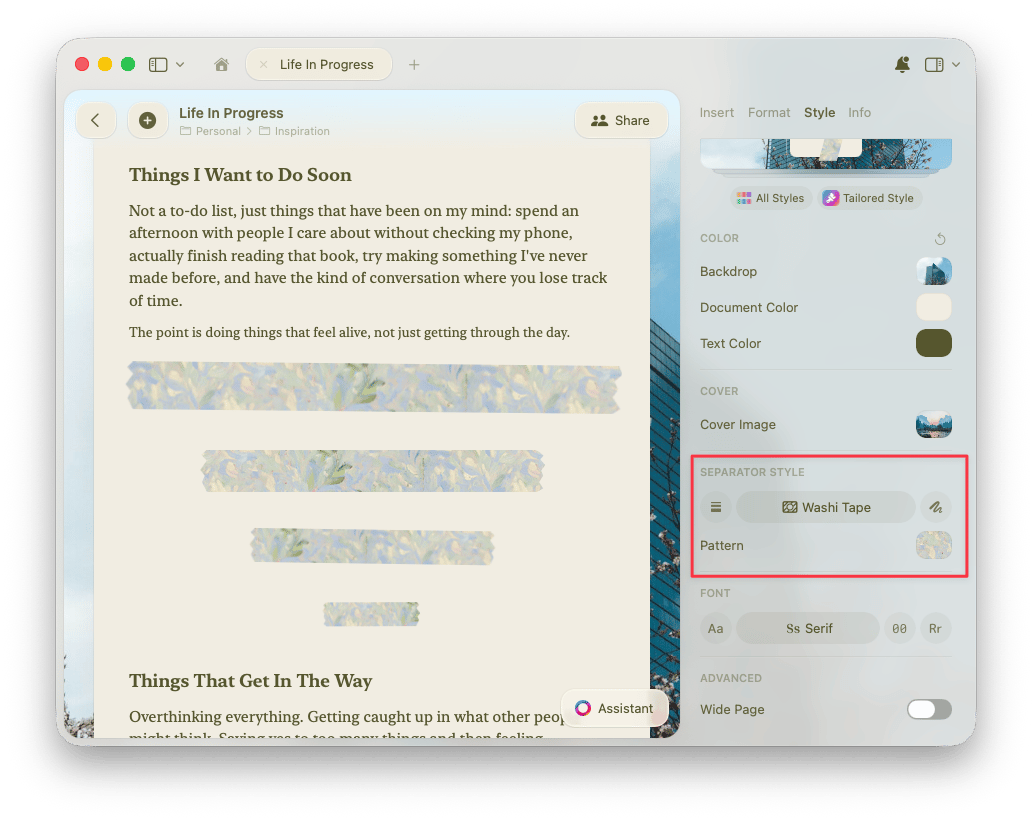
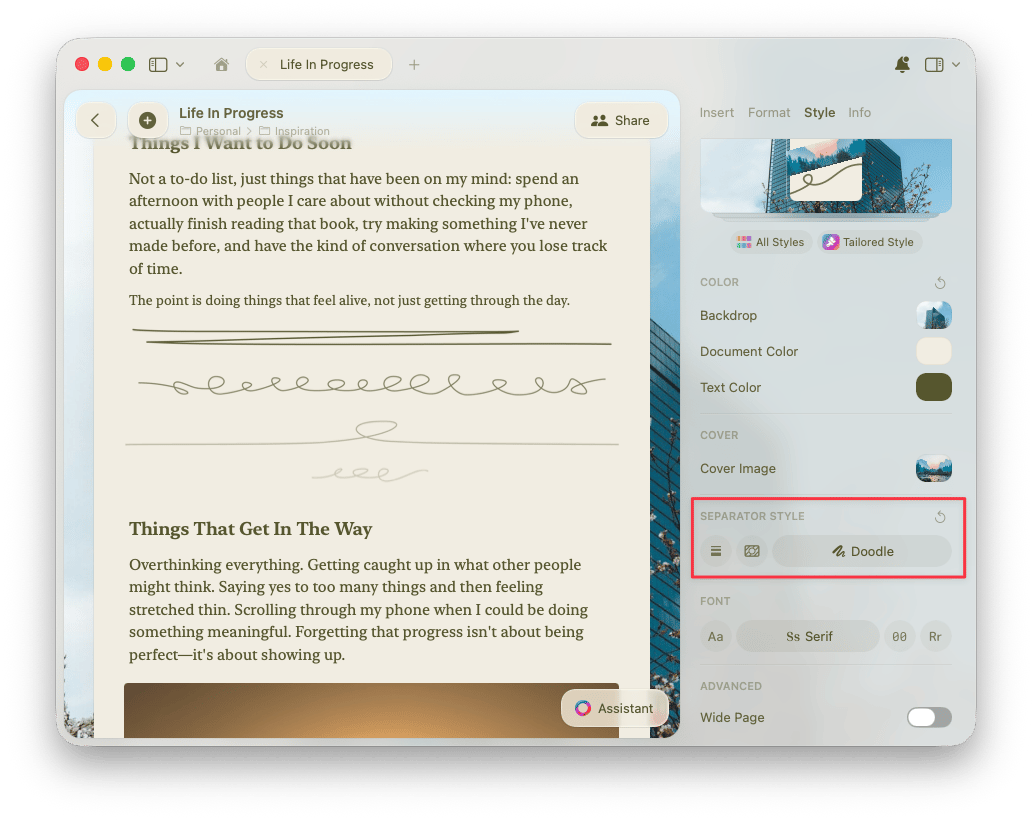
ダッシュを3つ(
---)入力すると、ドキュメントに設定したスタイルのセパレーターをすぐに追加できます。和紙テープのスタイリング
バックドロップやカバー画像のオプションと同様に、和紙テープのセパレーターも単色や柄でカスタマイズできます。 セパレータースタイルとして和紙テープを選択した状態で、柄オプションを選ぶとカスタマイズを開始できます。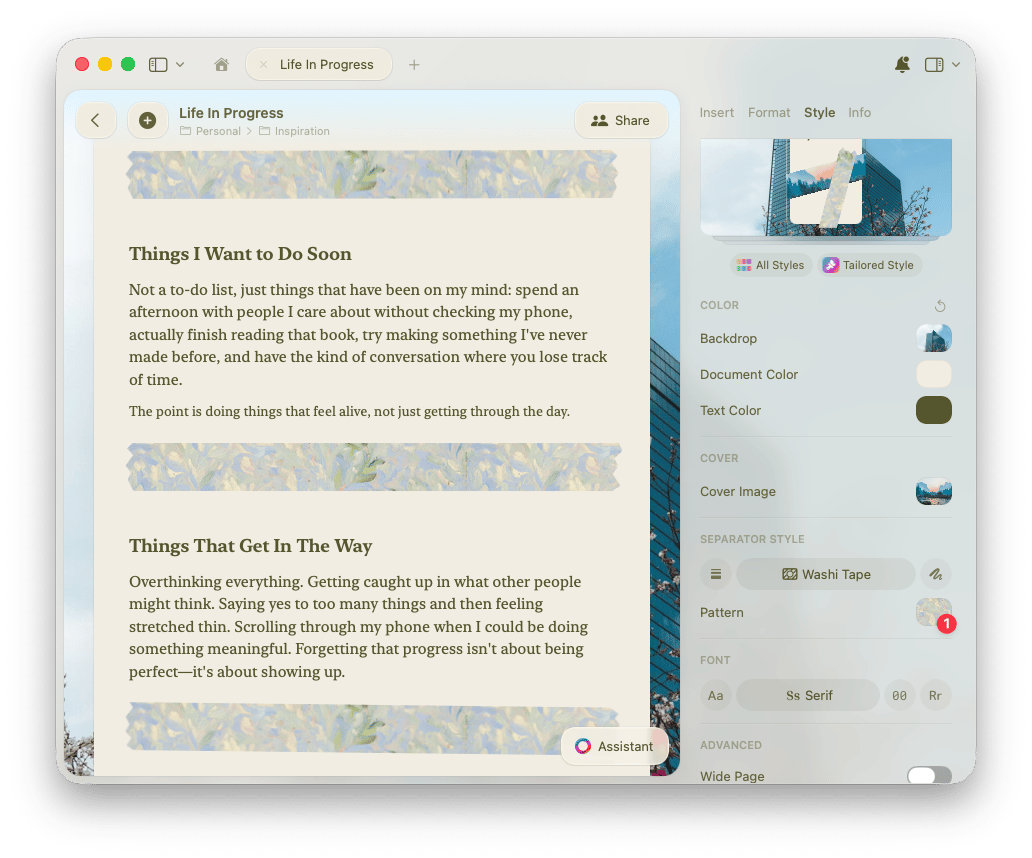
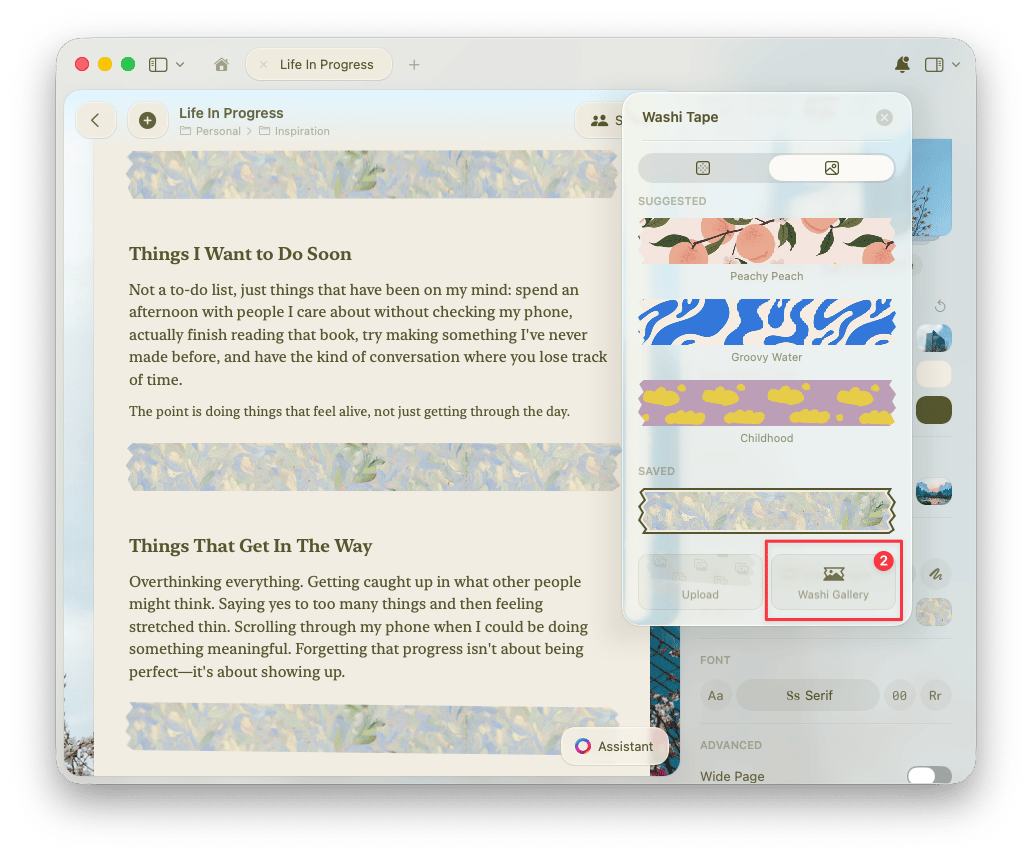
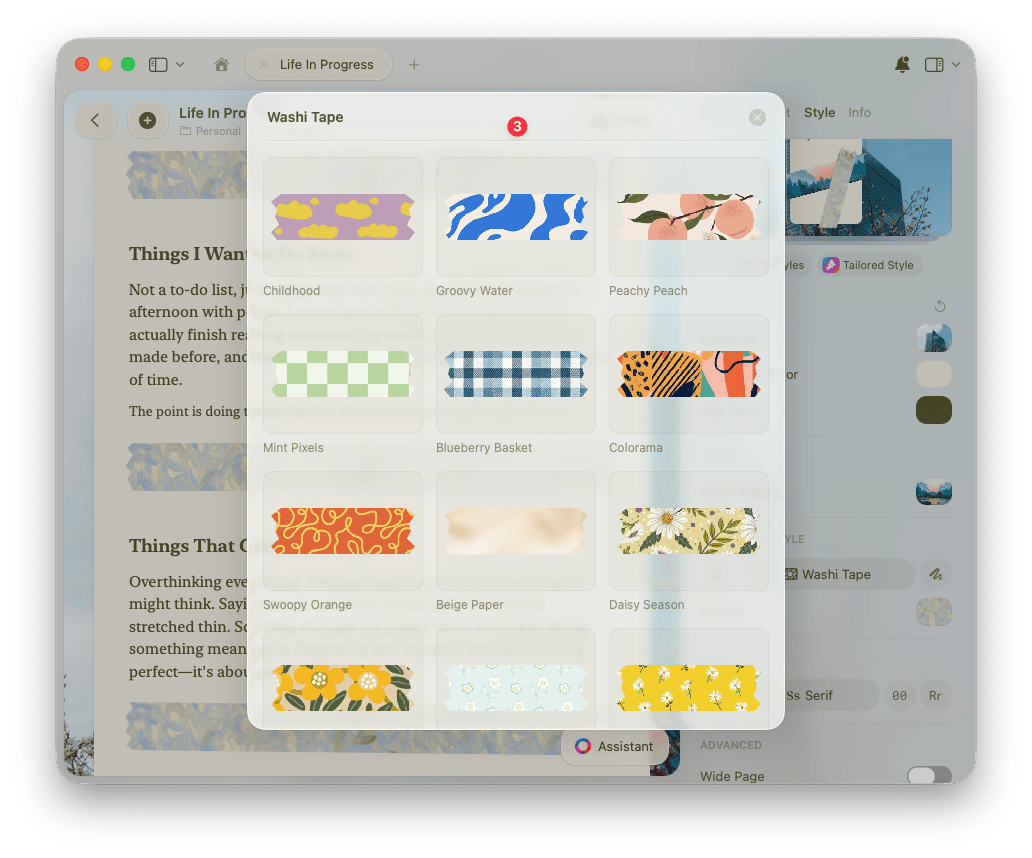
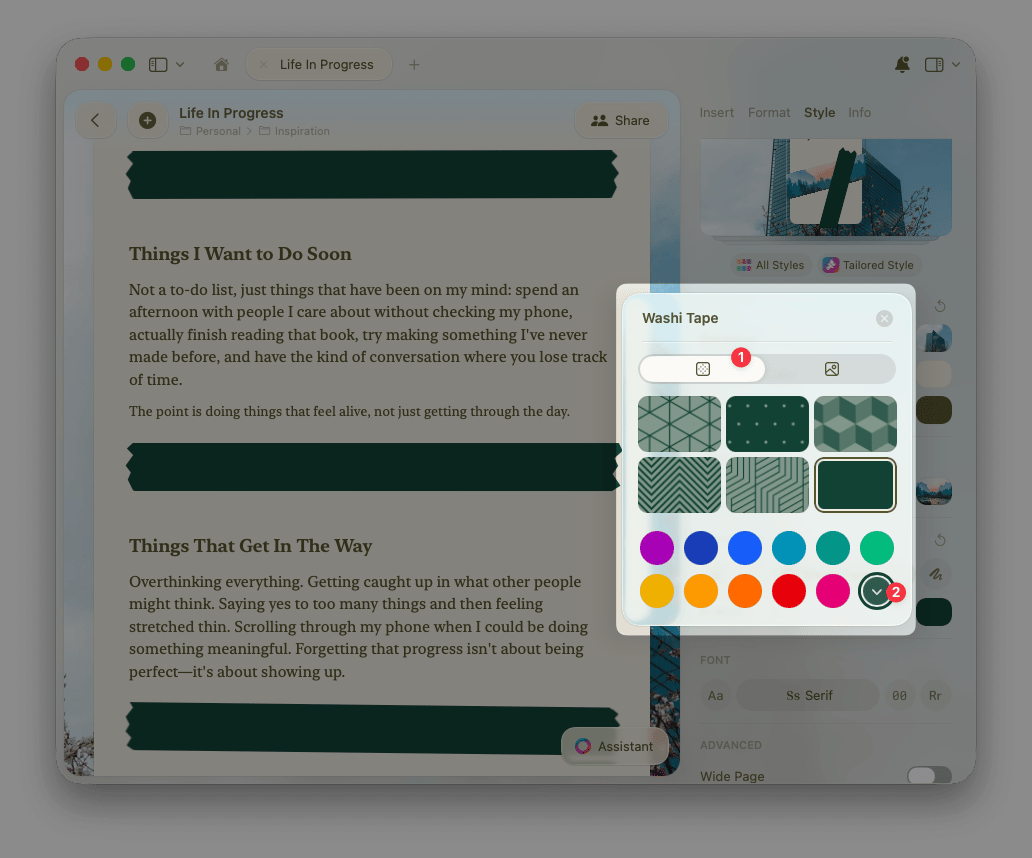
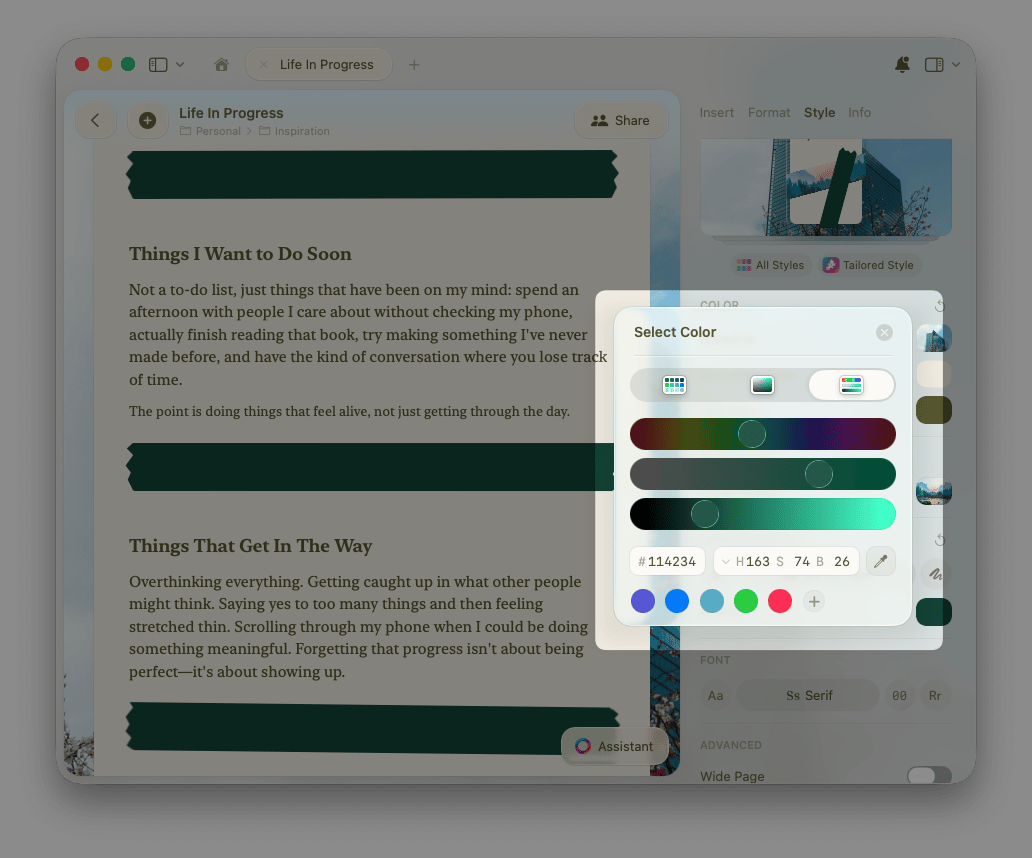
テキストとドキュメントのカラー
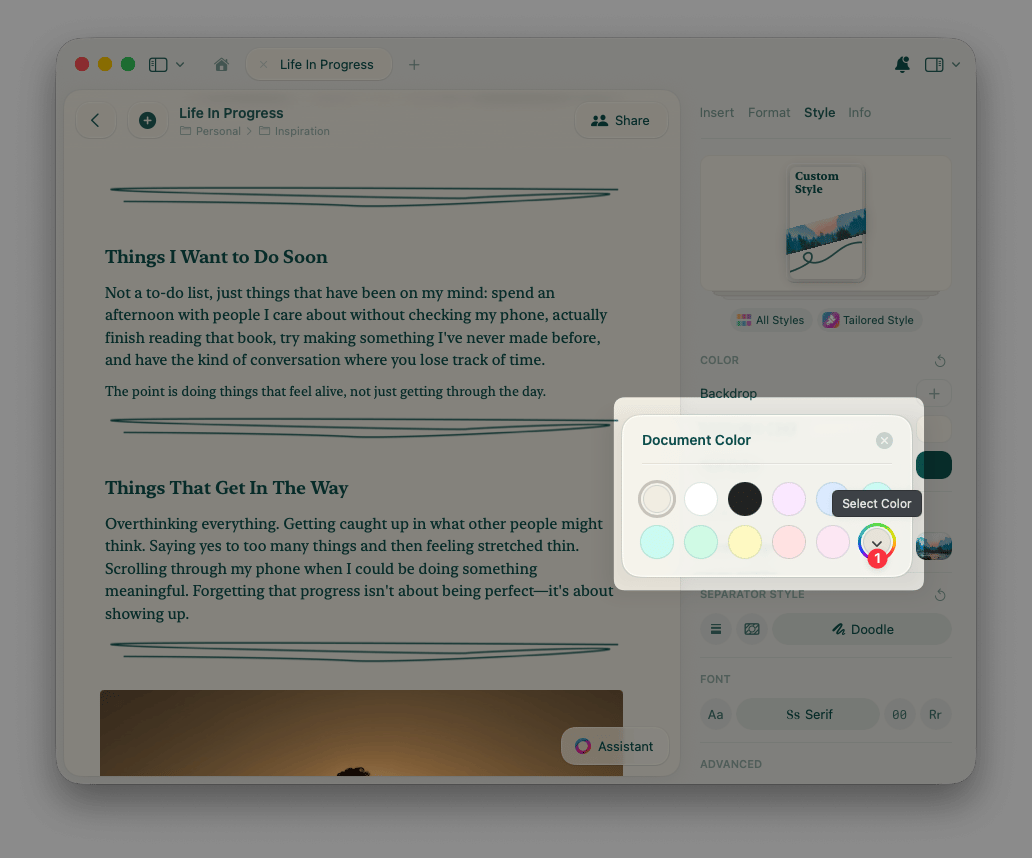
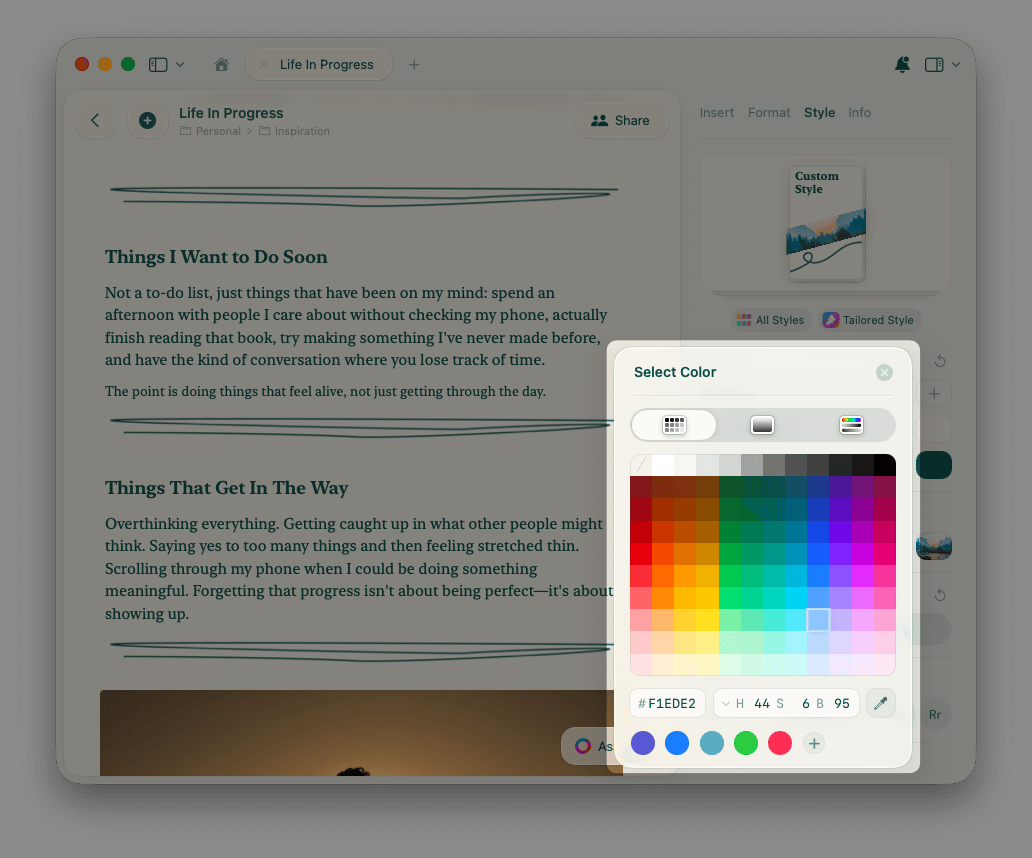
ドキュメントとテキストのカラーは自由にコントロールできます。スタイルパネルのカラーで、ドキュメントカラーまたはテキストカラーを選択します。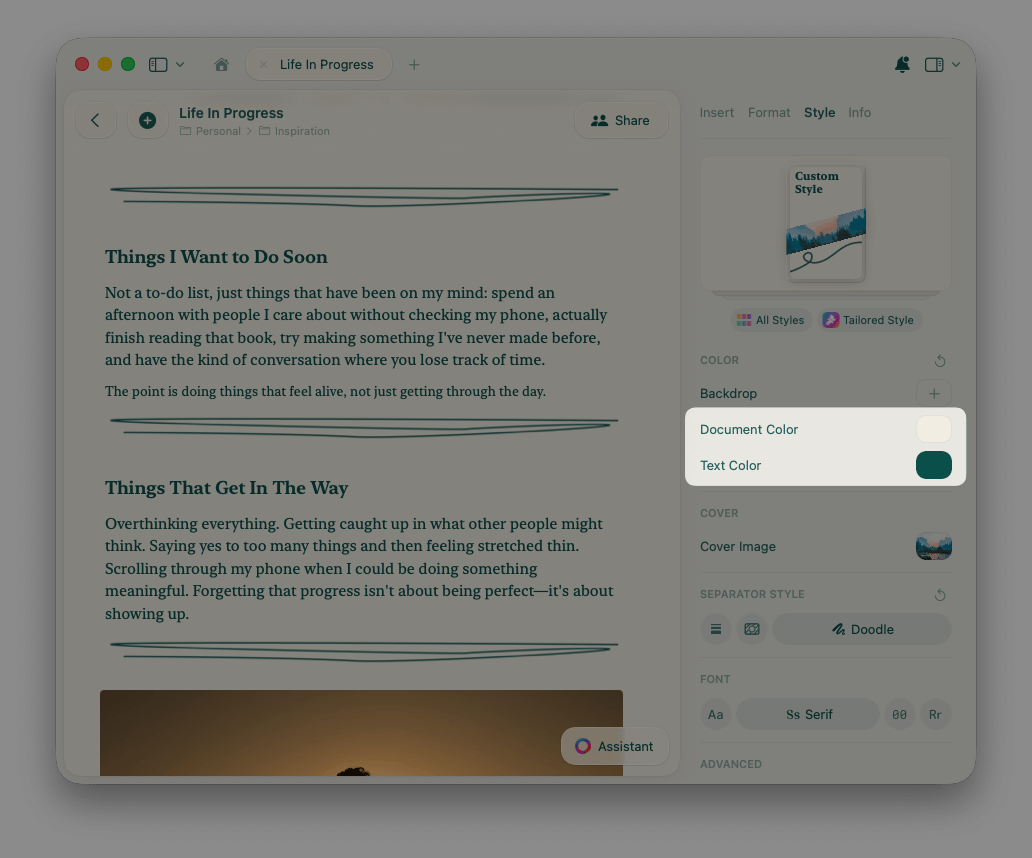
コントラストのチェック
選択したテキストカラーとドキュメントカラーが近すぎる場合、カラーパネルに低コントラストの警告が表示され、テキストが読みにくくなる可能性があることを知らせてくれます。そのままの選択を維持することも、自動調整オプションを使って、読みやすさを保てる最も近いカラーをCraftに探させることもできます。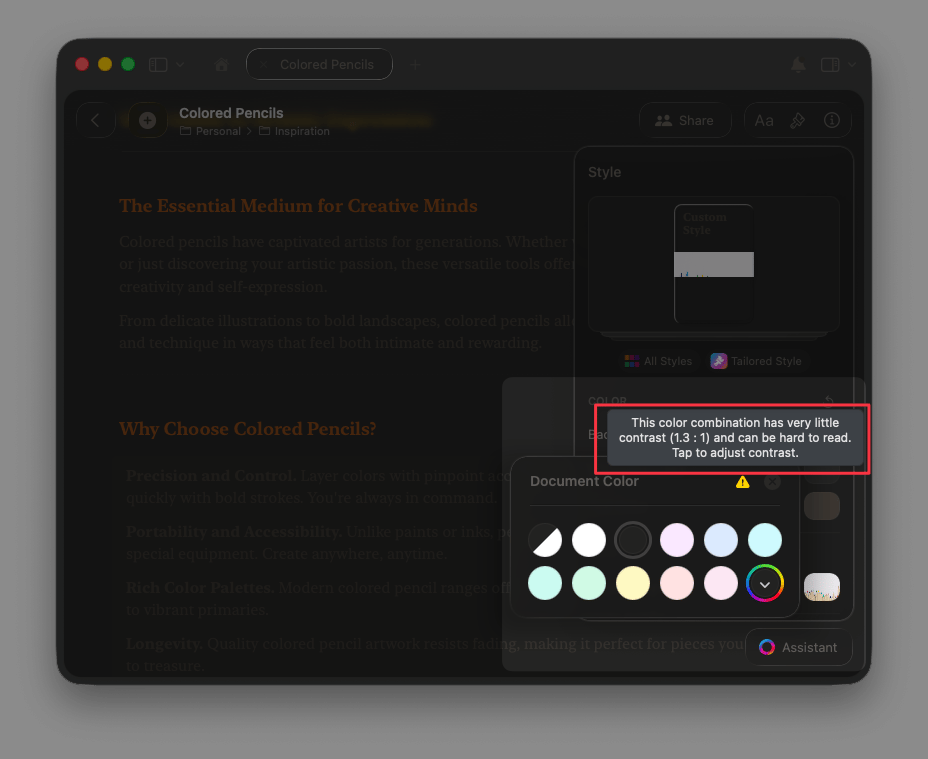
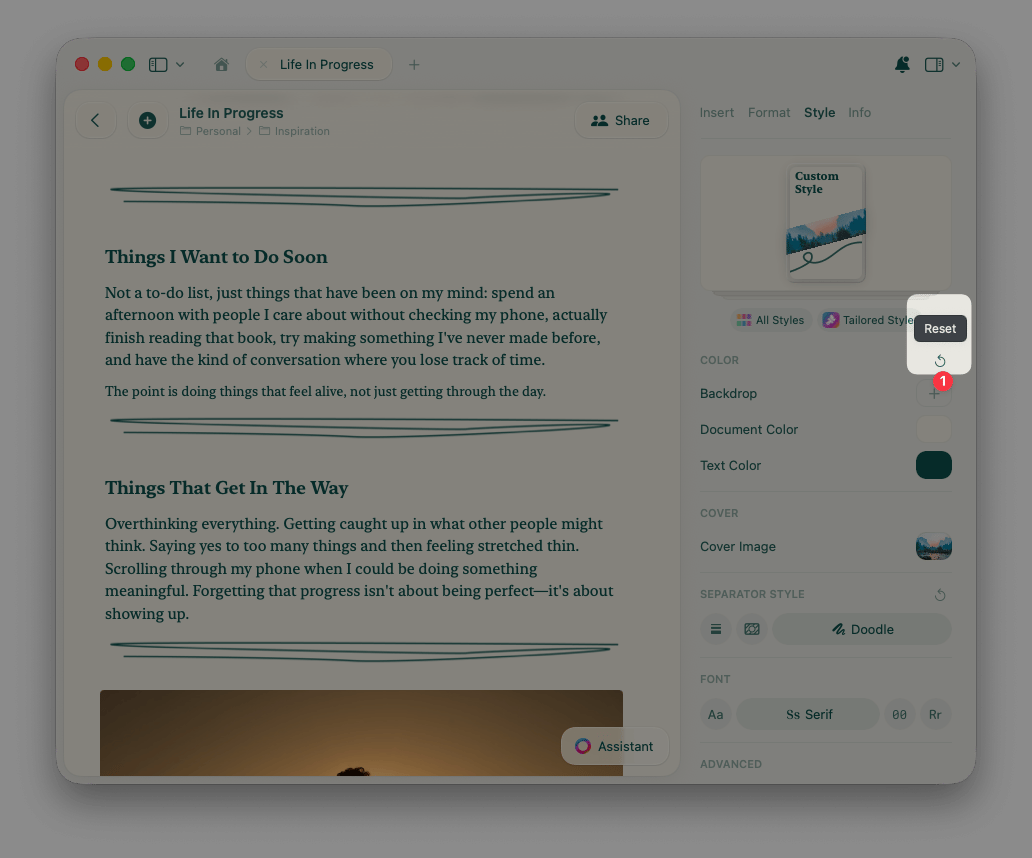
カラー見出しの横にあるリセットボタンを使うと、ドキュメントをすぐにシステムデフォルトカラーに戻すことができます。
フォント
スタイルパネルのフォントから、ワンクリックでドキュメント全体のフォントスタイルを変更できます。 システム。 デバイスのデフォルトフォントを使用します。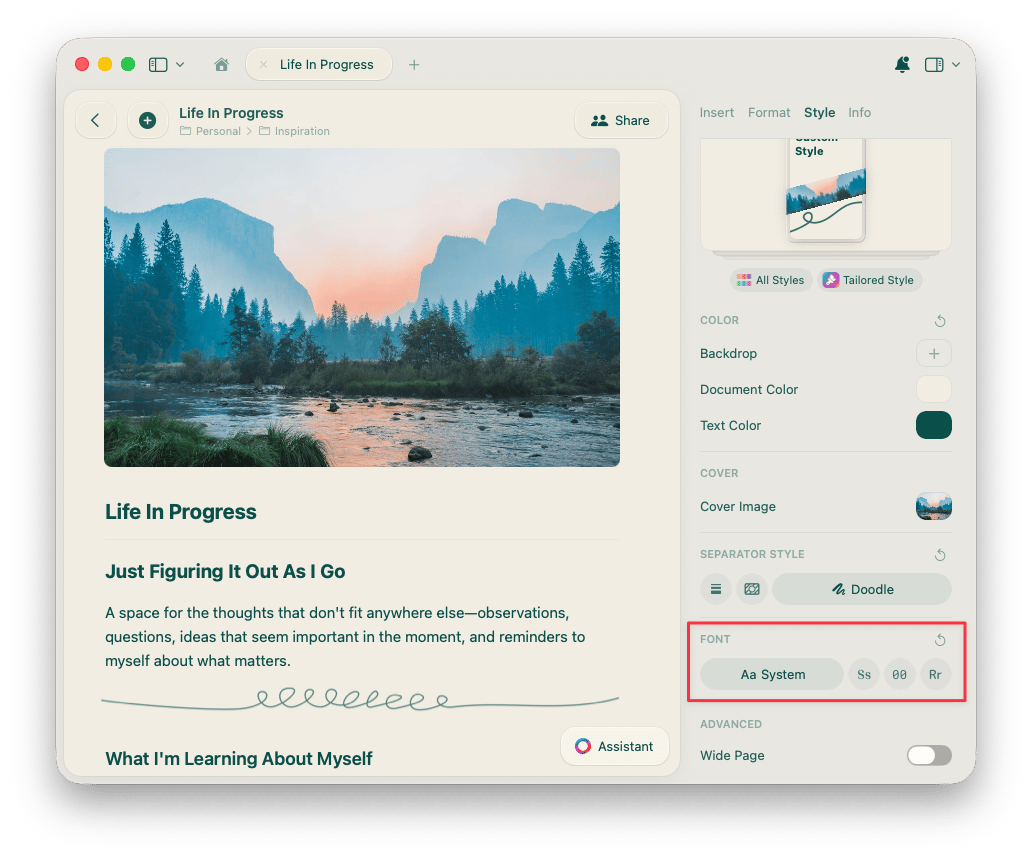
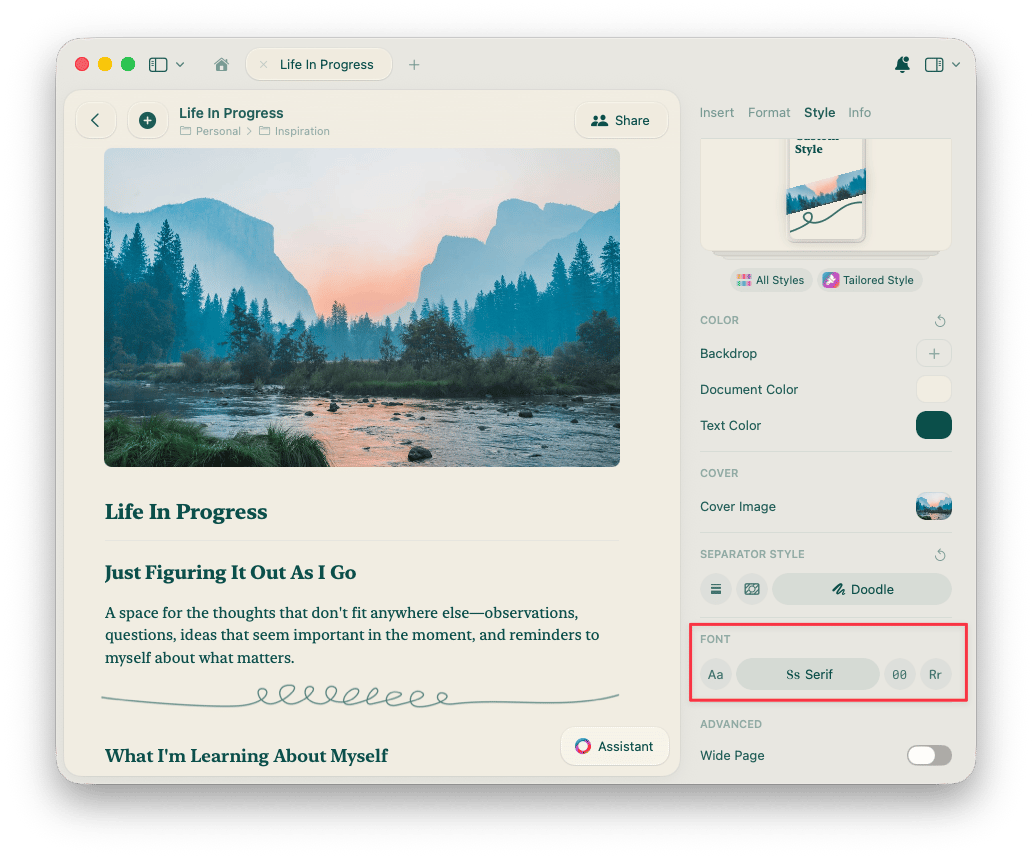
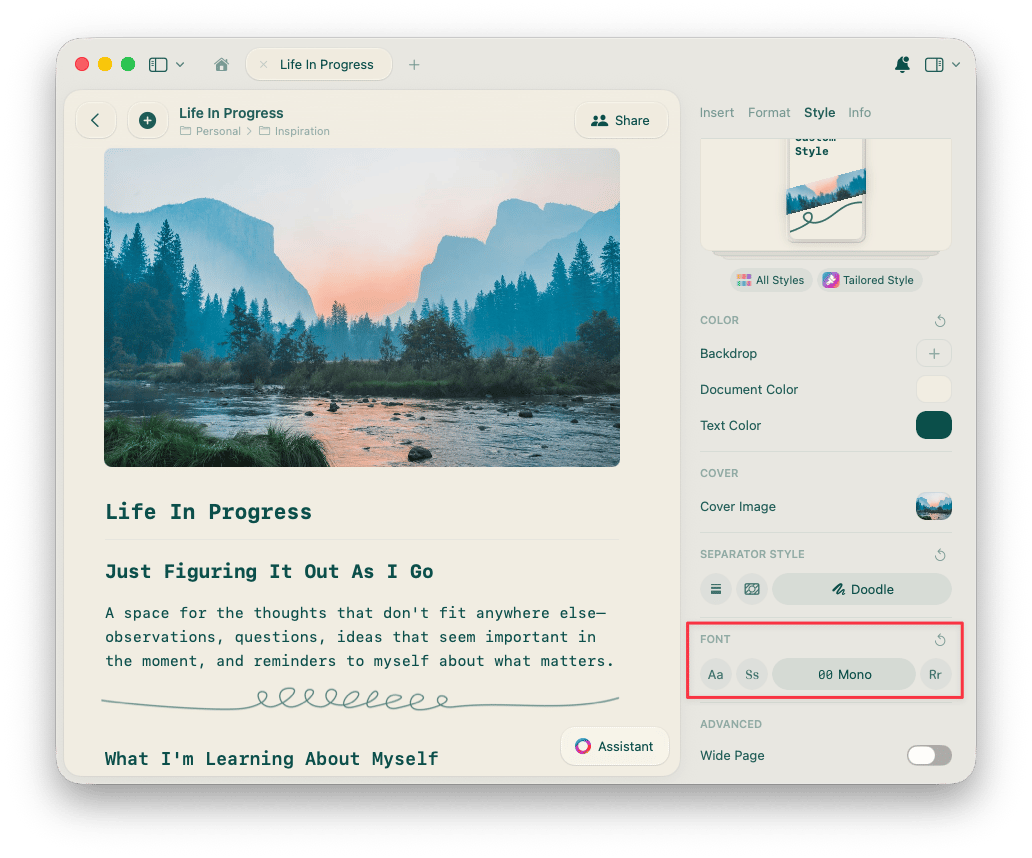
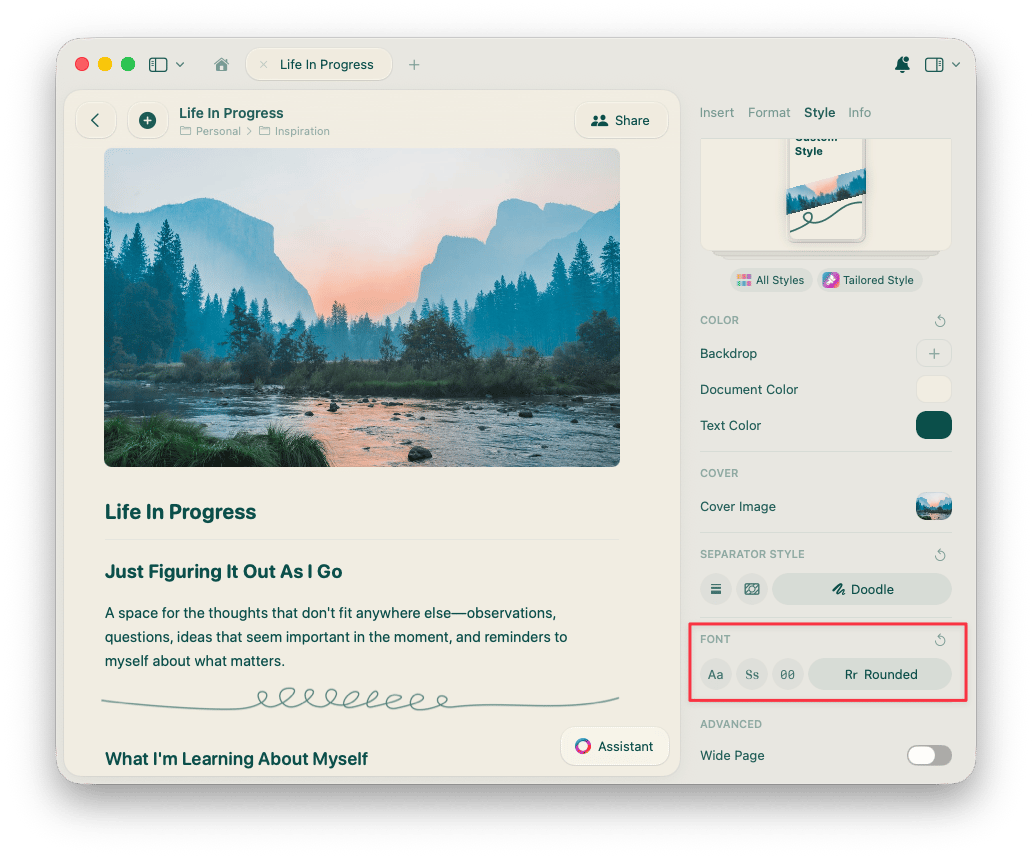
Craftの言語を日本語、韓国語、中国語(簡体字)、中国語(繁体字)のいずれかに設定すると、セリフ、モノ、丸みの各フォントでは、その言語用にデザインされた書体が使われます。詳しくは中国語、日本語、韓国語のフォントをご覧ください。
スタイルを適用したドキュメントのPDFエクスポート
スタイル機能は、編集時に自分らしさを表現し、好みのビジュアル環境を作るためのものです。コンテンツをPDFにエクスポートする際にスタイルを無効にする必要がある場合は、エクスポートオプションの外観にあるスタイルを使用トグルをオフにしてください。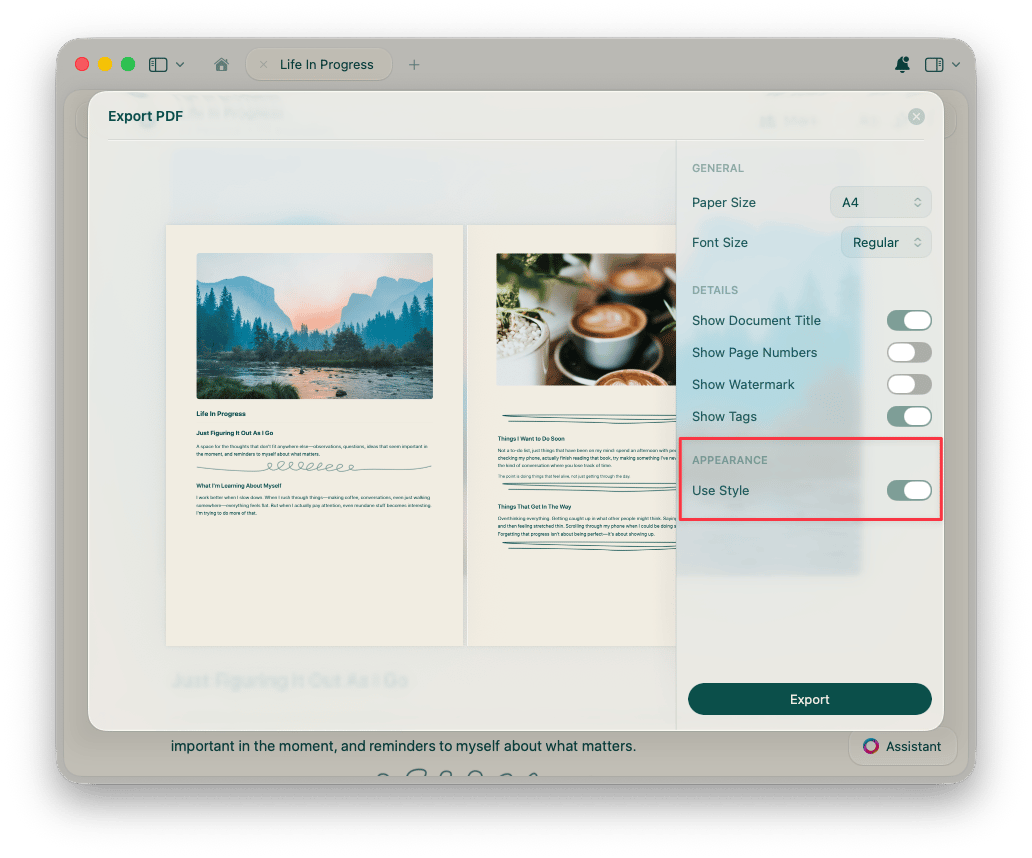
関連記事
カバー画像
ドキュメントのカバー画像をカスタマイズする
カード
ページをビジュアルカードレイアウトに変換する
アプリスタイル
ドキュメントのスタイルをアプリのインターフェースに拡張する
デフォルトスタイル
好みのスタイルをデフォルトとして設定する