

新しい表の作成
- macOS
- iOS
- Web
- Slash Command
Insert Panel を使う方法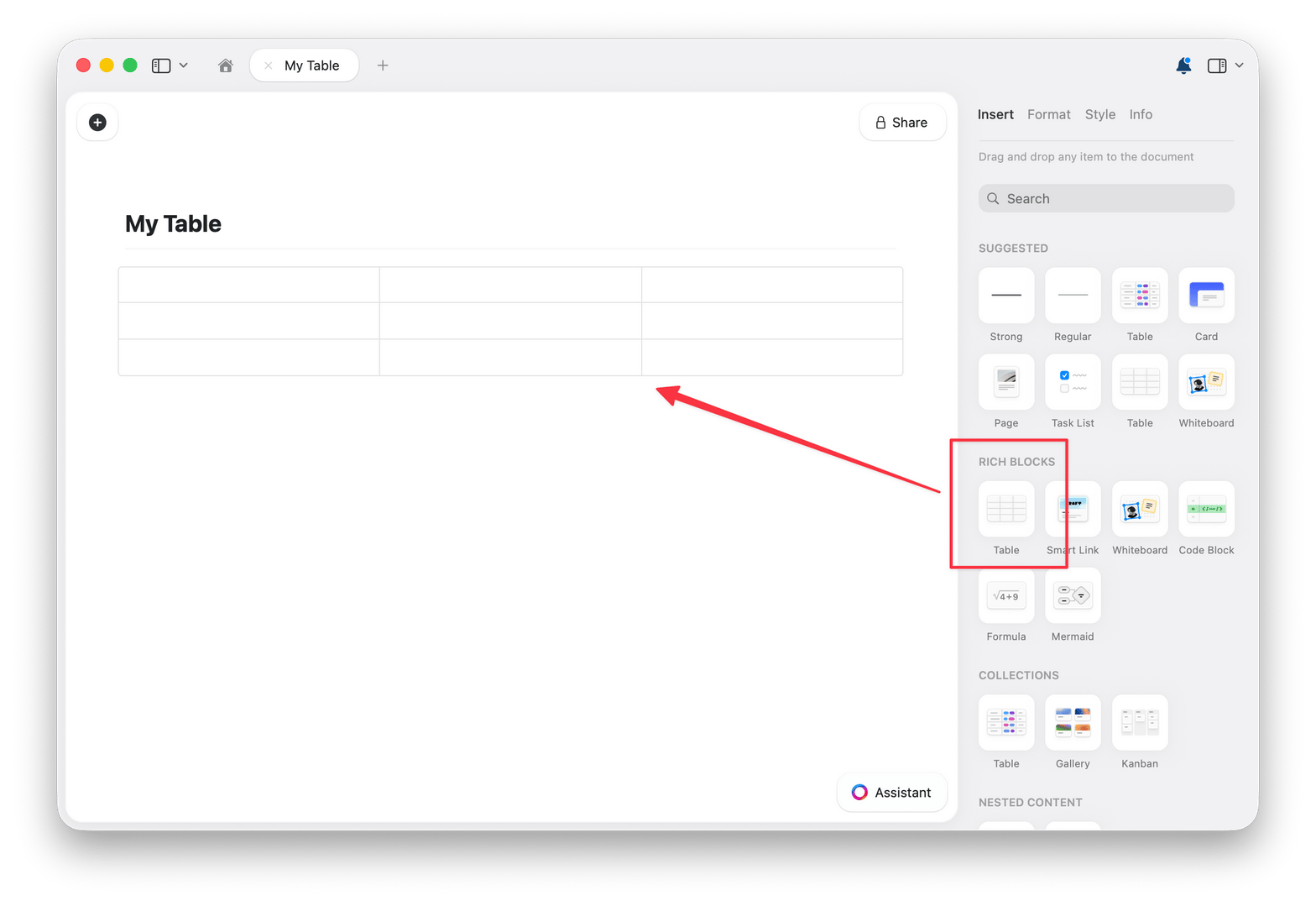
1
右のsidebarからInsert panelを開きます
2
表ブロック(Table ブロック)をドキュメントにドラッグします
3
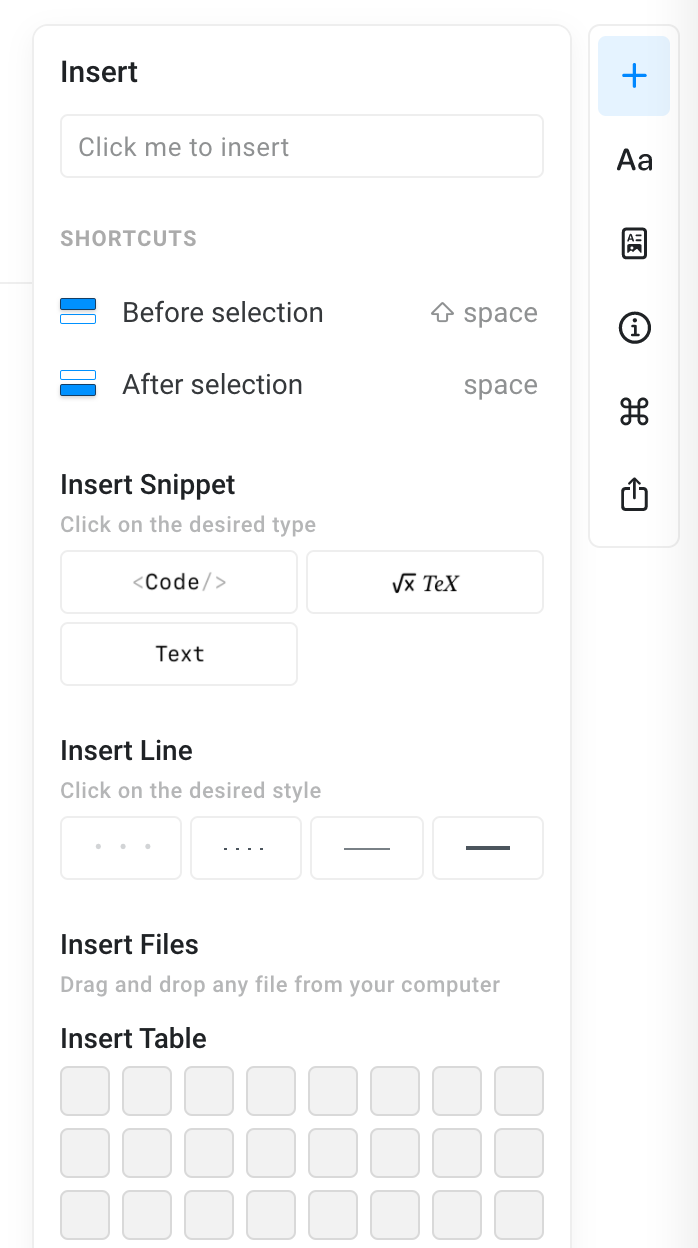
最初に作成する表のサイズ(行数と列数)を選びます
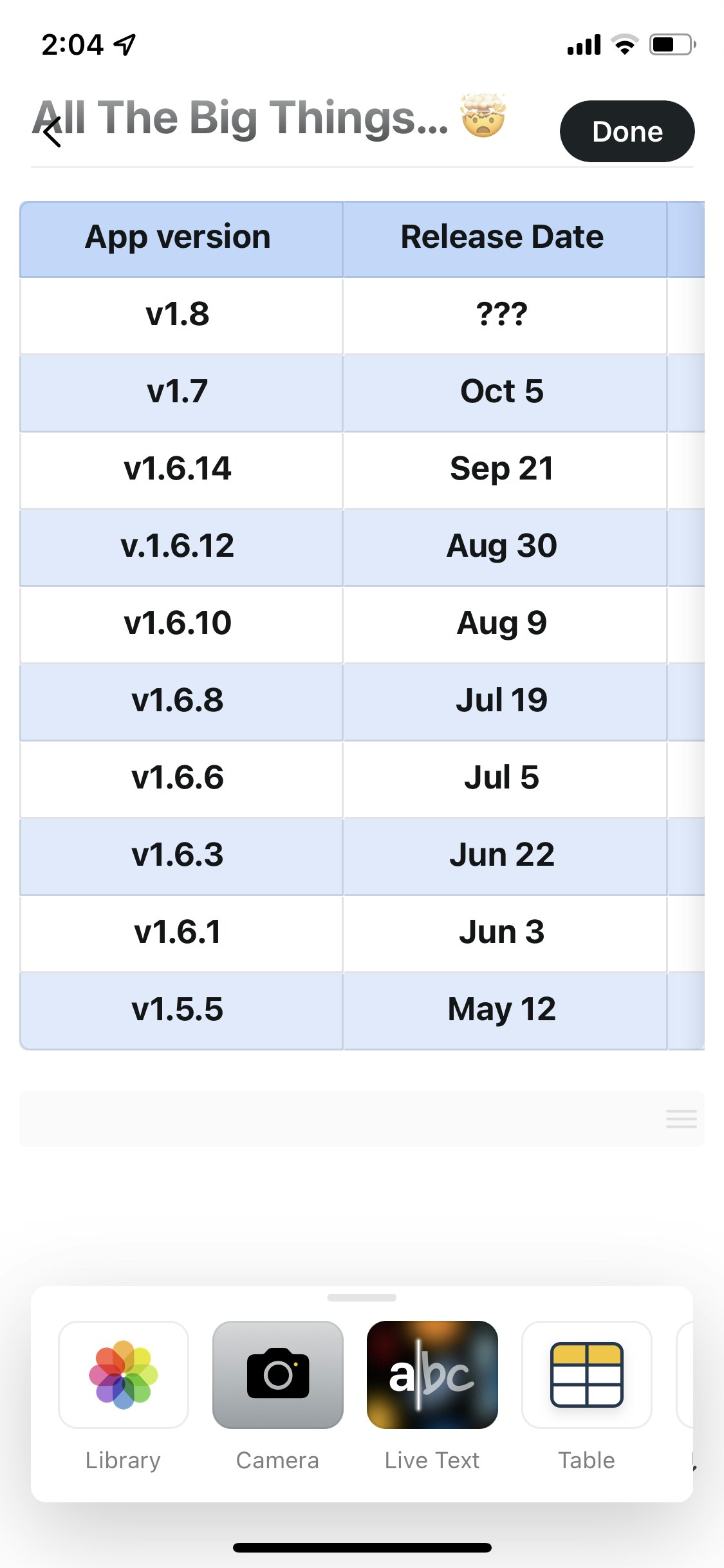
表の構造を操作する
表を作成したら、その構造を変更できます。 行や列の追加- 任意のセルを Right-click(Mac)するか、モバイルでは three-dot menu を Tap します
- 上に行を挿入/下に行を挿入、左に列を挿入/右に列を挿入を選びます
- 必要なだけ追加できます
- 削除したい行または列を Right-click します
- 「Delete Row」または「Delete Column」を選択します
1
セルの外側をクリックしてから、表の左側にある block handle(ドット)をクリックして、表全体をブロックとして選択します
2
Delete または Backspace を押すか、ブロックメニューを開いて Delete を選択します
block handle はカーソルがセル内にあるときには反応しません。ハンドルをクリックしても表が選択されない場合は、まず表の外をクリックしてから再度お試しください。
- 列の境界にカーソルを合わせます(Mac/Web)
- ドラッグして幅を調整します
- 各列は独立して幅を設定できます
- 表のスタイルオプションで ヘッダー行 を有効にすると、最初の行をヘッダー行にできます
- ヘッダー列 を有効にすると、最初の列をヘッダーとして使えます
- ヘッダー行は表を並べ替えても固定されたままです
セルの書式設定
セルに書式を適用して、値の表示方法を制御します。- All Platforms
利用可能なフォーマット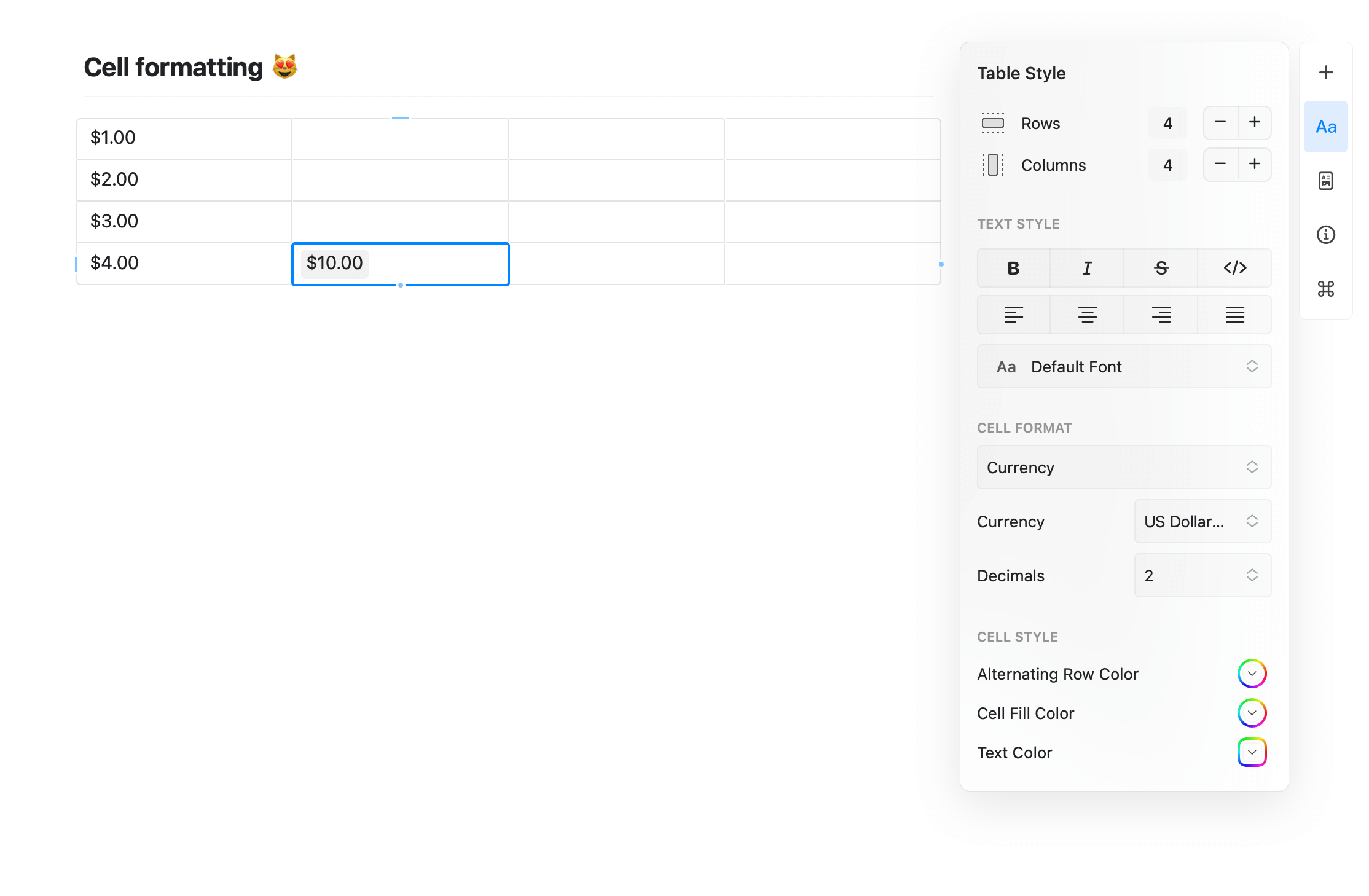
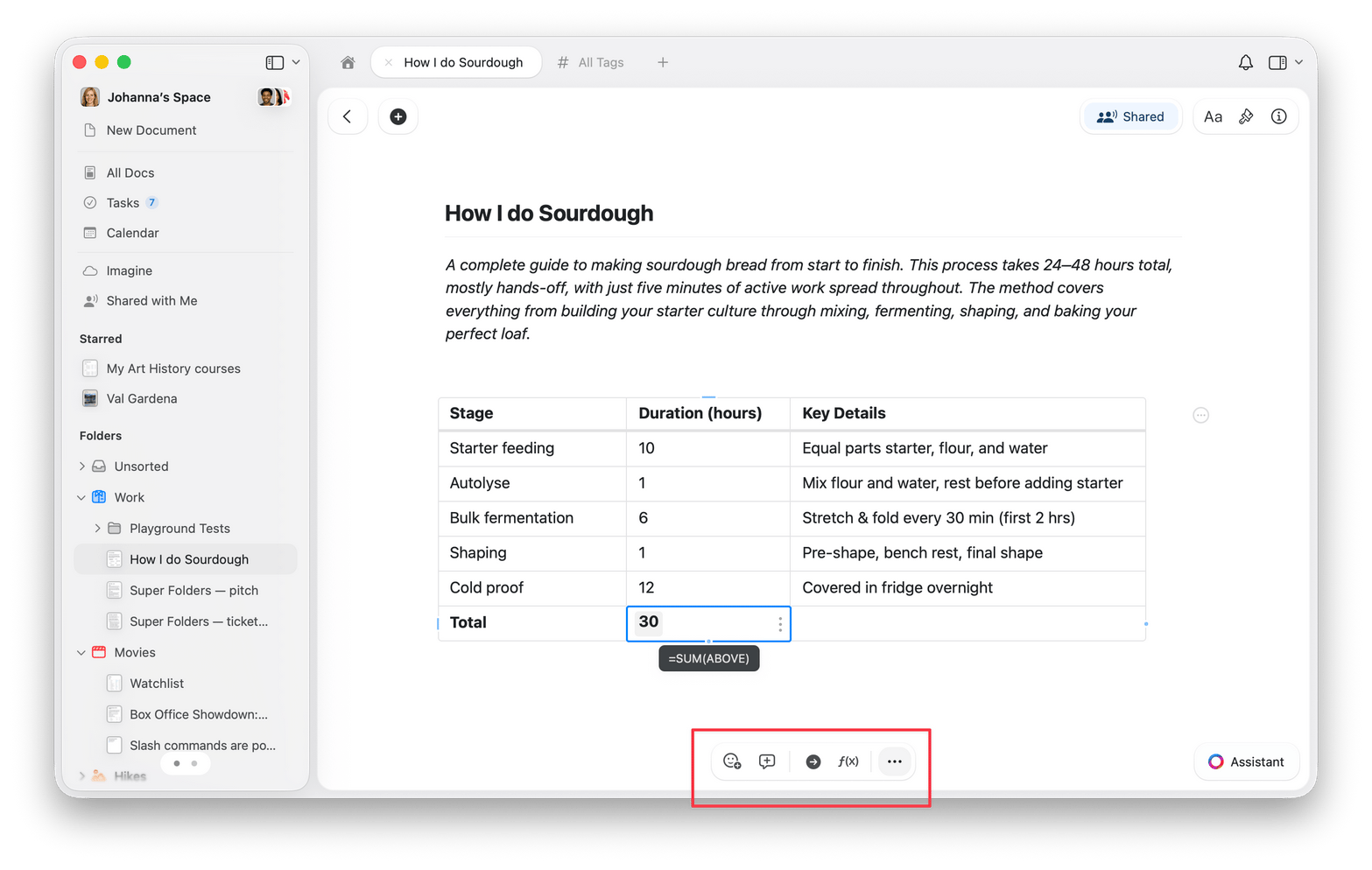
- Plain Text:テキストの既定書式
- Number:数値を適切に配置して表示
- Percent:値をパーセンテージで表示(0.5 は 50% と表示)
- Currency:通貨記号と書式を追加
1
1つ以上のセルを選択します(複数選択はドラッグで行います)
2
Right-click(Mac)するか three-dot menu を Tap します
3
メニューから希望の書式を選びます
列ヘッダーに書式を適用すると、その列に追加される新しいセルは同じ書式を自動的に継承します。
数式の利用
数式を使って表内の値を計算します。予算、指標、その他のデータ分析にお使いください。数式の開始方法
1
結果を表示したいセルを Click します
2
= をタイプして数式モードを開始します3
数式を入力するか、候補から選択します
4
Press Enter で確定します
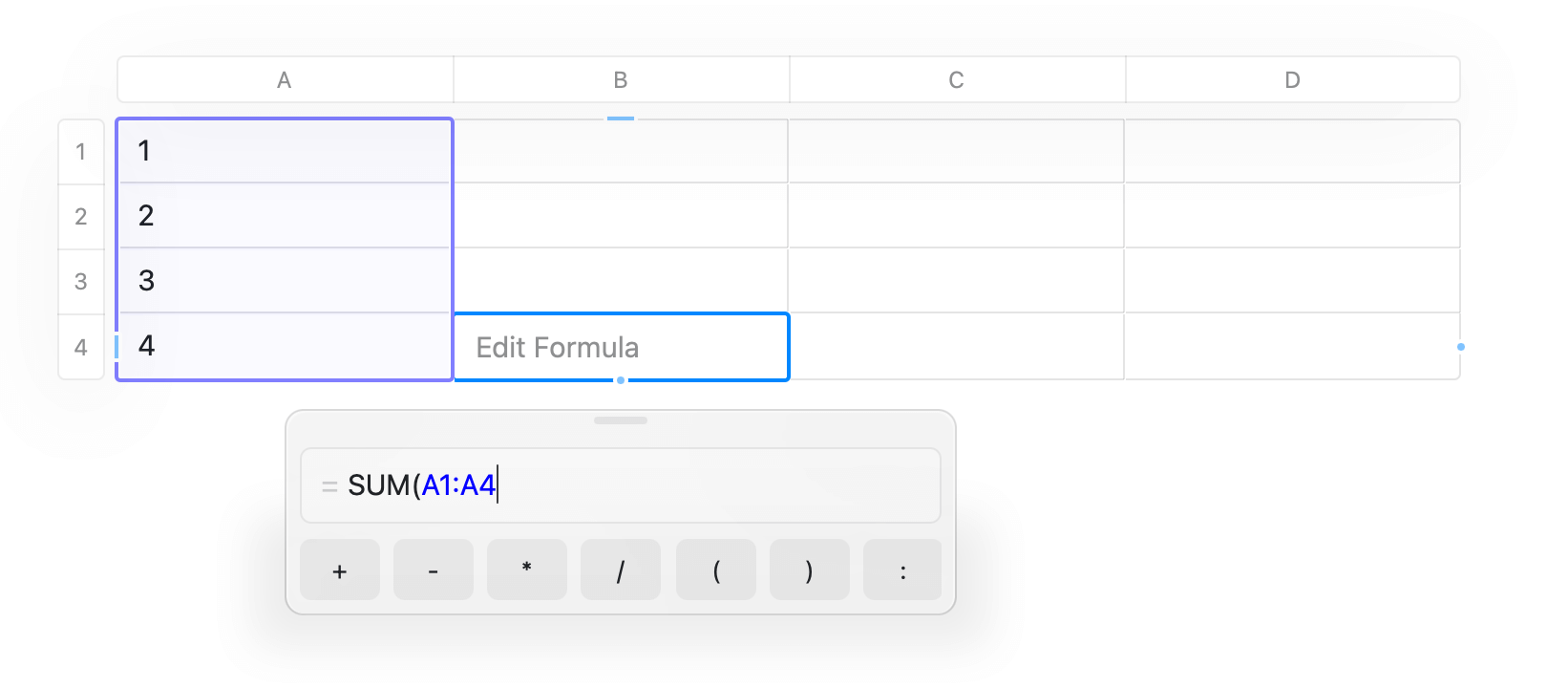
利用可能な関数
Craft は多くの標準的なスプレッドシート関数をサポートしています: 統計関数SUM(range)– 数値を合計しますAVERAGE(range)– 平均を計算しますCOUNT(range)– 空でないセルをカウントしますCOUNTA(range)– 空白でないセルを数える(テキストを含む)MIN(range)– 最小値を見つけますMAX(range)– 最大値を見つけますMEDIAN(range)– 中央値を求めるMODE(range)– 最頻値を求める
ROUND(number, decimals)– 指定した小数位で四捨五入しますABS(number)– 絶対値を返しますINT(number)– 数値の整数部分を返す(ゼロ方向に切り捨て)PRODUCT(range)– すべての値を掛け合わせるSIGN(number)– 数値の符号に応じて -1、0、または 1 を返す
セル参照
標準的なスプレッドシート表記を使用します:A1– 単一セル参照A1:A5– セル範囲(例:A列の1〜5行)B2:D2– 列またぎの範囲
=SUM(A1:A10)– A列の1〜10行の合計=AVERAGE(B2:B20)– B列の2〜20行の平均=ROUND(SUM(A1:A5)/5, 2)– 平均を小数点以下2桁で丸める
参照セルが変更されると数式は自動的に再計算されます。
データの並べ替え
任意の列で昇順または降順に並べ替えて、表のデータを整理できます。 表を並べ替える方法1
並べ替えたい列の任意のセルを Right-click します
2
メニューから「Sort Ascending」または「Sort Descending」を選びます
3
その列を基準に表全体が並べ替えられます
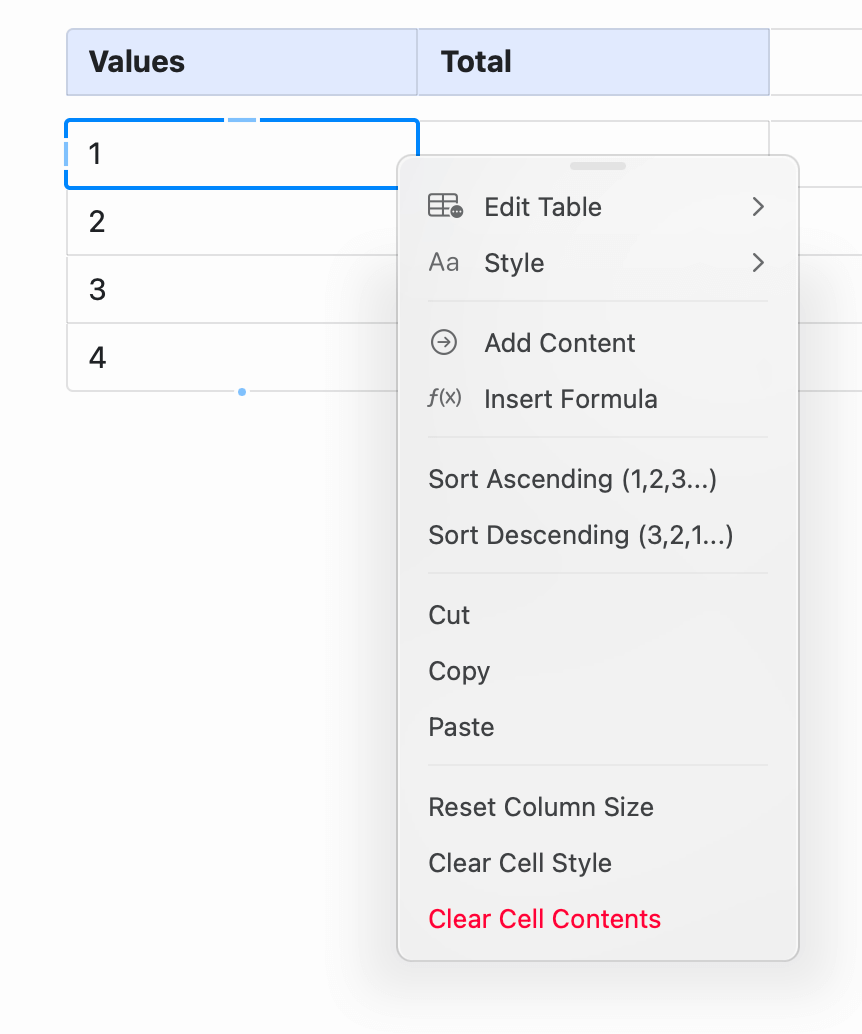
表にヘッダー行がある場合、並べ替えてもヘッダー行は固定されたままで、その下の行だけが並べ替えられます。有効にする方法は、上記の ヘッダー行とヘッダー列 を参照してください。
- 数値は数値順に並びます(1、2、10 の順。1、10、2 ではありません)
- 文字列はアルファベット順に並びます
- 空のセルは下に移動します
- 並べ替えても数式の参照は維持されます
表内のキーボード操作
次のショートカットで表内の作業を効率化できます: macOSTab– 次のセルへ移動(行末で新しい列を末尾に作成します)Shift+Tab– 前のセルへ移動Enter– 下の行へ移動(最下行で新しい行を末尾に作成します)Cmd+Arrow Keys– 表の端へジャンプ
Tab– 次のセルへ移動Shift+Tab– 前のセルへ移動Enter– 下の行へ移動Ctrl+Arrow Keys– 表の端へジャンプ
行の最後のセルで Tab を押すと自動的に新しい列が追加されます。最下行で Enter を押すと新しい行が追加されます。
表をコレクションに変換する
単純な行と列では足りなくなってきたら、表をコレクションに変換できます:1
表を Right-click(Mac)するか three-dot menu を Tap します
2
コレクションに変換 を選択します
表とコレクションの違い
次のような場合は、表の代わりにコレクションの使用を検討してください:- データベースのような表示(ギャラリー、ボード、リスト)が必要なとき
- 同じデータを複数のビューで見たいとき
- セル内にリッチコンテンツ(ネストされたページ、画像)を含めたいとき
- フィルタやグループ化が必要なとき
- アイテム間の関連付けが必要なとき
- 単純な行と列を必要とする場合
- 数式や計算が重要な場合
- 伝統的なスプレッドシートの感覚が欲しい場合
- データが主にテキストや数値である場合
- 各行がプロジェクト、人物、タスクのようなリッチな項目を表すとき
- 同じデータを複数の方法で表示したいとき
- 項目をフィルタ、グループ、関連付けしたいとき
- 視覚的な整理(カード、ボード)が役立つとき
よくある利用例
予算プランナー表で作業するときのヒント
まずはシンプルに始める:基本の表から始め、必要に応じて数式や書式を追加してください。複雑にするよりも拡張する方が簡単です。 書式を活用する:数値、通貨、パーセンテージの書式を適用して、ひと目で分かるようにしましょう。 数式を見える化する:複雑な表では、数式の説明を入れる注釈列を追加すると分かりやすくなります。 必要に応じてエクスポートする:表はスプレッドシートアプリにコピー&ペーストしやすいので、より高度な機能が必要な場合はエクスポートしてください。 テキストと組み合わせる:表の上や下に説明を加えて文脈を補足しましょう。コレクション
リッチデータのデータベース機能
書式設定
テキストとコンテンツの書式オプション
ブロックとページ
Craftのコンテンツ構造の理解