

モデルの切り替え方
Assistantパネル内からいつでもモデルを切り替えられます。1
Assistantパネルを開く
ドキュメントやスペースのビューからAssistantを開きます。
2
Assistantボタンをタップ
入力フィールドの下にあるAssistantボタンをタップします。
3
Modelを選択
ポップアップからModelを選び、使いたいモデルを選択します。
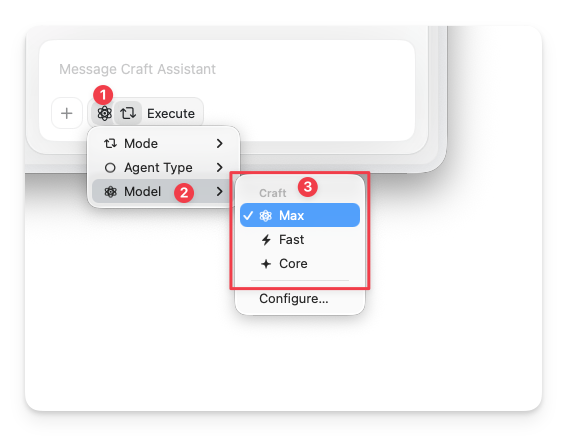
モデル比較
Localティアには選択できる複数のモデルが含まれています:
オンデバイスモデルはデバイス上でローカルにすべてを処理します。外部サーバーにデータは送信されません。AI使用量にカウントされませんが、ドキュメントレベルでのみ利用可能です。
Apple Foundation Modelを使用するには、システム設定でApple Intelligenceを有効にする必要があります。
各モデルの選び方
Core
日常的なほとんどのタスクに使えるデフォルトティアです。ドキュメント内の質問、簡単な要約、シンプルな変換に使用してください。- Uses a low amount of AI usage
- Gives a single response per conversation
- Read-only — no document editing
Local
On-device models that run entirely on your device. No data is sent to external servers.- オンデバイスモデルはAI使用量にカウントされません
- Apple Foundation Modelは双方向の会話をサポートし、完全にオンデバイスで動作します。プライベートに質問を繰り返すのに適した選択肢です。
- LLaMa 3.2は会話ごとに単一のレスポンスを返します。
- 読み取り専用 — ドキュメント編集は不可
Fast
スペースレベルのクエリと素早い編集に使用してください。- スピードと品質の良いバランス
- 対応プラットフォームで編集をサポート
- 短〜中程度の編集タスクに適している
Max
複雑な推論と高品質な編集に使用してください。- 大規模または構造化された編集に最高の出力品質
- 高度な複数ドキュメント分析に最適
- 対応プラットフォームで編集をサポート
プラットフォームごとの違い
すべてのクラウドモデル(Max、Fast、Core)はすべてのプラットフォームで利用できます。macOS、iOS、Windows、Webに対応しています。 Localモデル(Apple Foundation Model、LLaMa 3.2)はMac、iPad、iPhoneのみで利用できます。AssistantでのAI編集は現在macOSとiOSでサポートされています。詳細はCraft Assistantで編集するをご覧ください。関連記事
Craft Assistantを使う
会話の始め方とAssistantの操作方法を学ぶ
Craft Assistantで編集する
編集機能とモードの動作方法を確認する
使用量と制限
AI使用量とトップアップオプションを確認する