

カレンダー表示へのアクセス
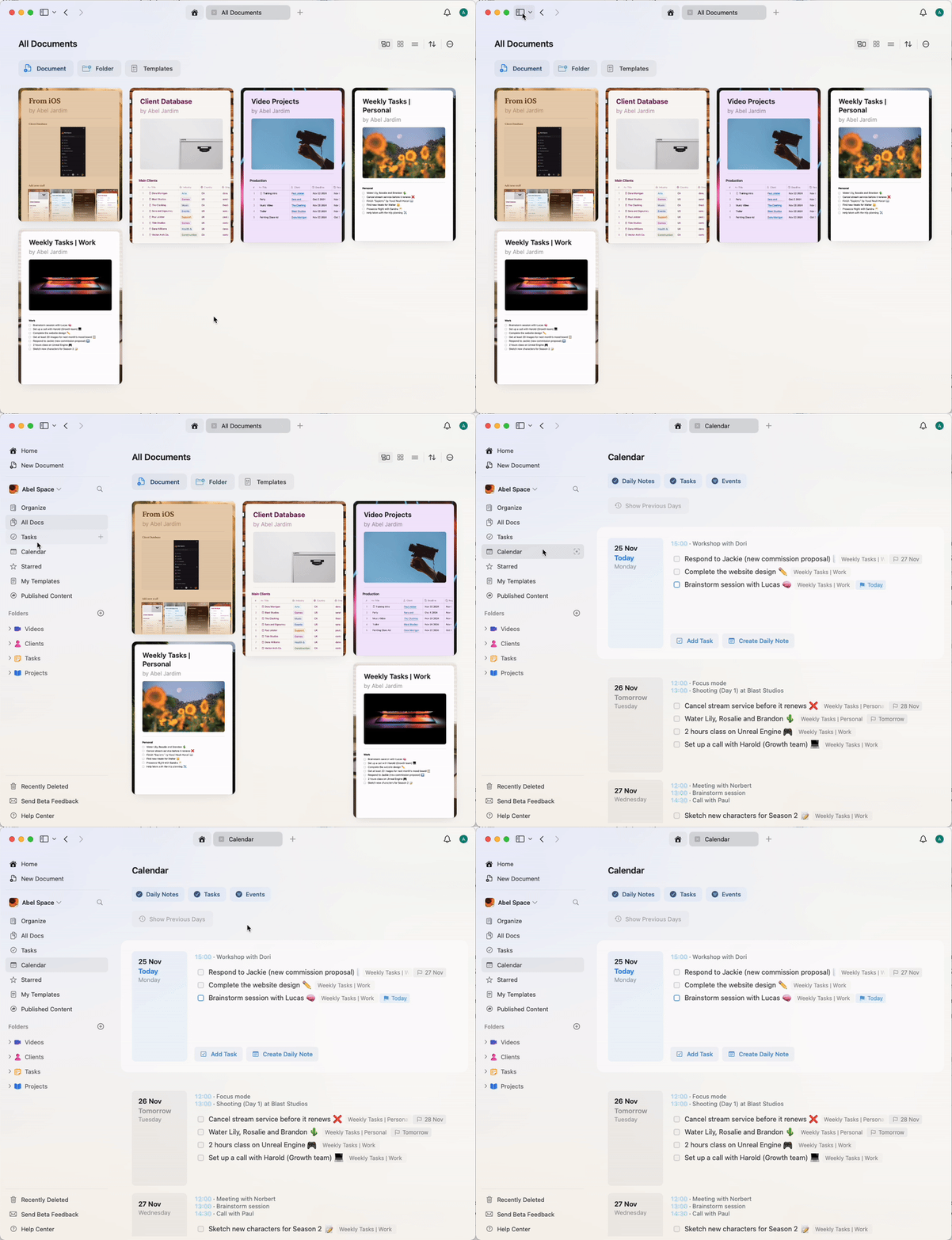
Craft を開き、サイドバーのカレンダータブに移動してカレンダー表示にアクセスします。 カレンダー表示では、次のものが確認できます。- デイリーノート – 1日の考えや予定を記録するドキュメント
- タスク – 予定日が設定されたすべてのタスクがここに表示されます
- イベント – 外部カレンダーから同期されたイベントがリスト形式で表示されます
カレンダー連携の設定
サイドバーにカレンダー表示を有効にする
左のサイドバーにカレンダー表示が見当たらない場合は、サイドバーのカスタマイズオプションから有効にしてください。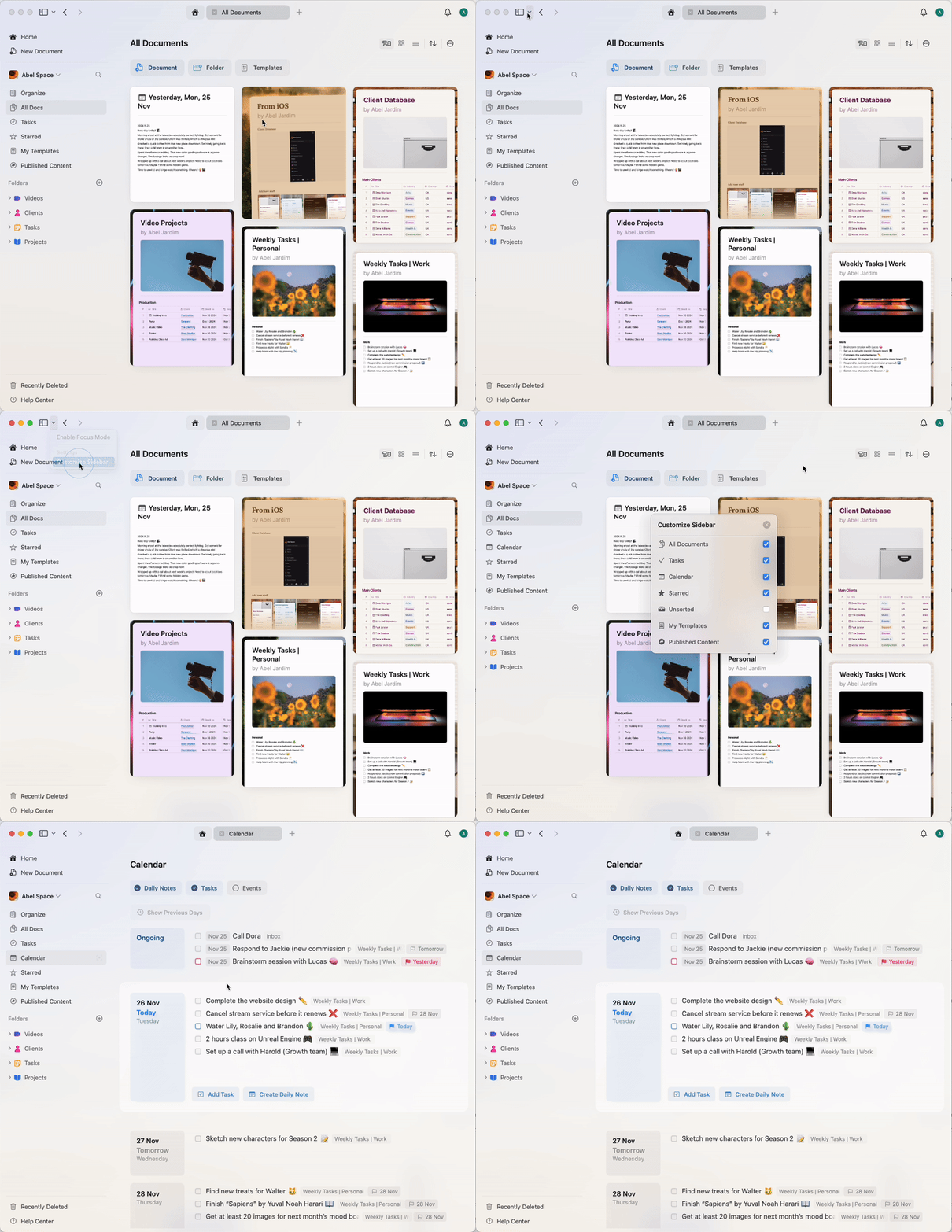
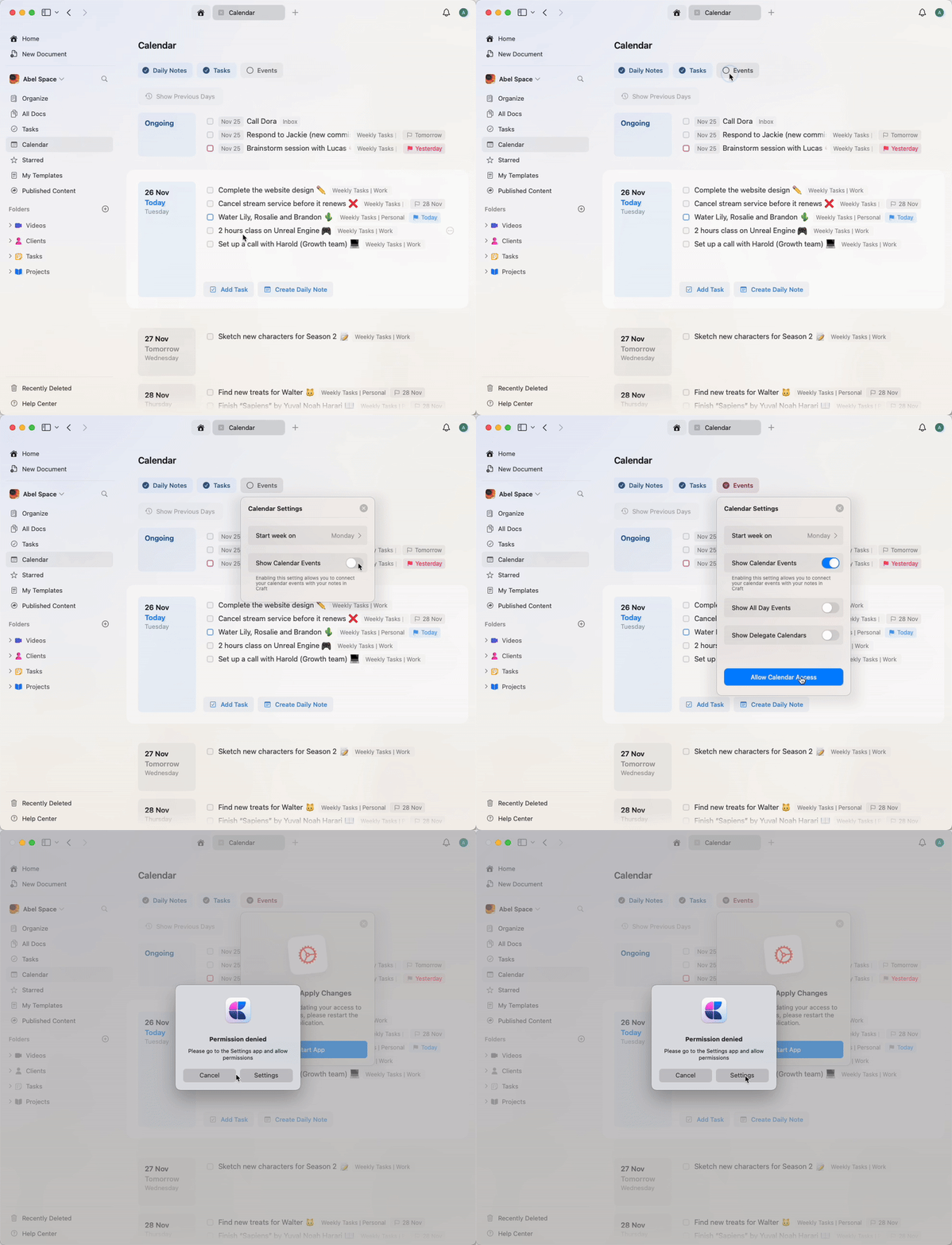
カレンダーを接続する
1
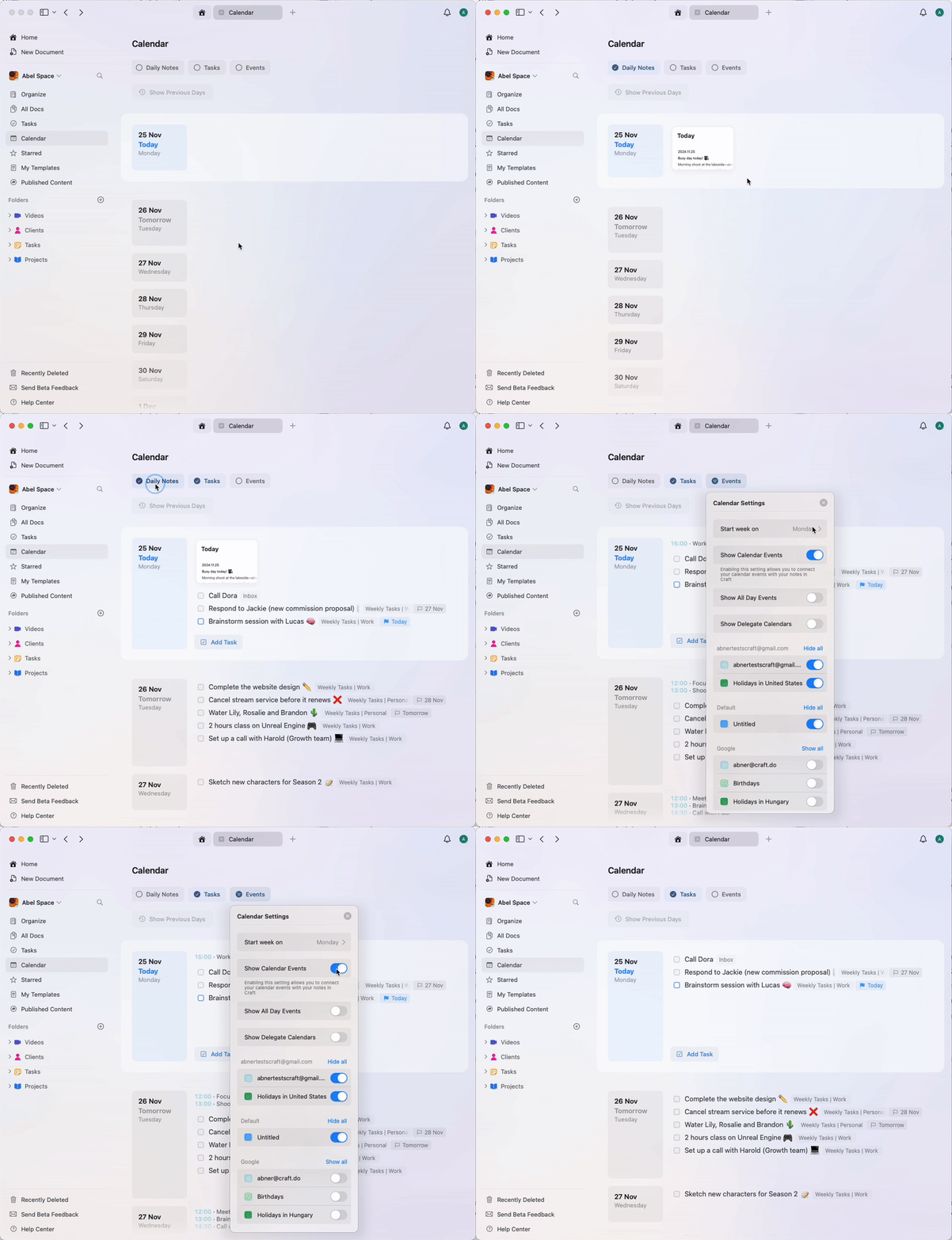
サイドバーでカレンダー表示に移動します
2
Events ボタンをクリックし、“Show Calendar Events” を有効にします
3
Mac の設定から Craft がカレンダーにアクセスすることを許可するよう求められます
4
Craft にカレンダーへのアクセス権を許可します
5
変更を適用するために Craft を再起動します
6
再起動後、カレンダー表示に戻り、イベントの同期を有効にします
7
Apple Calendar に複数のカレンダーを接続している場合は、表示するカレンダーをカスタマイズできます
Google Calendar の利用について
Craft は Google Calendar との直接連携をサポートしていませんが、macOS、iPhone、iPad の Apple Calendar に Google Calendar を追加することで、Google のイベントを Craft と同期できます。- macOS
- iOS
1
システム設定 を開きます
2
インターネットアカウント > アカウントを追加 > Google に移動します
3
Google アカウントでサインインします
4
カレンダー のチェックボックスをオンにして同期を有効にします
Outlook の利用について
Craft は Outlook との直接連携をサポートしていませんが、Mac、iPhone、iPad の Apple Calendar に Microsoft アカウントを追加することで、Outlook カレンダーを Craft と同期できます。- macOS
- iOS
1
カレンダー アプリを開き、メニューバーから カレンダー > アカウントを追加 を選択します(システム設定 > インターネットアカウント が開きます)
2
アカウントを追加… をクリックし、Outlook または Microsoft 365 のメールアドレスを入力します
3
Microsoft Exchange のダイアログで名前とメールアドレスを入力し、サインイン をクリックします
4
Microsoft のサインインフローを完了します(コードでメールアドレスの確認を求められる場合があります)
5
カレンダー のチェックボックスをオンにして同期を有効にします
タスクの追加と管理
カレンダー表示から直接タスクを管理できます。タスクリストを有効にする
タスクリストを有効にすると、選択した日の予定されたすべてのタスクが表示されます。ここからタスクを完了したり、再スケジュールしたりできます。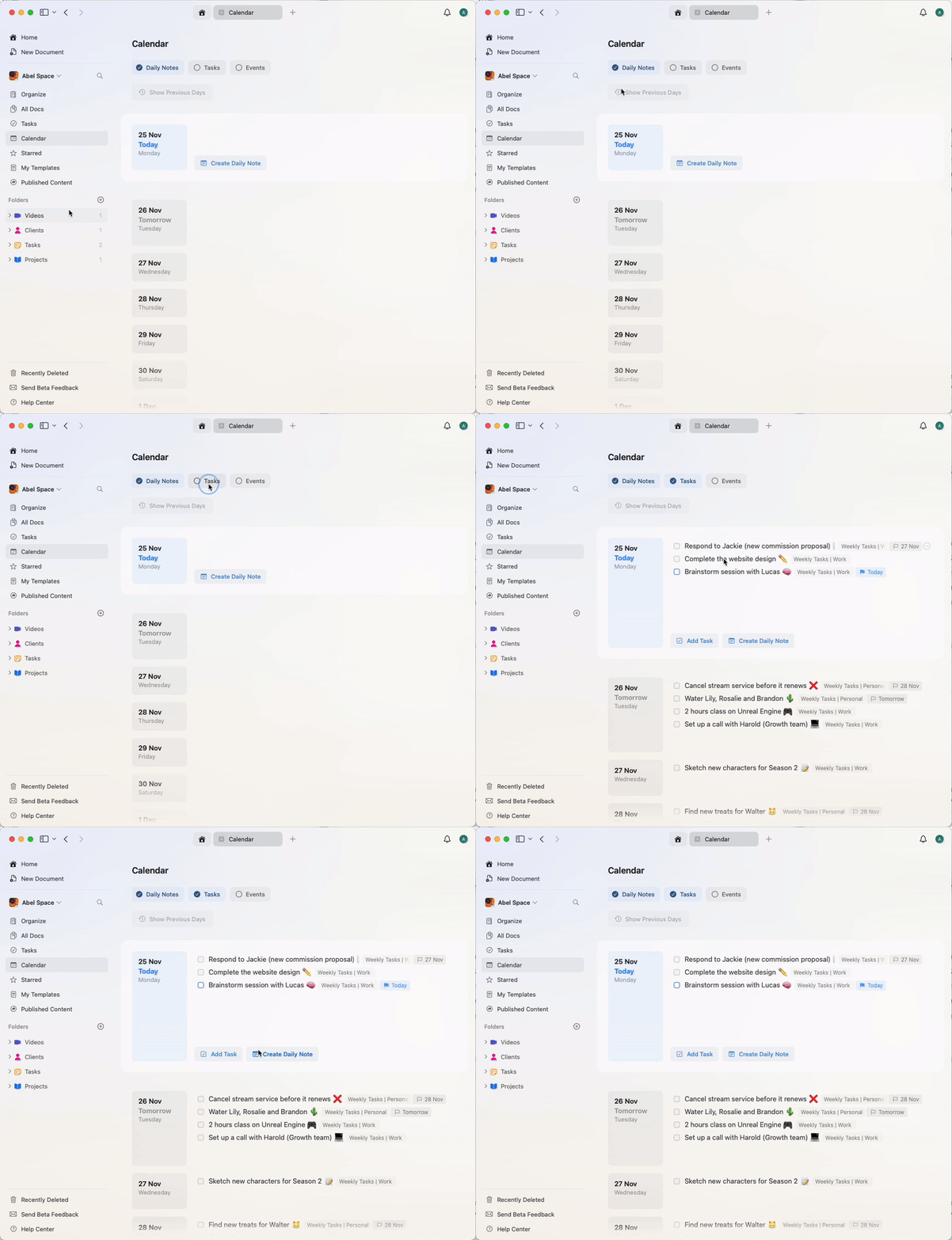
タスクの再スケジュール
タスクを別の日にドラッグ&ドロップすると、再スケジュールできます。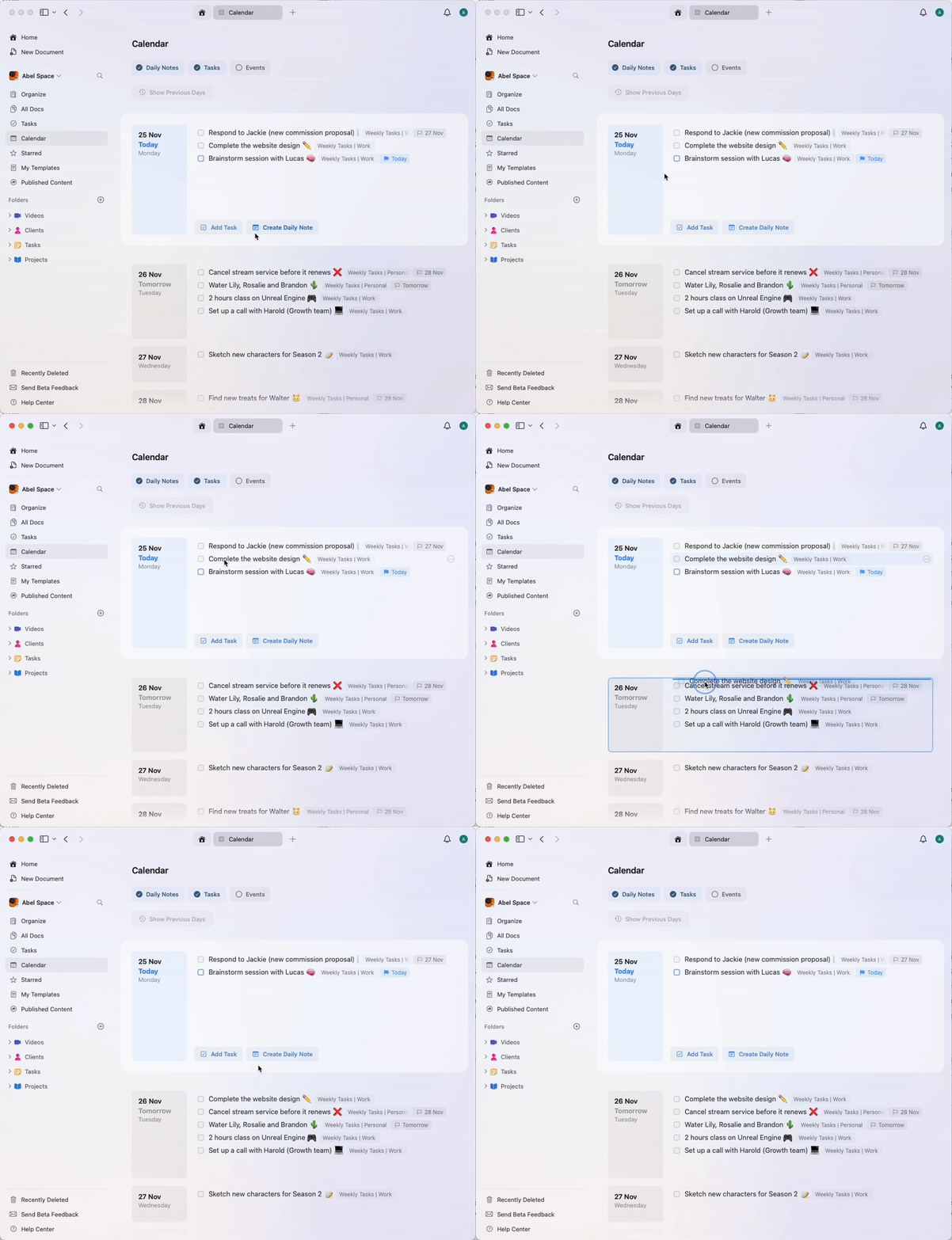
タスクを追加する
デイリーノート内で新しいタスクを直接追加すると、Craft は自動的に今日の日付を割り当てます。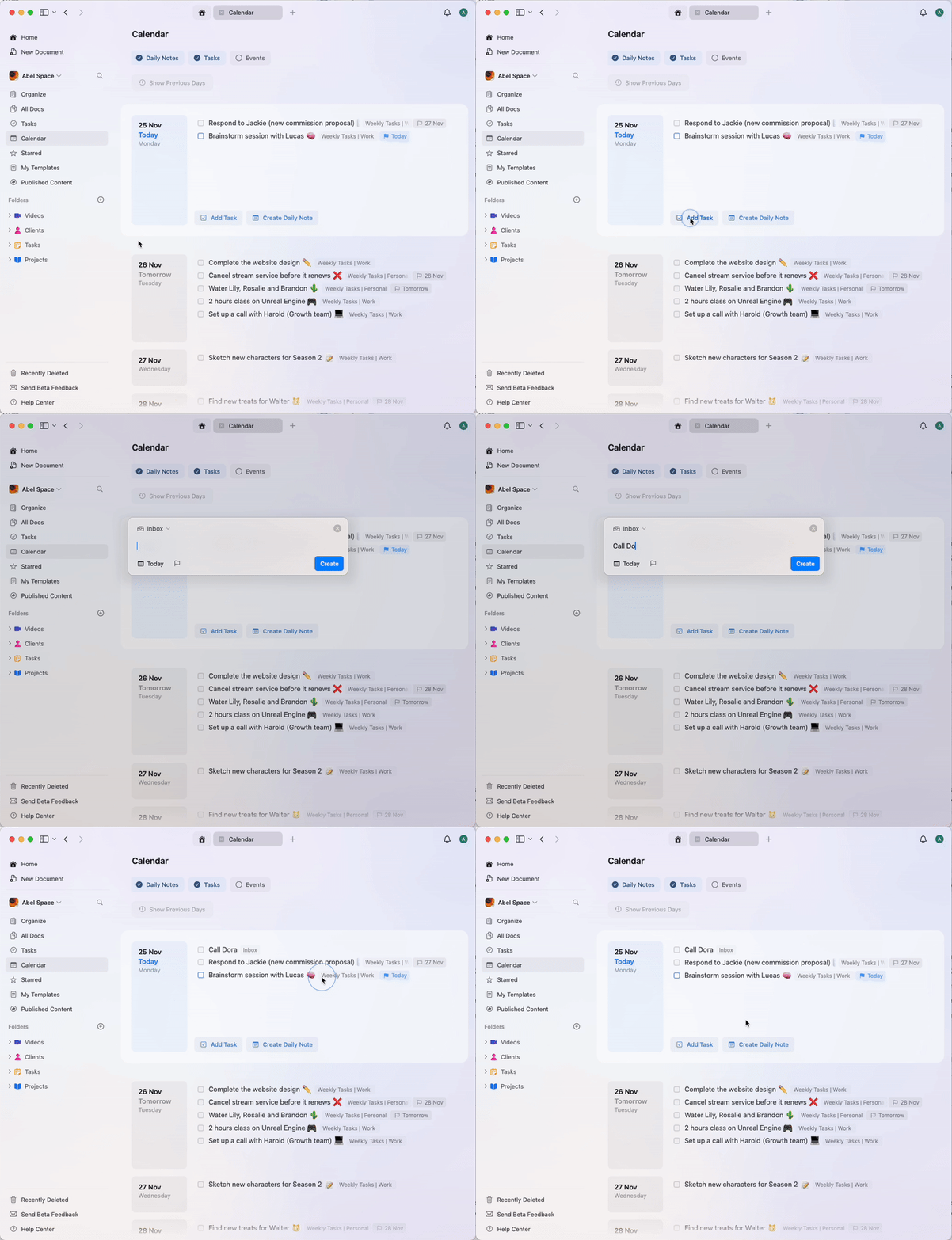
イベントの表示
イベントオプションをオンにすると、選択した日に予定されているミーティングや予定、カレンダーイベントが表示されます。外部カレンダーから同期されたすべてのイベントが自動的に表示されます。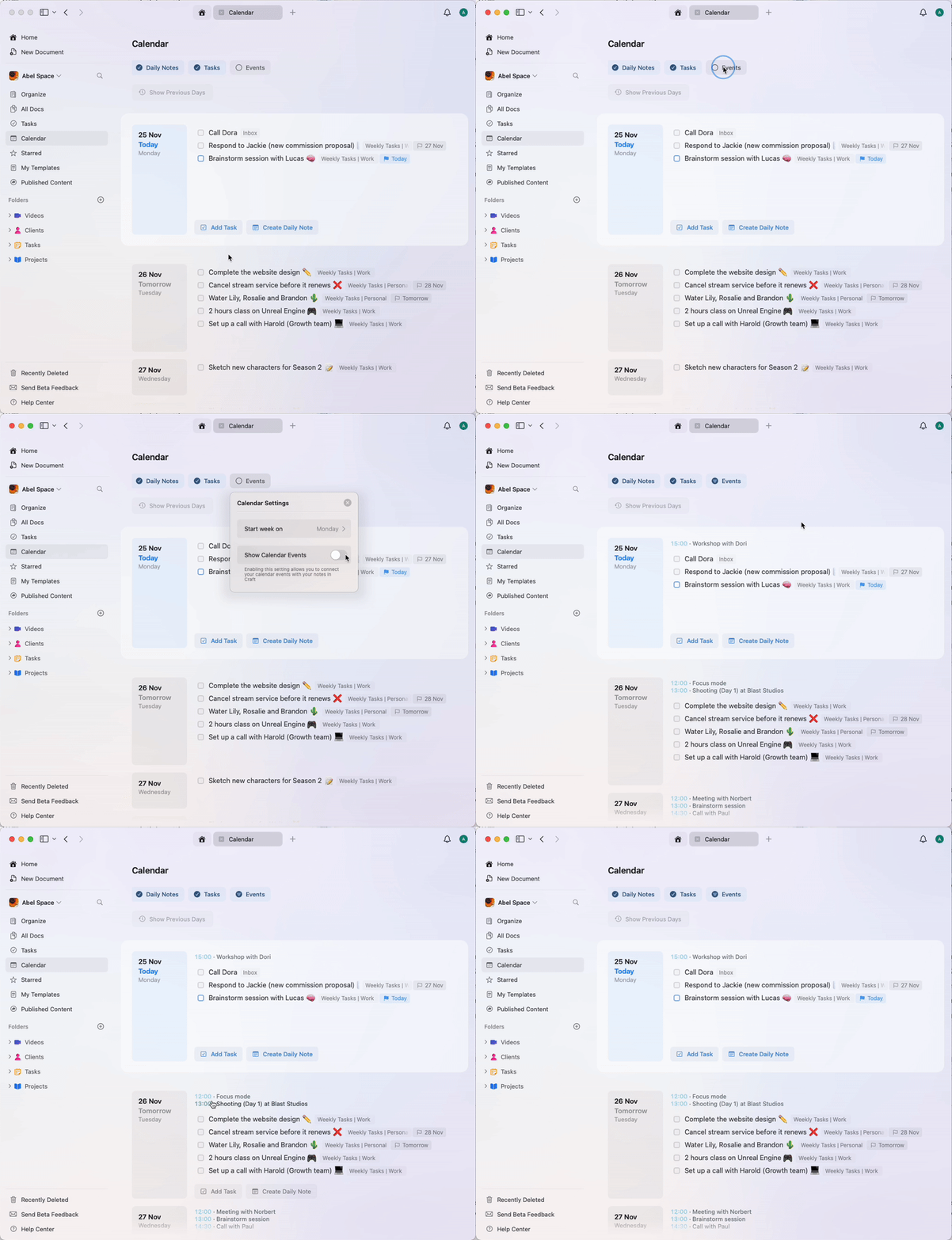
カレンダー表示のカスタマイズ
カレンダータブの設定で、デイリーノート、タスク、イベントの表示を有効/無効にできます。 週の始まりの曜日も設定できます。macOSとiOSでは、カレンダー → カスタマイズを開き、週の開始ドロップダウンから希望の曜日を選択してください。 WebとWindowsでは、週の最初の曜日はCraftとブラウザの言語設定によって決まります。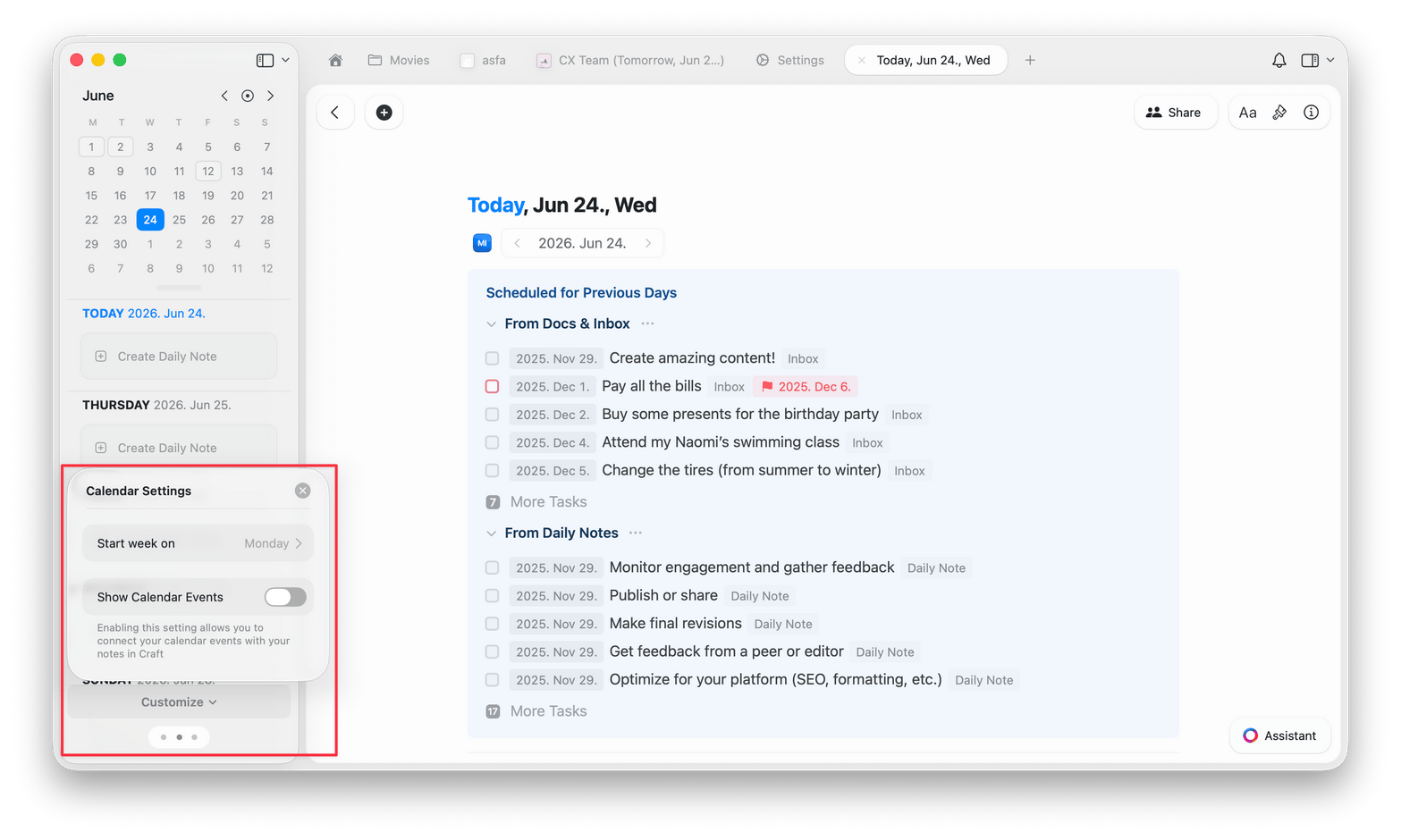
イベントノート
カレンダーを Craft に同期すると、過去や将来のイベントに対してイベントノートを作成できます。これらのノートは Craft の他のドキュメントと同じ編集・スタイル機能を持っています。イベントノートの作成方法
1
カレンダーが Craft と同期されていることを確認します
2
デイリーノートを開くか新しく作成します
3
左のサイドバーでカレンダー表示に切り替えます
4
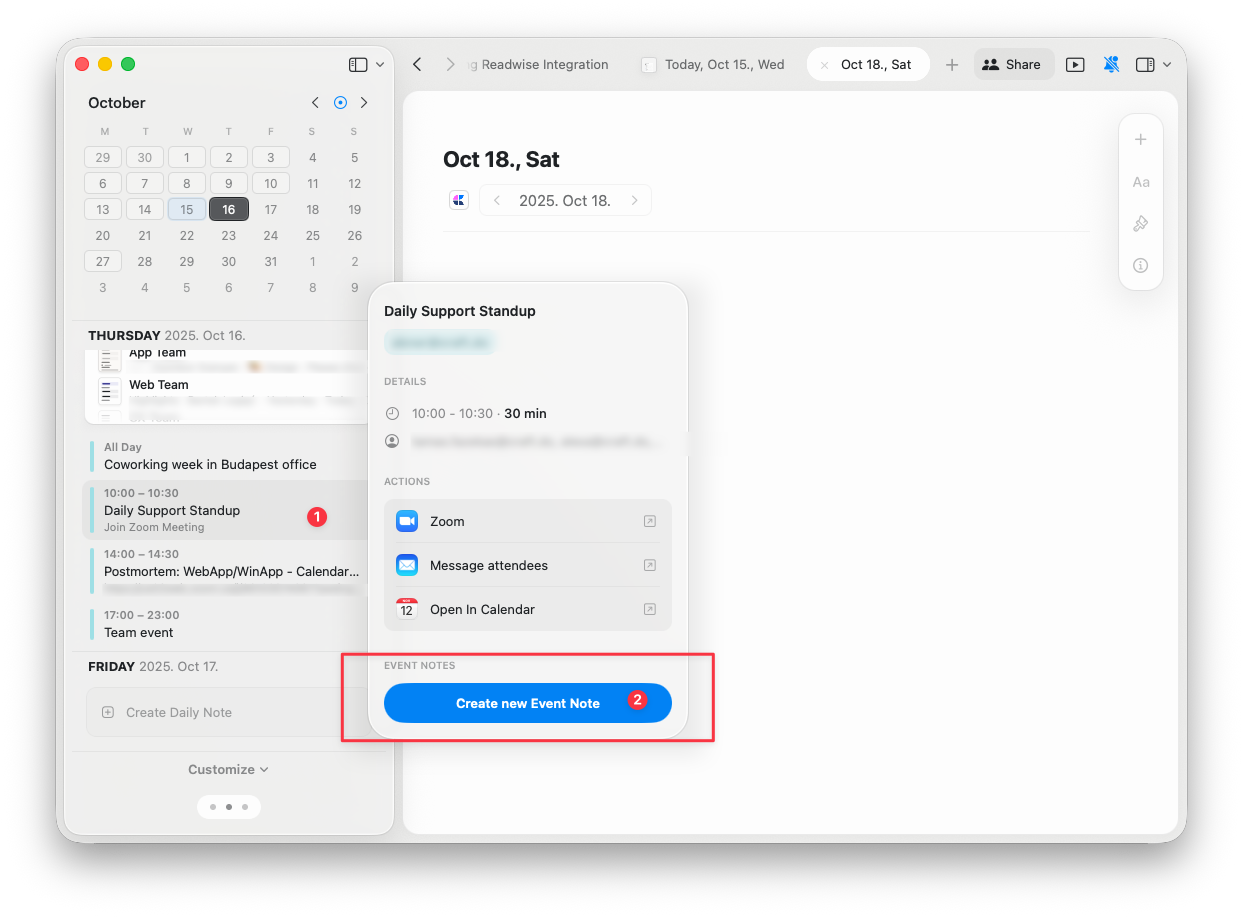
目的のイベントをクリック/タップし、“Create New Event Note” を選択します
カレンダーが Craft に同期されていない場合、イベントノートを作成することはできません。
イベントノートの保存場所
新しく作成されたイベントノートは、該当する日のデイリーノートのサブページとして自動的に追加されます: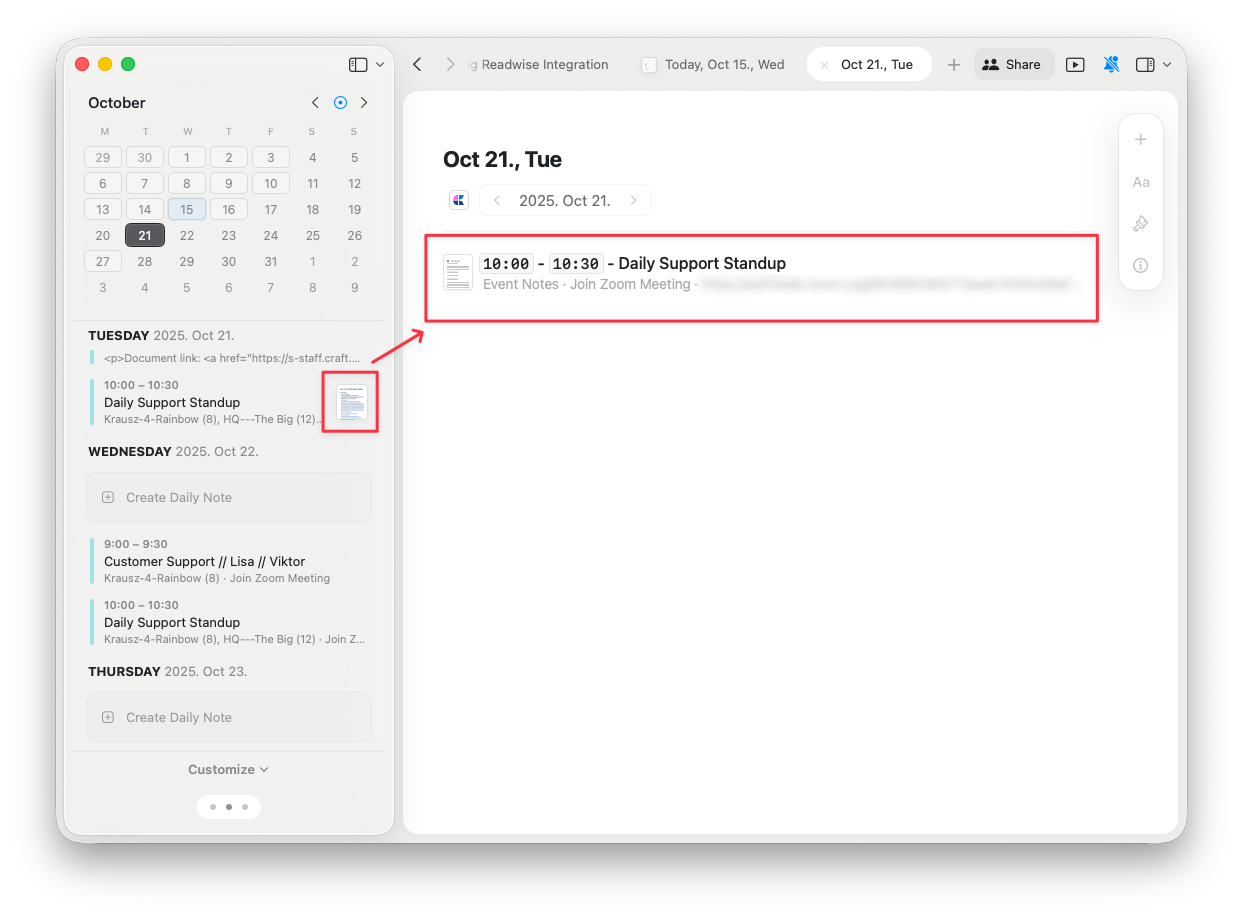
繰り返しイベントのイベントノート
繰り返しイベントの招待を一括で承諾した場合、そのイベントに対して作成したすべてのイベントノートは、同じイベントの過去・将来すべての回で表示されます: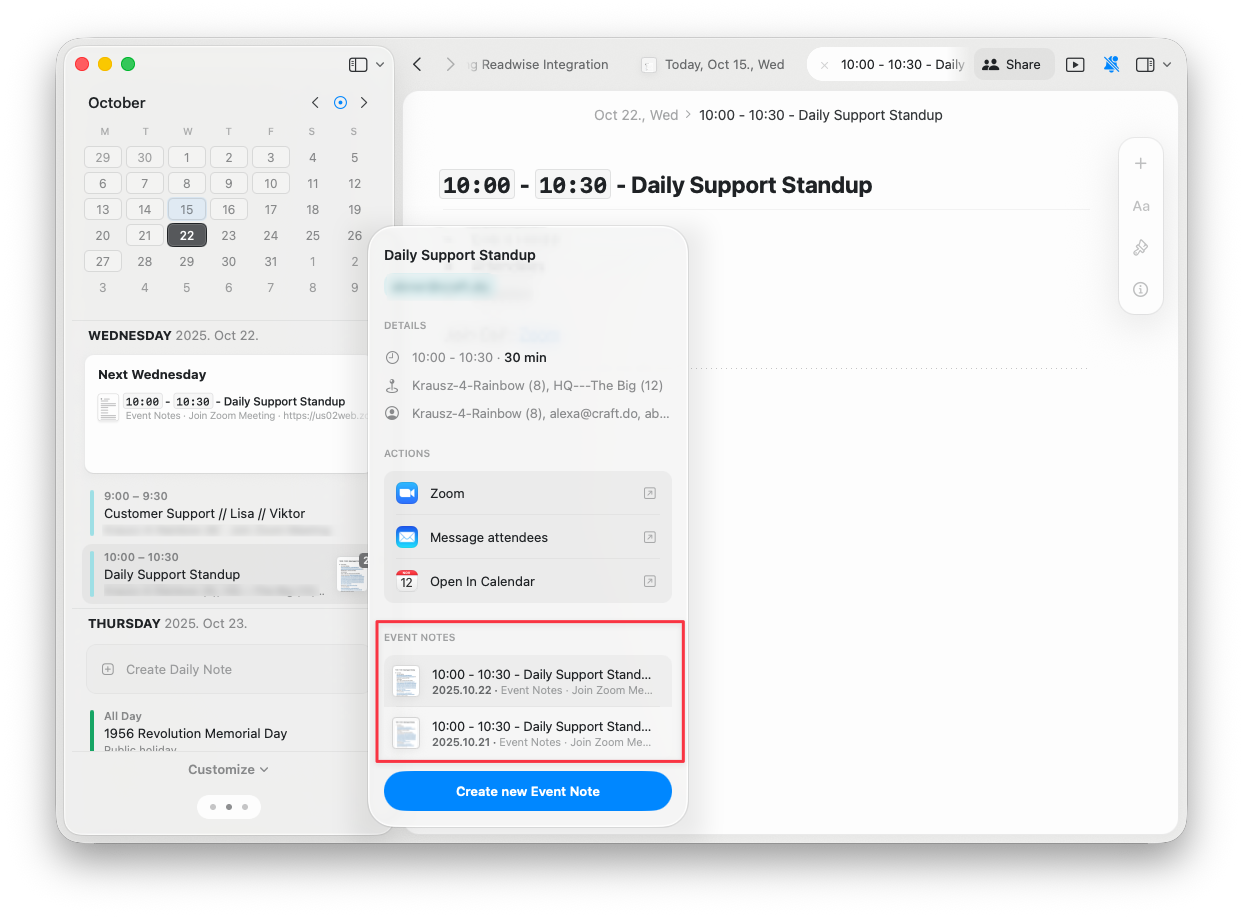
カレンダーを無効化したりイベントを削除した場合のイベントノートの扱い
カレンダーイベントを Craft で削除または無効化しても、イベントノートはサブページに変わります。該当するイベントの日付のデイリーノートに引き続き保存されます。繰り返しイベントのイベントノートが見つからないのはなぜですか?
繰り返しイベントに対する変更は、Craft 上で新しい繰り返しイベントとして追跡されます。そのため、以前のイベントノートが新しいイベントに引き継がれないことがあります。トラブルシューティング
カレンダーイベントが Craft に表示されない場合
カレンダーイベントが Craft に表示されない場合
Craft アプリでカレンダーイベントが表示されない場合は、次の手順をお試しください:ステップ 1:Craft アプリを再起動するMac をご利用の場合:ステップ 2:macOS のカレンダー設定を確認する再起動で解決しない場合は、macOS のカレンダー設定を確認してください:
- Craft アプリを閉じます
- Applications > Utilities からアクティビティモニタを開きます
- 一覧から Craft を見つけ、選択して “X” ボタンをクリックして停止します
- Craft アプリを再度開きます
カレンダー接続を有効にした後は、変更を反映させるためにアプリを完全に再起動する必要があります。
- System Settings > Internet Accounts に移動します
- 表示されているカレンダーアカウント(例:Google)を選択し、正しく認証されていることを確認します
- 必要に応じて、認証を更新するために再度サインインしてください
- Calendar アプリを開きます
- Calendar > Settings > Accounts に移動します
- Craft にイベントが表示されないアカウントを選択します
- “Refresh Calendars” オプションを “Every minute” に設定すると、より頻繁に更新されます Craft アプリが最新バージョンであることも確認してください。
Outlook カレンダーとのイベントノート同期の問題
Outlook カレンダーとのイベントノート同期の問題
問題:iOS/macOS で作成したイベントノートが Outlook カレンダー連携ではすべてのプラットフォームで同期されないことがあります。原因:イベントノートの識別子がデバイスごとに MS Exchange 側で作成されるため、Craft 側で追跡・一致させるのが難しくなっています。これは Microsoft Exchange の設計によるものであり、識別子の作成方法をこちらで制御できないため、現時点では根本的な解決が難しい問題です。回避策としては、主にアクセスするプラットフォーム上でイベントノートを作成することをお試しください。
同期、パフォーマンス、プラットフォーム固有の問題については、Troubleshooting Guide を参照してください。
関連記事
デイリーノート
自動的に整理される日別ページで思考や計画を記録する
タスク
ドキュメント全体でタスクを管理する集中ハブ
カレンダー連携
Apple Calendar と Craft の連携を設定する
リマインダー
重要な締め切りやイベントを通知する
ブロックとページ
Craftのページ構造におけるイベントノートの仕組みを理解する