

まずここから
以下の3点で、ほとんどの問題は解決します:- すべてのデバイスのCraftを最新バージョンに更新してください。
- アプリを再起動するか、Webアプリはページを再読み込みしてください。
- OSのバージョンを確認してください。CraftはmacOS 12以降、iOS/iPadOS 15以降、またはWindows 10以降が必要です。
同期の問題
同期の問題のほとんどは、診断パネルから診断・修正できます。設定 → 診断を開くと、現在の同期状態の確認、手動同期の実行、または同期エラーをチームに直接報告することができます。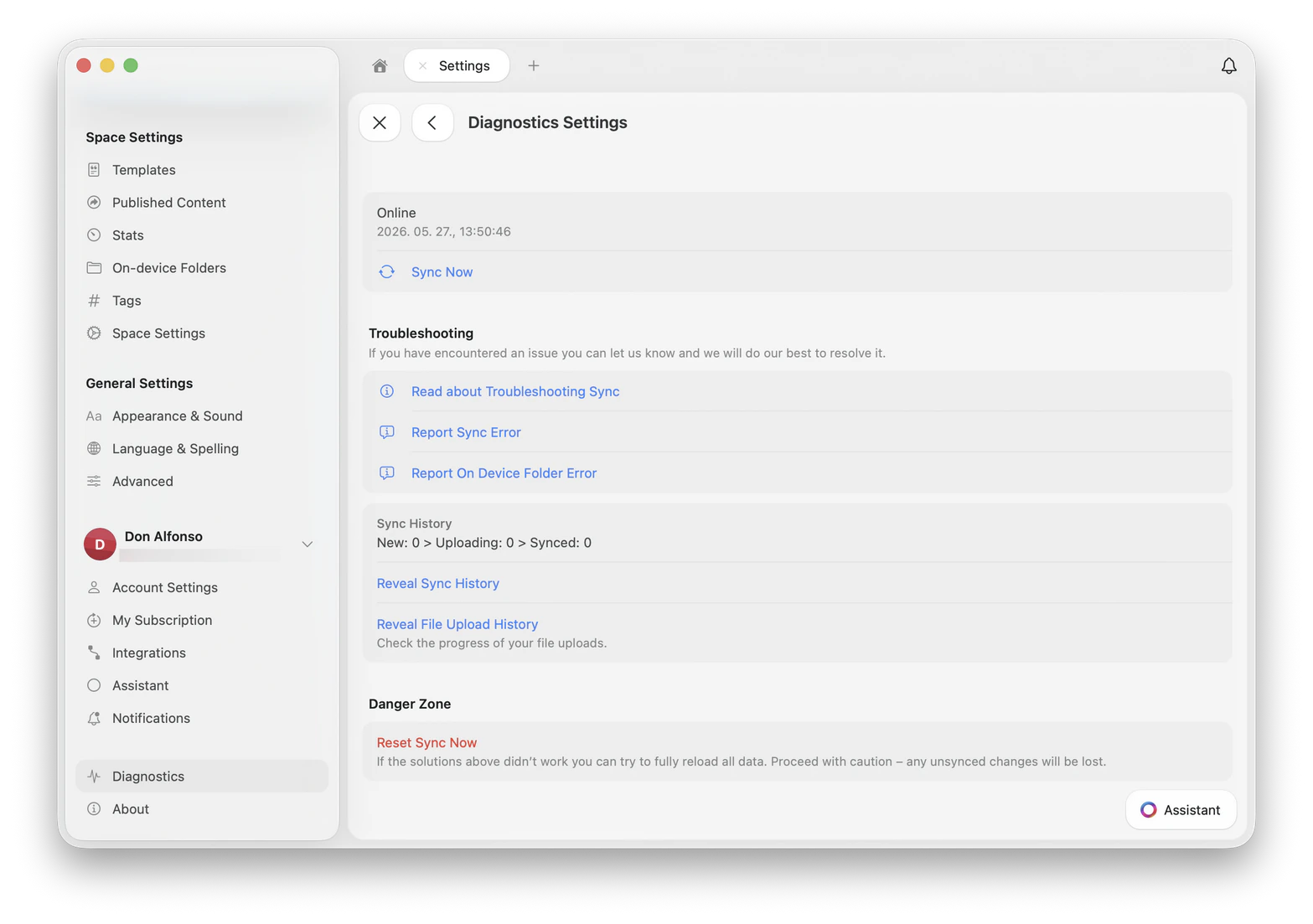
診断で同期がオフラインと表示される
診断で同期がオフラインと表示される
- macOS
- iOS / iPadOS
- Windows
- アクティビティモニタを開きます(Spotlight検索、またはアプリケーション → ユーティリティ)
- リストからCraftを見つけます
- 選択して、上部の停止(⊗)ボタンをクリックします
- Craftを再起動します
デバイス間でドキュメントが同期されない
デバイス間でドキュメントが同期されない
- macOS
- iPad
- iPhone
@privaterelay.appleid.comで終わっている場合、Appleでサインインを使ってご登録されています。これはAppleが生成した中継アドレスであり、実際のメールアドレスではありません。すべてのデバイスで同じApple IDを使用していることを確認してください。手動で同期をトリガーする
手動で同期をトリガーする
- macOS / iOS
- Windows / Web
- Craftからサインアウトします(設定 → アカウント → サインアウト)
- アプリを強制終了します
- 30秒待ってからCraftを再起動し、再度サインインします
VPNまたは広告ブロッカーが同期をブロックしている
VPNまたは広告ブロッカーが同期をブロックしている
- ツールを一時的に無効にします
- Craftを再起動します
- 同期が回復したか確認します
企業ネットワークがCraftをブロックしている
企業ネットワークがCraftをブロックしている
api.craft.dodocs.craft.dores.craft.do
同期済みと表示されているのにドキュメントが見つからない
同期済みと表示されているのにドキュメントが見つからない
0 の場合、アップロード待ちのデータはないため、ドキュメントは同期キューで止まっていません。その状態でコンテンツが見つからない場合、原因は通常以下のいずれかです:- 別のアカウントでサインインしている。 メールサインインとAppleでサインインでは別々のアカウントが作成されます。上記のデバイス間でドキュメントが同期されないをご参照ください。
- 別のスペースを参照している。 アバターからスペースリストを開き、各スペースを確認してください。
- ドキュメントが削除された。 最近削除した項目を確認してから、ストレージとリカバリーをご参照ください。
Appleでサインインすると空のアカウントが開く
Appleでサインインすると空のアカウントが開く
画像またはファイルのアップロードが完了しない
画像またはファイルのアップロードが完了しない
- インターネット接続を確認し、ネットワーク上のVPN、プロキシ、または広告ブロッカーも確認してください。
- ブロックを削除してファイルを追加し直してください。
- ファイルが大きい場合は、より小さいバージョンを試してください。最大ファイルサイズはご利用のプランによって異なり、そのサイズを超えるファイルはアップロード開始前に拒否されます。
ログインの問題
macOSでApple IDを使ってログインできない
macOSでApple IDを使ってログインできない
Craftのウェブサイトやアプリにアクセスできない
Craftのウェブサイトやアプリにアクセスできない
- Hush
- Plume Guard(Plume HomePassアプリのセキュアDNS機能)
- 拡張機能またはツールを一時的に無効にします
- ツールの設定でCraftのドメインを安全としてマークします
- 別のネットワークを試します
編集の問題
入力中にテキストが元に戻るまたは消える
入力中にテキストが元に戻るまたは消える
- 他のデバイスでドキュメントを閉じてください。Webアプリの場合は、ドキュメントを表示している余分なブラウザタブも閉じてください。
- 編集を続ける前に、各デバイスで同期が完了するのを待ってください。Mac、iPhone、iPadでは設定 → 診断で同期状態を確認できます。
- すべてのデバイスのCraftを最新バージョンに更新してください。
Webアプリでコンテンツがちらつく・点滅する
Webアプリでコンテンツがちらつく・点滅する
- ページを再読み込みします。
- 拡張機能を無効にしたプライベートウィンドウでCraftを開き、拡張機能が原因かどうかを切り分けてください。
- ブラウザを最新バージョンに更新します。
- 別のブラウザを試して、ちらつきが再現するか確認します。
パフォーマンスの問題
macOSでCraftの動作が遅い
macOSでCraftの動作が遅い
- アクティビティモニタでアプリを再起動します(手順は上記の診断で同期がオフラインと表示されるをご参照ください)
- 使用していないタブやウィンドウを閉じます
- ウィンドウ管理アプリ(例:Magnet、Rectangle)が最新バージョンかどうか確認します
- 外部ストレージスペースを使用していますか?
- 使用中のウィンドウ管理アプリはありますか?
- サードパーティ製のテキスト編集ツールはありますか?
- システム設定 → プライバシーとセキュリティ → アクセシビリティのスクリーンショット
- アプリを再起動すると改善しますか?
- 複数のタブやウィンドウで問題が発生しますか?
WindowsでCraftの動作が遅い
WindowsでCraftの動作が遅い
- 使用しているWindowsのバージョンは?
- 企業ネットワークやVPNに接続していますか?
- アプリを再起動すると正常なパフォーマンスに戻りますか?
- コンピューターを再起動すると正常なパフォーマンスに戻りますか?
macOSでGrammarly DesktopをCraftと一緒に使う
macOSでGrammarly DesktopをCraftと一緒に使う
Grammarlyをダウンロードする
Grammarlyを起動する
アクセシビリティ権限を付与する
Craftを再起動する
macOS固有の問題
App Storeに最新のアップデートが表示されない
App Storeに最新のアップデートが表示されない
App Storeを強制終了する
App Storeを再起動する
Craft Docsを検索する
アプリの詳細ページを開く
アップデートボタンを確認する
ポップアップ:別のCraftがすでにインストールされています
ポップアップ:別のCraftがすでにインストールされています
アプリケーションからCraftを削除する
コンテナフォルダをクリアする
残留ファイルを探す
craft、lukilabs、またはlukiappを含む項目を検索して削除します。Craftを再インストールする
iOS / iPadOS固有の問題
ファイルの共有が使用できないリンクになってしまう
ファイルの共有が使用できないリンクになってしまう
- 共有シートでコピーを選択します
- Craftを開きます
- 対象のドキュメントにペーストします
- ファイルをデバイスに保存します
- Craftで左下の**+**ボタンをタップします
- ファイルを選択します
- ファイルを選択します
WindowsおよびWebアプリの問題
WebアプリまたはWindowsでCraftにアクセスできない
WebアプリまたはWindowsでCraftにアクセスできない
api.craft.dodocs.craft.dores.craft.do
オフラインですというメッセージが表示される
オフラインですというメッセージが表示される
- インターネット接続を確認してください。 アクティブで安定していることを確認します。
- 編集を一時停止してください。 データの損失を防ぐため、接続が回復するまで変更を加えないようにしてください。
- ページを再読み込みしてください。 接続が安定していて未保存の変更がない場合は、ページを更新します。
サムネイルのデータの取得に失敗しましたというエラー
サムネイルのデータの取得に失敗しましたというエラー
- リンクをクリックすると正常に開きます
- Webアプリのみ影響を受けます
- 個人のLinkedInプロフィールリンクのみ影響を受けます
- 企業のLinkedInリンクは正常に表示されます
- すべてのLinkedInサムネイルはmacOS、iOS、iPadでは正常に表示されます
Windows版Craftの更新方法
Windows版Craftの更新方法
- Windows版Craftをアンインストールします
- craft.do/downloadまたはMicrosoft Storeから最新バージョンをダウンロードします
ウィンドウを閉じてもCraftが動作し続ける
ウィンドウを閉じてもCraftが動作し続ける
- Craftを完全に終了するには、システムトレイのCraftアイコンを右クリックしてCraftを終了を選択します。
- ウィンドウを元に戻すには、トレイアイコンをクリックするか、右クリックメニューからCraftを開くを選択します。
Windowsでの同期のトラブルシューティング
Windowsでの同期のトラブルシューティング
アプリを再起動する
最新バージョンに更新する
VPN、プロキシ、またはDNSフィルターを確認する
アカウントとサインイン方法を確認する
Craftのドメインを許可するようIT部門に依頼する
*.craft.do を許可してください。Craftは同期、リソース、コンテンツに複数のサブドメインを使用しているため、一部のみを許可するとアプリの一部が正常に動作しません。「ディスク容量が非常に不足しています」または「タブの状態を保存できませんでした」
「ディスク容量が非常に不足しています」または「タブの状態を保存できませんでした」
- ディスク容量が非常に不足しています。 Craftが書き込む領域が不足しています。システムドライブの空き容量を確保してから、Craftを再起動してください。
- タブの状態を保存できませんでした。 別のプログラムがCraftのデータファイルをロックしました。Craftを再起動してください。問題が続く場合はWindowsを再起動してください。
サブスクリプションの問題
アップグレード後もブロック制限が表示される
アップグレード後もブロック制限が表示される
- Craftからサインアウトします(設定 → アカウント → サインアウト)
- アプリを完全に閉じます
- Craftを再起動してサインインします
データとストレージの問題
最近削除した項目フォルダが消えた
最近削除した項目フォルダが消えた
- 削除されたドキュメントが30日以上経過している
- 削除フォルダの内容が手動で空にされた
エラー:外部の場所はすでに追加されています
エラー:外部の場所はすでに追加されています
Craftからサインアウトする
再度サインインする
外部の場所を再追加してみる
- デバイスからCraftアプリを削除します
- アプリを再インストールします
- 外部の場所を再追加してみます
iPhoneまたはiPadのiCloudバックアップでカバーされる内容
iPhoneまたはiPadのiCloudバックアップでカバーされる内容
- Craftの同期はドキュメントをサーバーにコピーします。新しいデバイスでサインインしたときにコンテンツを復元するのはこの同期であり、頼りにすべき方法です。
- iCloudデバイスバックアップはデバイス全体をバックアップします。デバイス全体を復元するものであり、Craftの個別ドキュメントを取り出すことはできません。
外部ストレージでのiCloud同期の問題
外部ストレージでのiCloud同期の問題
- 手動で同期をトリガーします。 Finder(macOS)またはファイルアプリ(iOS)を開いて、iCloud Driveフォルダに移動します。
- ドキュメントを編集します。 コンテンツを変更すると同期が開始されます。
- インターネット接続を確認します。 Wi-Fiまたは高速なモバイル回線を使用してください。デバイスが充電されていることを確認してください。
- 機内モードを切り替えます。 再接続するとiCloud Driveの同期が再開されることがあります。
- モバイルデータ通信の同期設定を確認します:
- 設定 → モバイルデータ通信でシステムサービスを有効にします
- 設定 → iCloud → iCloud Driveでモバイルデータ通信を使用を有効にします
- バッテリー残量を確認します。 バッテリーが少ないと、電力を節約するために同期が遅くなります。
- iCloudのストレージ制限を確認します。 ストレージの上限に達すると同期が停止します。
- デバイスを再起動します。 iCloudサービスが正常に動作していることを確認します。
- iCloudが有効になっているか確認します:
- iOS: iCloudにサインインしてiCloud Driveを有効にします
- macOS: iCloudにサインインして、Apple IDの設定でiCloud Driveを有効にします
- Macストレージを最適化を無効にします。 この設定がオンの場合、Macがファイルをクラウドにオフロードするため、ファイルが見つからなくなることがあります。
- 少しお待ちください。 初回の同期には最大1日かかることがあります。
- サインアウトして再度サインインします。 iCloud Driveが停止している場合は、iCloudからサインアウトして再度サインインしてください。
- 時刻を自動設定にします。 すべてのデバイスで自動時刻設定が有効になっていることを確認してください。
- OSを更新します。 AppleはOSの各バージョンでiCloudを改善しています。
- Appleのシステムステータスページを確認します。
バグの報告
Craftでバグを発見した場合は、ぜひご報告ください。詳細な報告は、問題の調査と解決を迅速に行うのに役立ちます。報告する前に
- Craftの最新バージョンを使用していることを確認してください
- アプリを再起動するか、Webバージョンを更新してください
- 問題が続く場合は、以下の手順に進んでください
含める情報
バージョンを確認する
環境を共有する
- デバイスモデル(例:MacBook Pro M2、iPhone 15、Windowsラップトップ)
- OSとバージョン(例:macOS Sequoia 15.4、iOS 18.5、Windows 11 23H2)
- プラットフォーム(デスクトップアプリ、モバイルアプリ、またはWeb)
再現手順を説明する
画面録画を添付する
診断ファイルを添付する(該当する場合)
画面の録画方法
- iPhone / iPad
- macOS
- Windows
- 設定 → コントロールセンターで画面収録を有効にします
- コントロールセンターを開いて収録をタップします
- 赤いステータスバーをタップして録画を停止します
- Appleの公式ガイド
診断データを収集する
持続的なクラッシュ、フリーズ、または同期の問題の場合、サポートチームが診断ファイルを要求することがあります。正確な形式はプラットフォームによって異なりますが、目的は常に同じです:問題が発生したときにシステムが何をしていたかを記録することです。- macOS
- iOS / iPadOS
- Windows
- Web
問題を再現する
アクティビティモニタを開く
Spindumpを作成する
ファイルを保存する
サポートに送る
.txtファイルを添付し、問題が発生する直前に何をしたかの簡単な説明を加えてください。報告後の対応
- 単発の問題: 記録して、関連するケースを監視します
- 再現可能なバグ: 調査と解決のために社内でエスカレーションします