

複数アカウントの追加は、現在iOSとmacOSでのみ利用可能です。
別のアカウントを追加する
同じデバイスで複数のCraftアカウントにサインインし、瞬時に切り替えることができます。ステップ1:設定を開く
- Mac
- Web / Windows
- iOS
- Android
サイドバー上部のスペース名をクリックして、設定を開きます。



ステップ2:アカウントを追加する
1
アカウント設定に移動する
サイドバーのアカウントにあるアカウント設定を選択します。
2
アカウントを追加する
アカウントを追加をクリックし、追加するアカウントの認証情報でサインインします。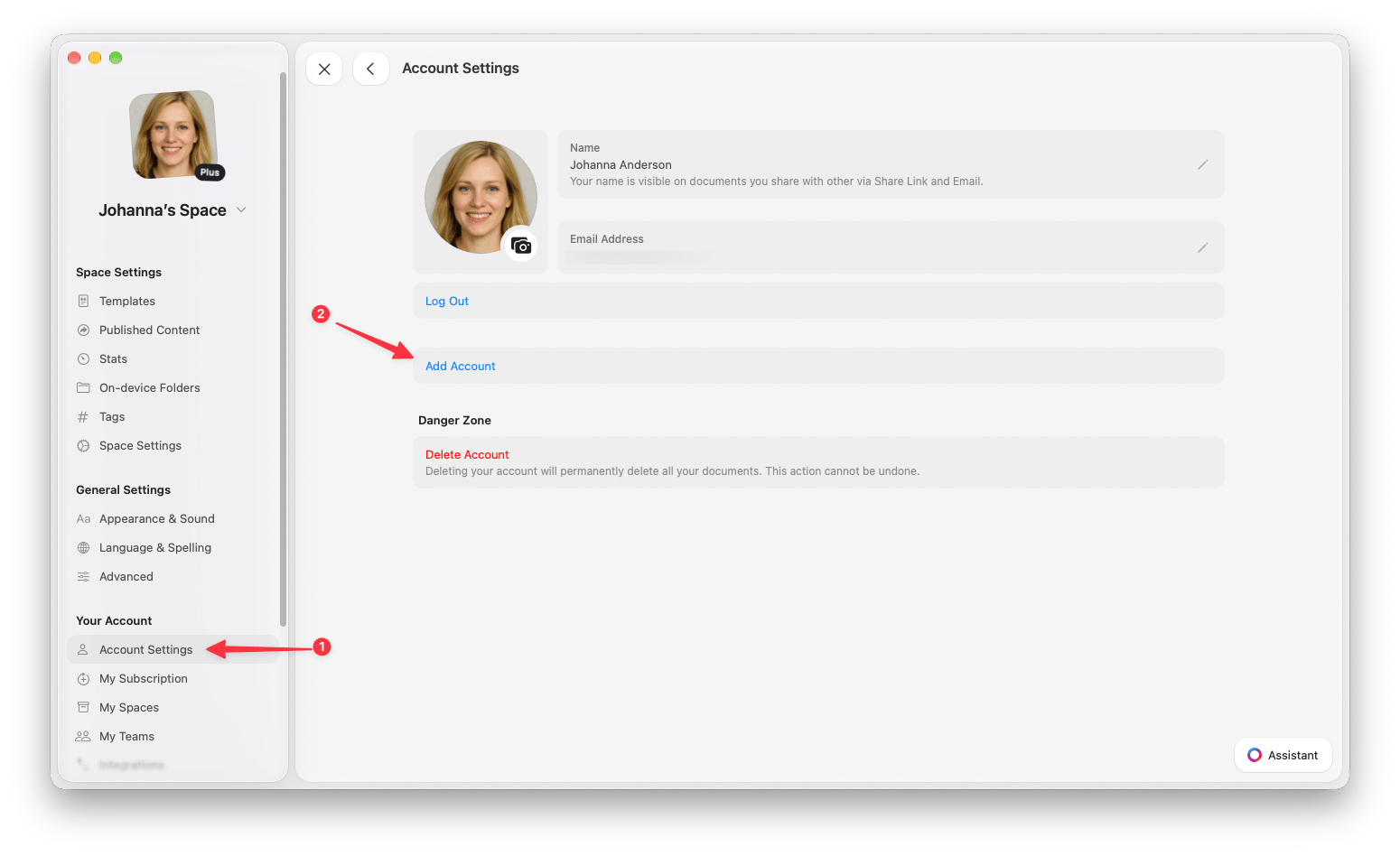
アカウントを切り替える
複数のアカウントを追加したら、プロフィールメニューからすばやく切り替えることができます。1
右上隅のプロフィール写真をクリックまたはタップします
2
アカウントリストから切り替えたいアカウントを選択します
アカウント間でドキュメントを移動する
ドキュメントの内容を保持しながら、個々のドキュメントをあるアカウントから別のアカウントに転送できます。- macOS
- iOS
1
移動したいドキュメントを右クリックします
2
コンテキストメニューから Move to… を選択します
3
To Another Space を選択します
4
他のアカウントの移動先スペースを選択します
ベストプラクティス
- わかりやすいプロフィール写真を使用する:各アカウントに異なるプロフィール写真を設定して、一目で識別しやすくします
- ワークスペースの種類ごとに整理する:異なるプロジェクトごとではなく、根本的に異なる種類の作業には別々のアカウントを使用することを検討してください
- 大規模な移動の前にエクスポートする:多くのドキュメントをアカウント間で移動する予定がある場合は、まずバックアップとしてエクスポートすることを検討してください
関連記事
Spaces
スペース内でコンテンツを整理する方法を学ぶ
Account Setup
Craftアカウントを始める