

メディアの挿入
スラッシュメニュー、+ボタン、またはドラッグ&ドロップでドキュメントにメディアを追加できます。- macOS
- iOS
- Windows/Web
編集画面で 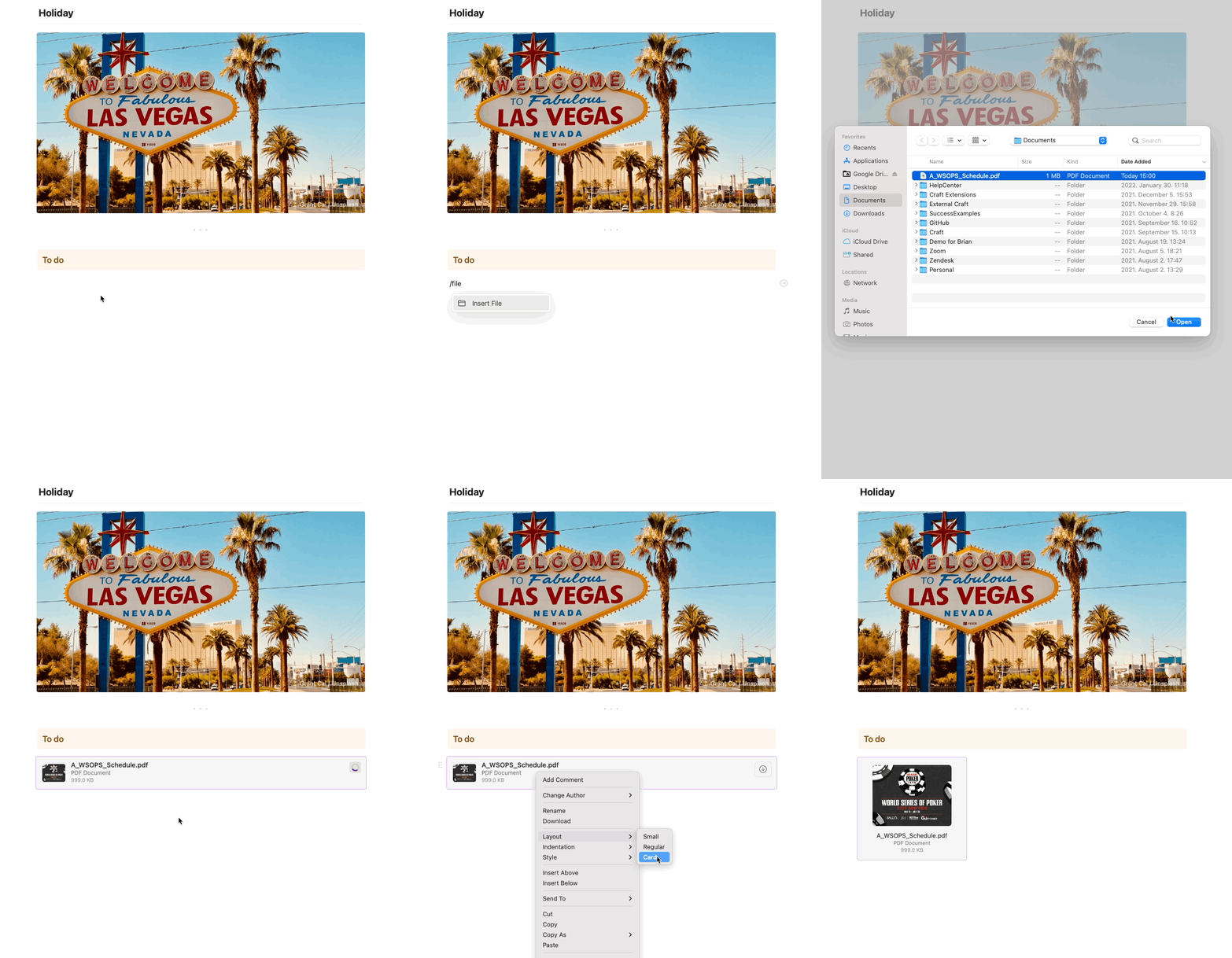
/ を入力し、メニューから目的のメディアタイプを選択してください。フォルダやウェブサイトから画像を Mac アプリへドラッグ&ドロップすることもできます。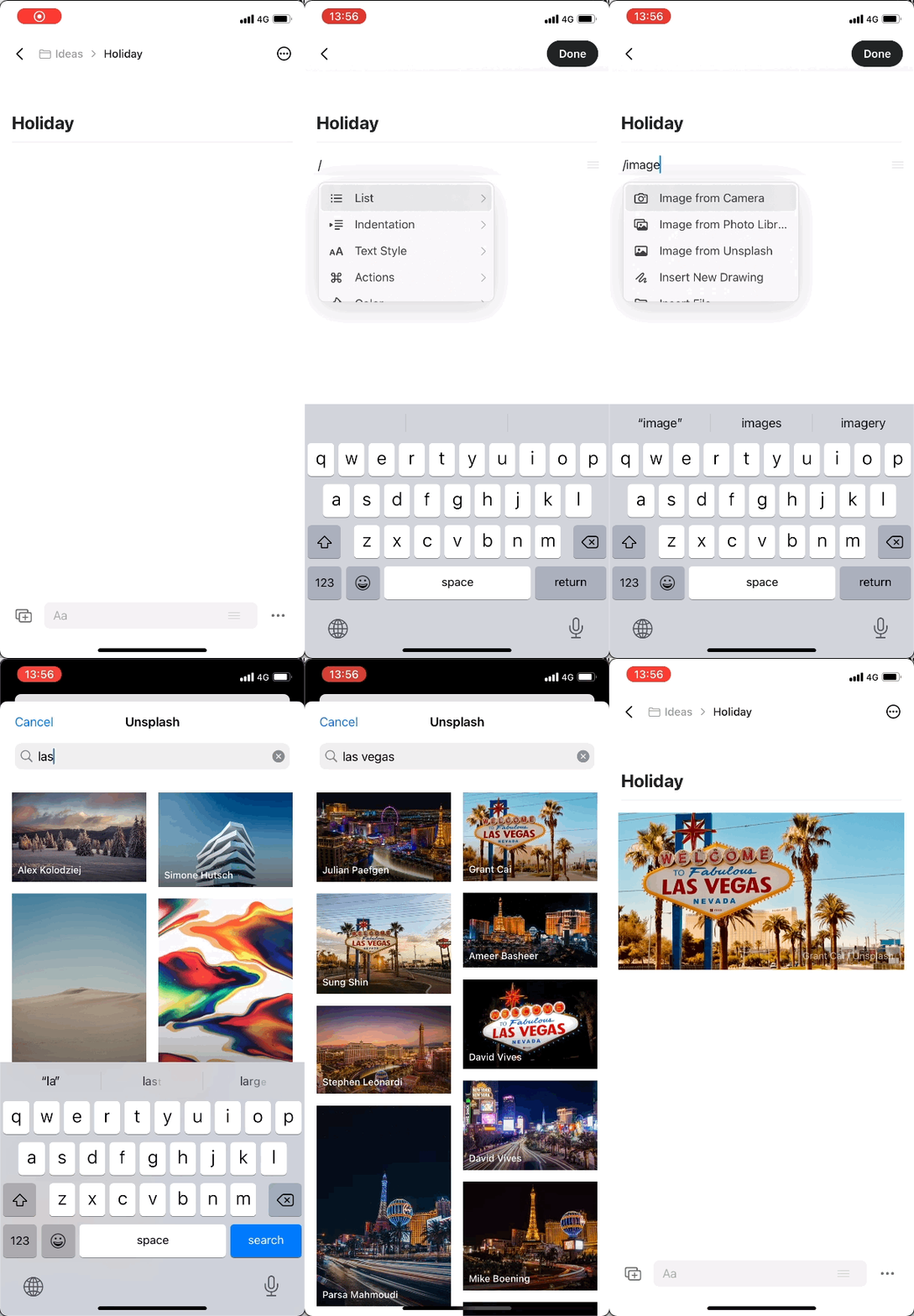
ヘッダー画像には、最適な表示のために 1200 x 630 の画像サイズを推奨します。
画像
Craft は画像のオリジナル品質を保持します。プレビューで画像を開く(タップまたはダブルクリック)と常にフル品質で表示され、Craft から画像をダウンロードしても同様です。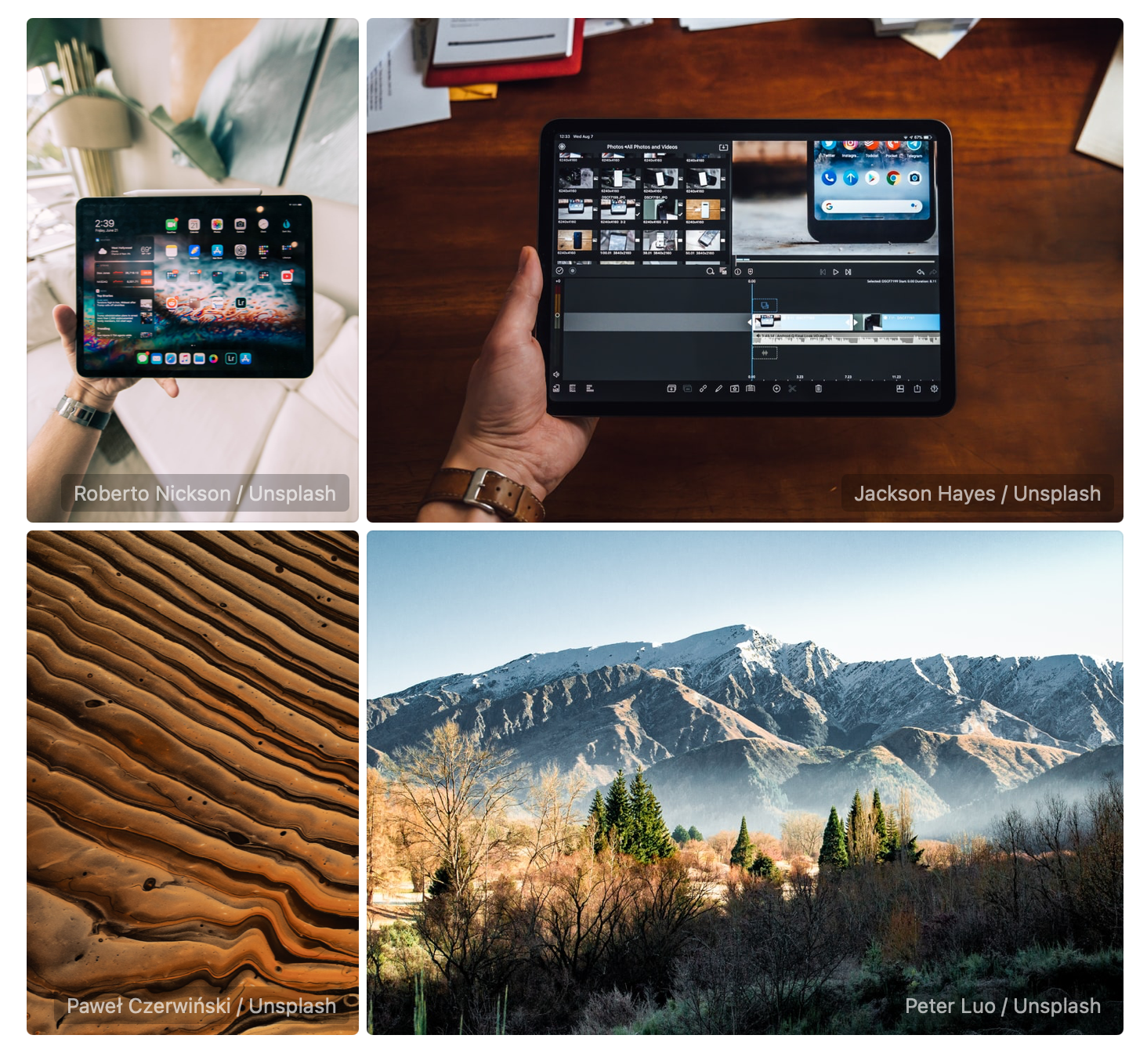
サポートされる画像フォーマット
Craft は標準的な画像フォーマットをすべてサポートしています:- PNG、JPEG、GIF – 伝統的なウェブフォーマット
- WebP – 圧縮効率の良いモダンなウェブフォーマット
- AVIF(Advanced Video Image Format)– 次世代フォーマットで優れた圧縮率
- SVG – ベクターグラフィック(ベクターデータとして保持され、添付ブロックとして表示されます)
- HEIC – iOS ネイティブフォーマット(iOS/Mac からアップロードされた場合)
- JPEG に比べて最大 50% 小さいファイルサイズ
- 小さいファイルサイズでもより良い画質
- 画像が多いドキュメントでのストレージ削減に最適
.webp と .heic の画像を Web または Windows アプリ経由でアップロードすると、添付ブロックとして表示される場合があります。全てのプラットフォームでの互換性を高めるには、PNG または JPEG の使用をおすすめします。
自動レイアウト
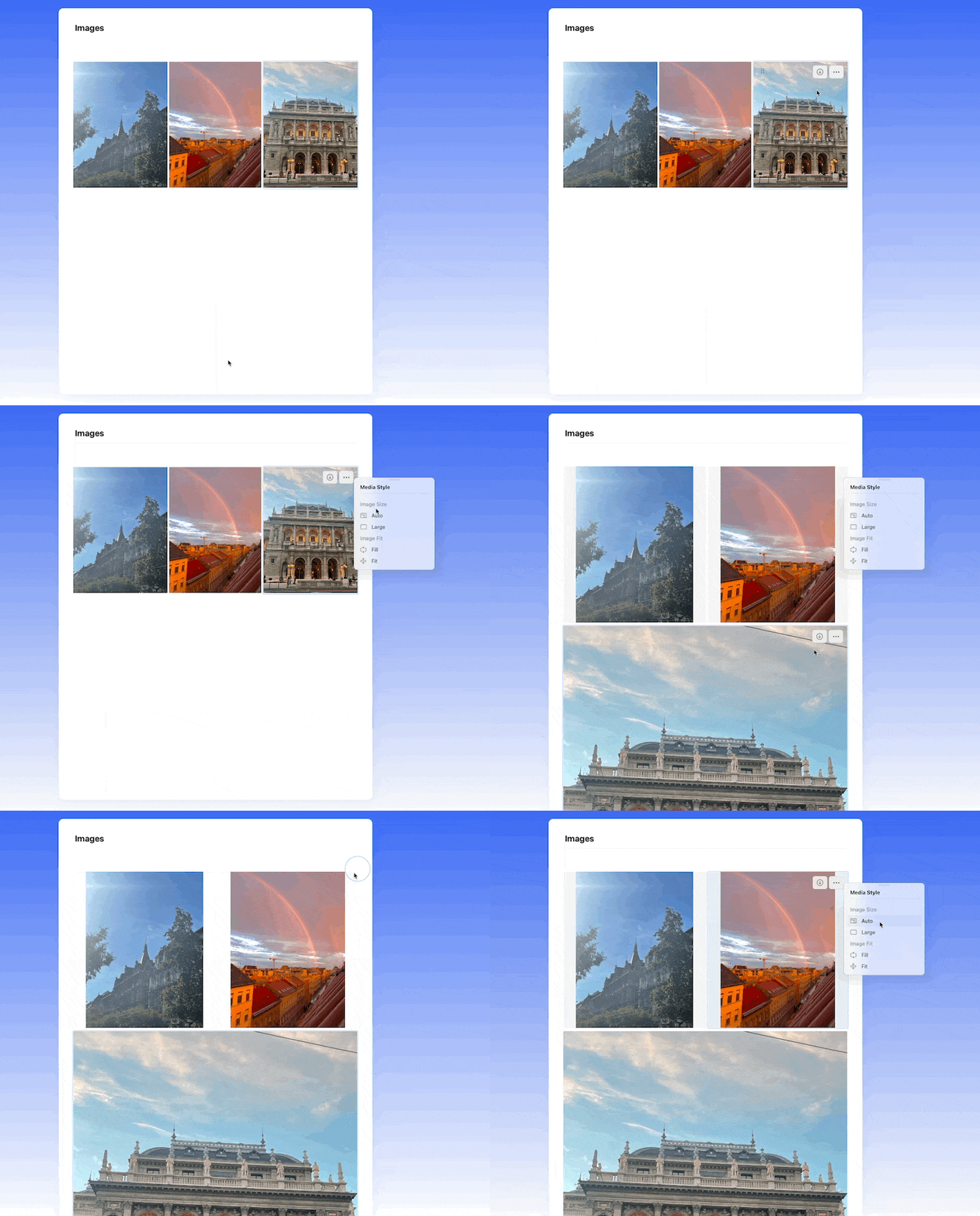
Craft は、似たサイズの画像を並べて配置すると直感的にまとめて配置します。ドキュメント内のサムネイルはアプリのパフォーマンス保持のために低解像度になることがありますが、オリジナル品質は常に維持されます。画像の並べ替え
自動的にグループ化された画像を並べ替えるには、次の方法があります:- 画像をドキュメント内の別のブロックに移動する
- Image Size の設定を Auto から Large に、three-dot menu で変更する
ギャラリー表示
画像をダブルクリック(タッチデバイスではタップ)すると、ギャラリービューアーで開きます。ビューアーはアプリのウィンドウ(またはブラウザのタブ)全体に表示され、ドキュメント内のすべての画像が含まれるため、ページをスクロールせずに次々と見ていくことができます。サブページに配置された画像は含まれません。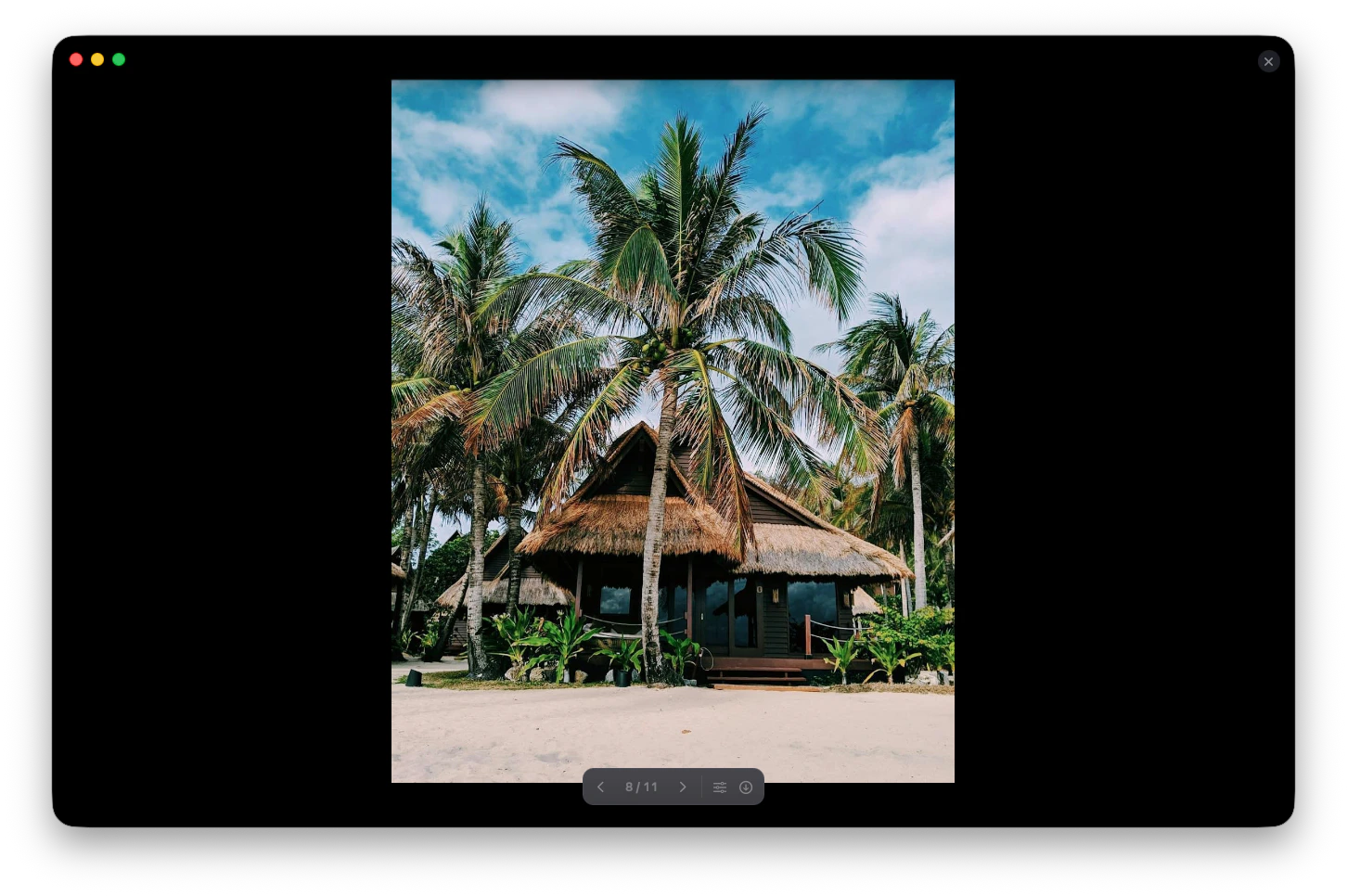
ビデオ
Craft はビデオファイルを変換・圧縮しません – オリジナルの品質が保持されます。どのビデオ形式でもドキュメントにアップロード可能です。ビデオ形式
- サムネイルプレビュー対応:.mp4 と .mov はサムネイルプレビューを表示します
- 添付ブロック:.avi、.wmv、その他あまり一般的でない形式は標準の添付ブロックとして表示されます
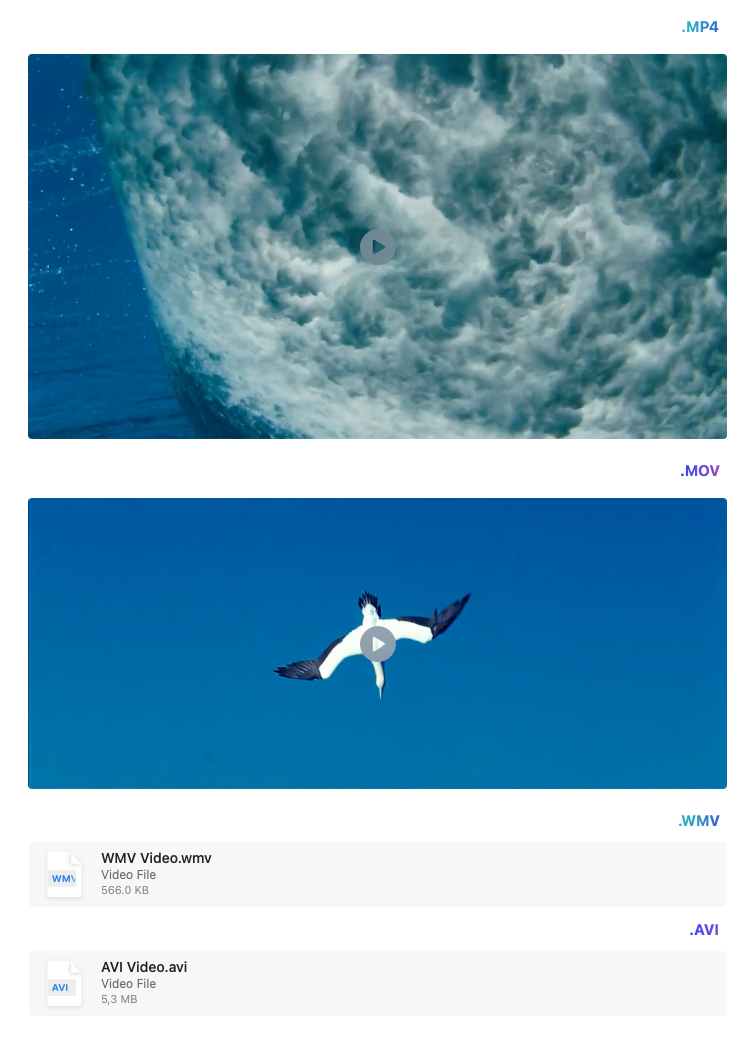
ビデオの再生
サムネイルプレビューがあるビデオは Craft 内で別のプレーヤーで開きます。添付ブロックとして表示されるビデオは、まずダウンロードして対応するプログラムで再生する必要があります。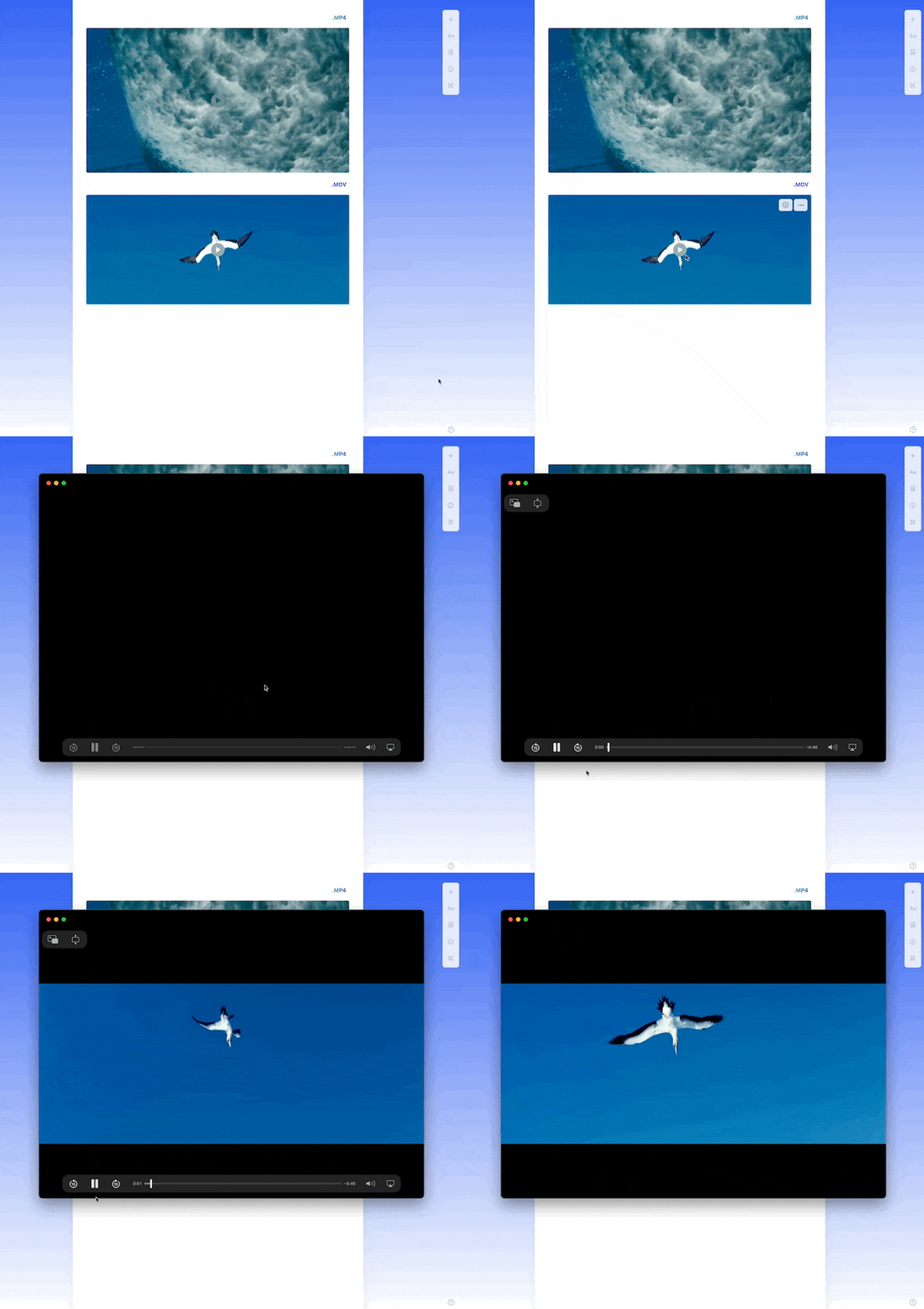
音声ファイル
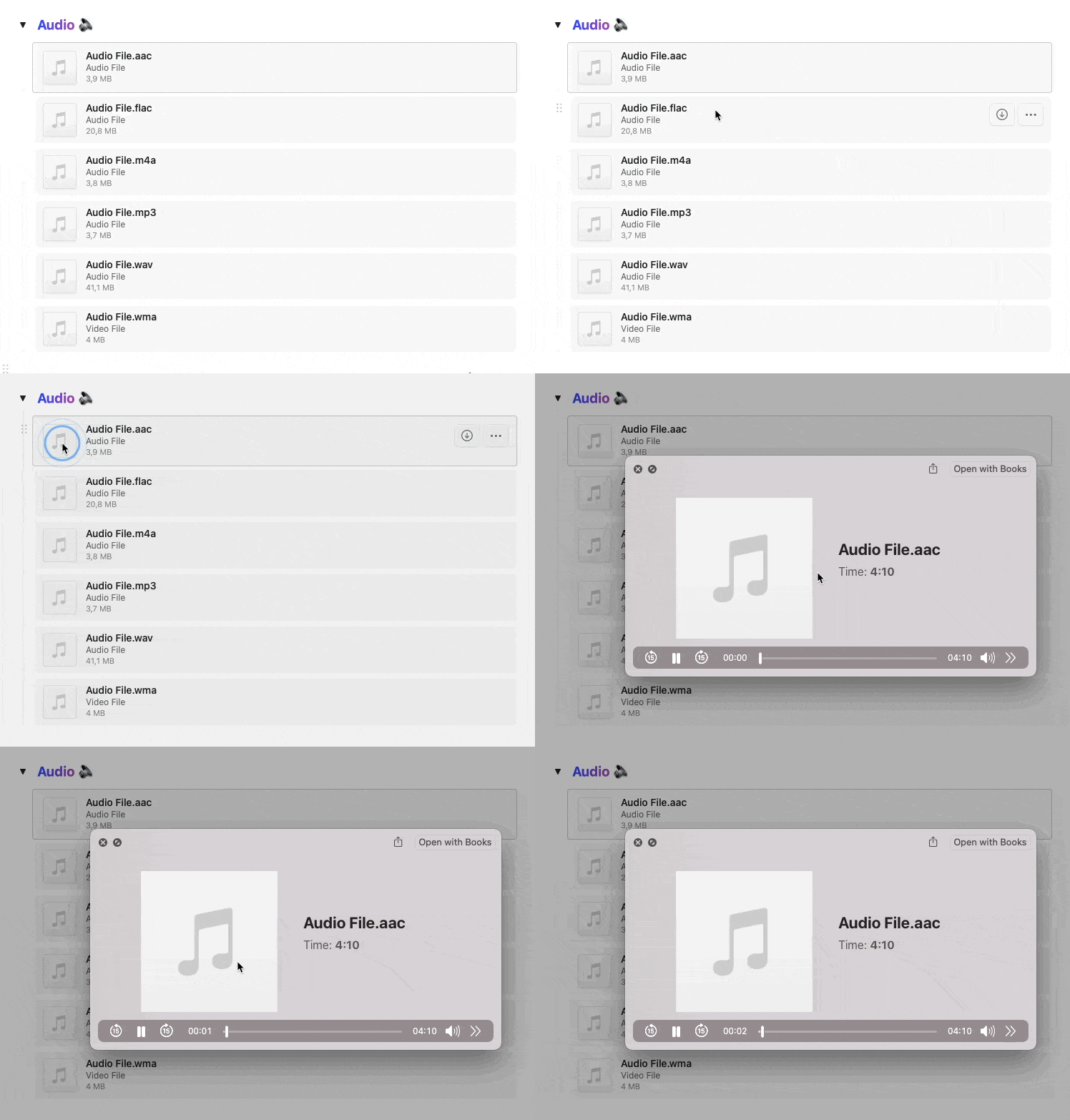
音声ファイルはドキュメント内で標準の添付ブロックとして表示されます。音声ファイルをクリックまたはタップすると、別ウィンドウのプレーヤーで開きます。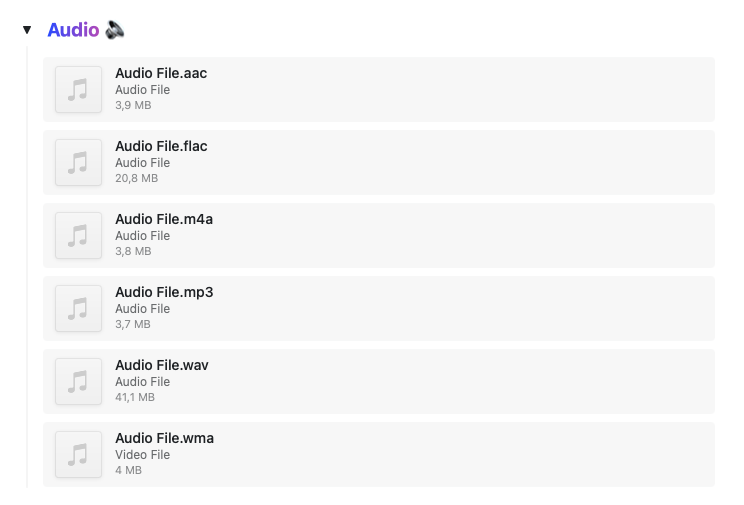
Unsplash との連携
Craft は Unsplash と連携しており、数百万点の高品質な無料写真にアクセスできます。画像を挿入する際に Unsplash オプションを選ぶと、Craft 内でプロフェッショナルな写真を直接検索・参照できます。 これは次の用途に特に便利です:- ヘッダー画像
- ビジュアルのインスピレーション
- プロフェッショナルな見た目のドキュメント
- プレゼンテーションや公開ページ