

テキスト・ブロック・ページの書式設定
このセクションで扱うのはテキストの書式設定、つまりテキストそのものに適用するインラインスタイルと特殊な要素です。Craft には、これと並ぶ 2 つのスタイル設定レベルがあります。- テキストの書式設定(このセクション) – 太字、斜体、ハイライトなどのインラインスタイルと、日付、絵文字、リンクなどの特殊な要素
- ブロックの書式設定 – 見出し、リスト、引用、コードブロックなどの構造的な要素(ブロックとページを参照)
- ページのスタイル設定 – 色、背景、フォントなどのビジュアルデザイン(スタイル設定を参照)
テキストを書式設定する 4 つの方法
- 書式設定ツールバー
- スラッシュメニュー
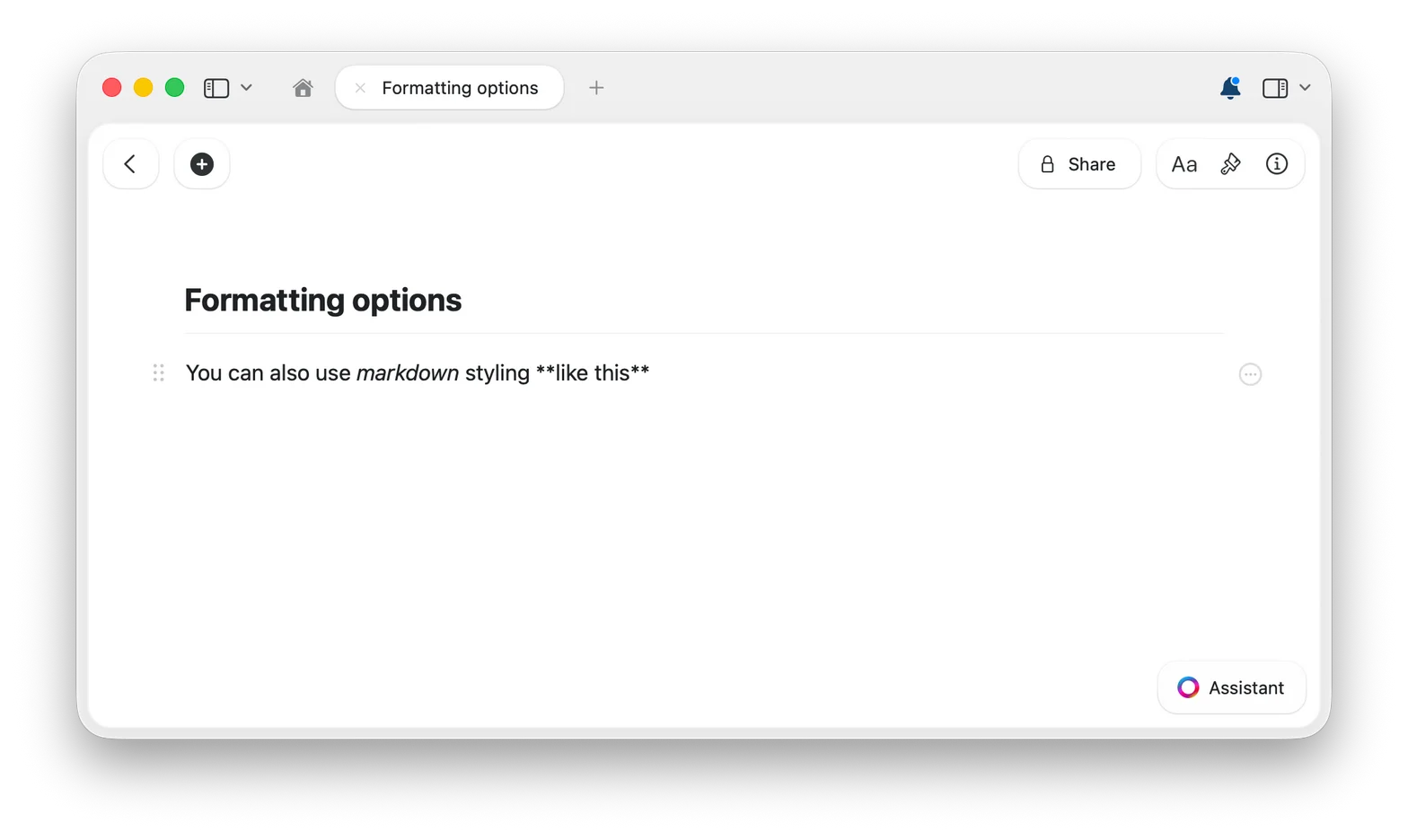
- Markdown
- キーボードショートカット
テキストを選択すると書式設定ツールバーが表示され、太字、斜体、ハイライト、リンクなどのオプションを使えます。覚えることが何もない、最も視覚的な書式設定の方法です。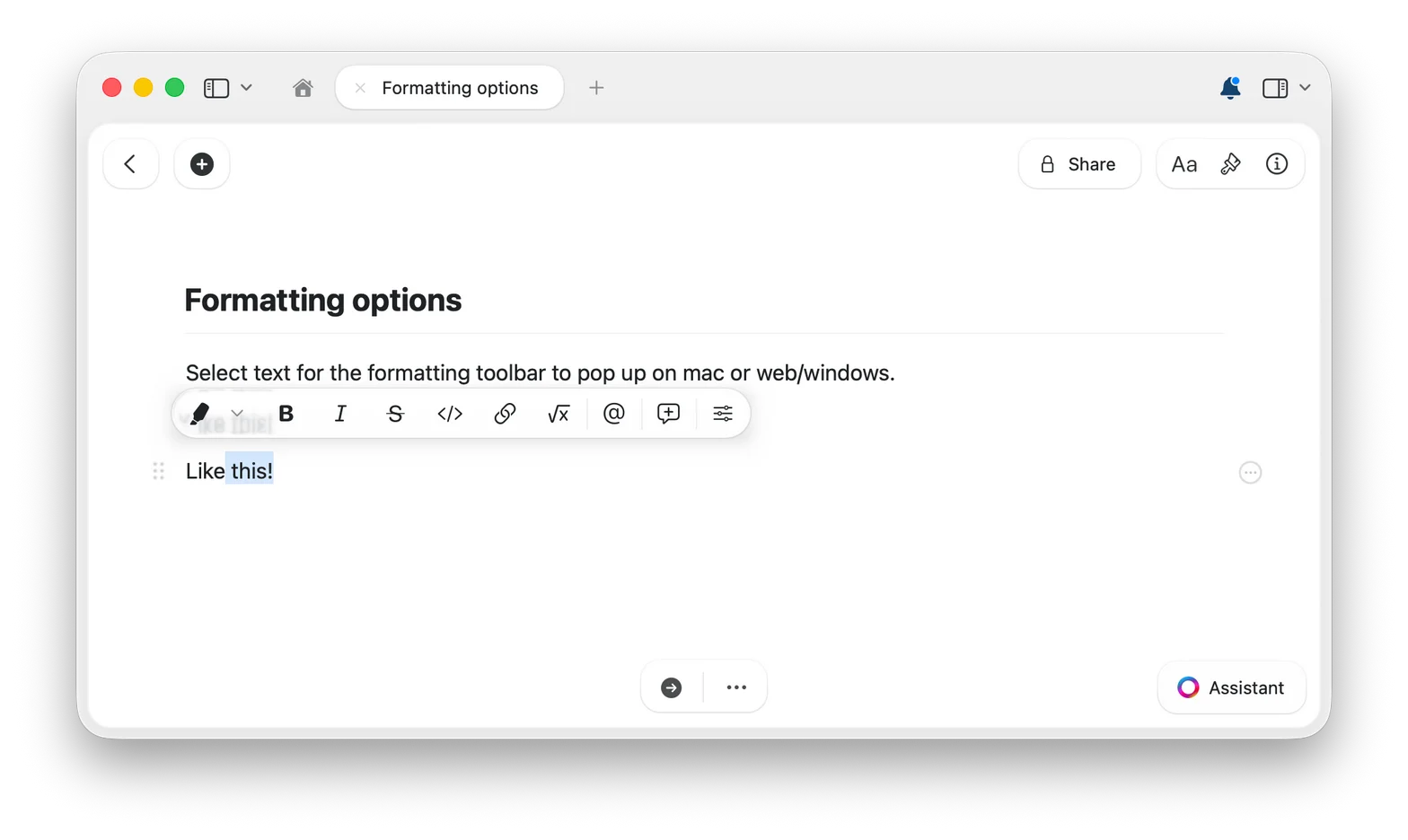
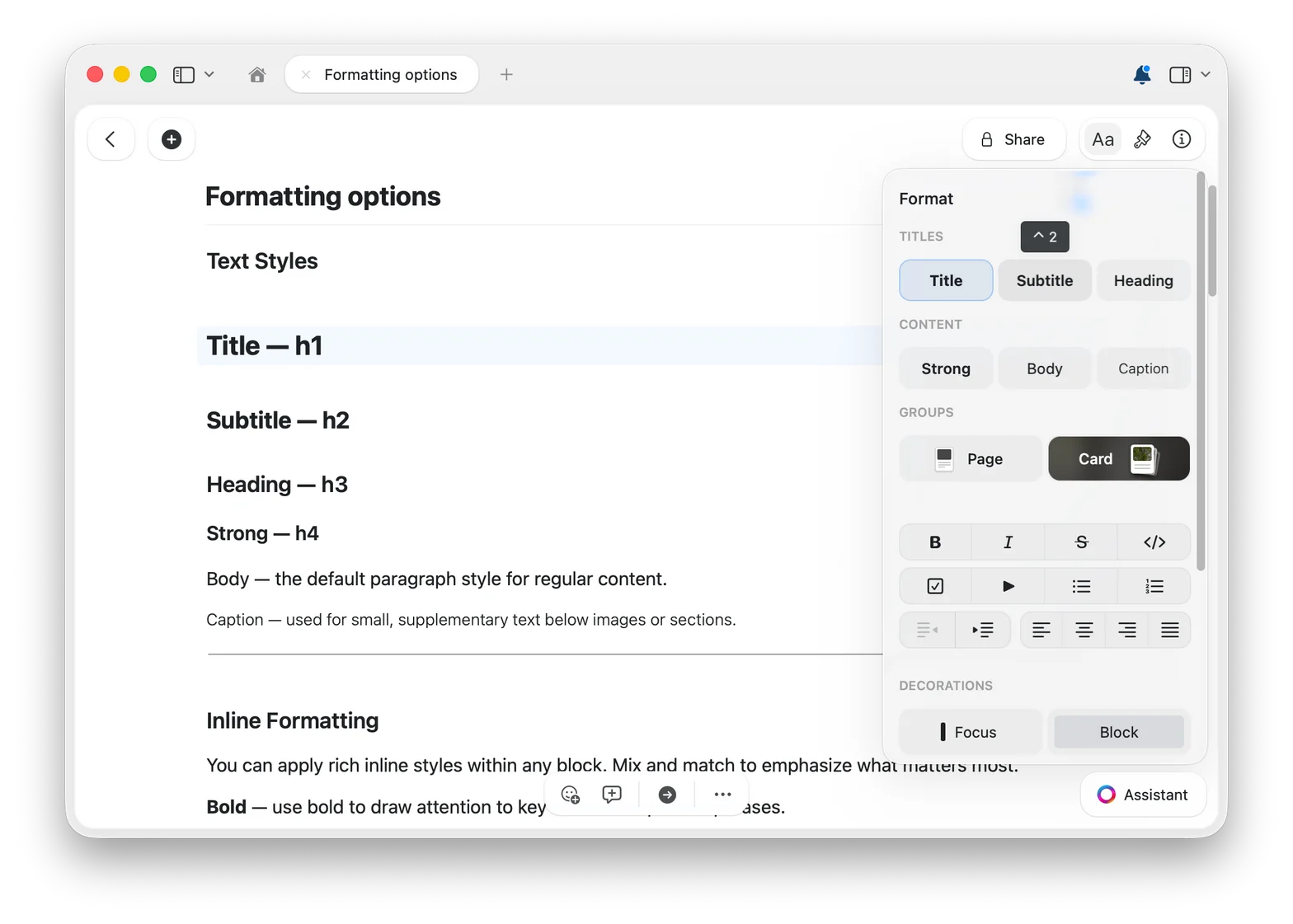
Aa ボタンからフォーマットパネルを開きます。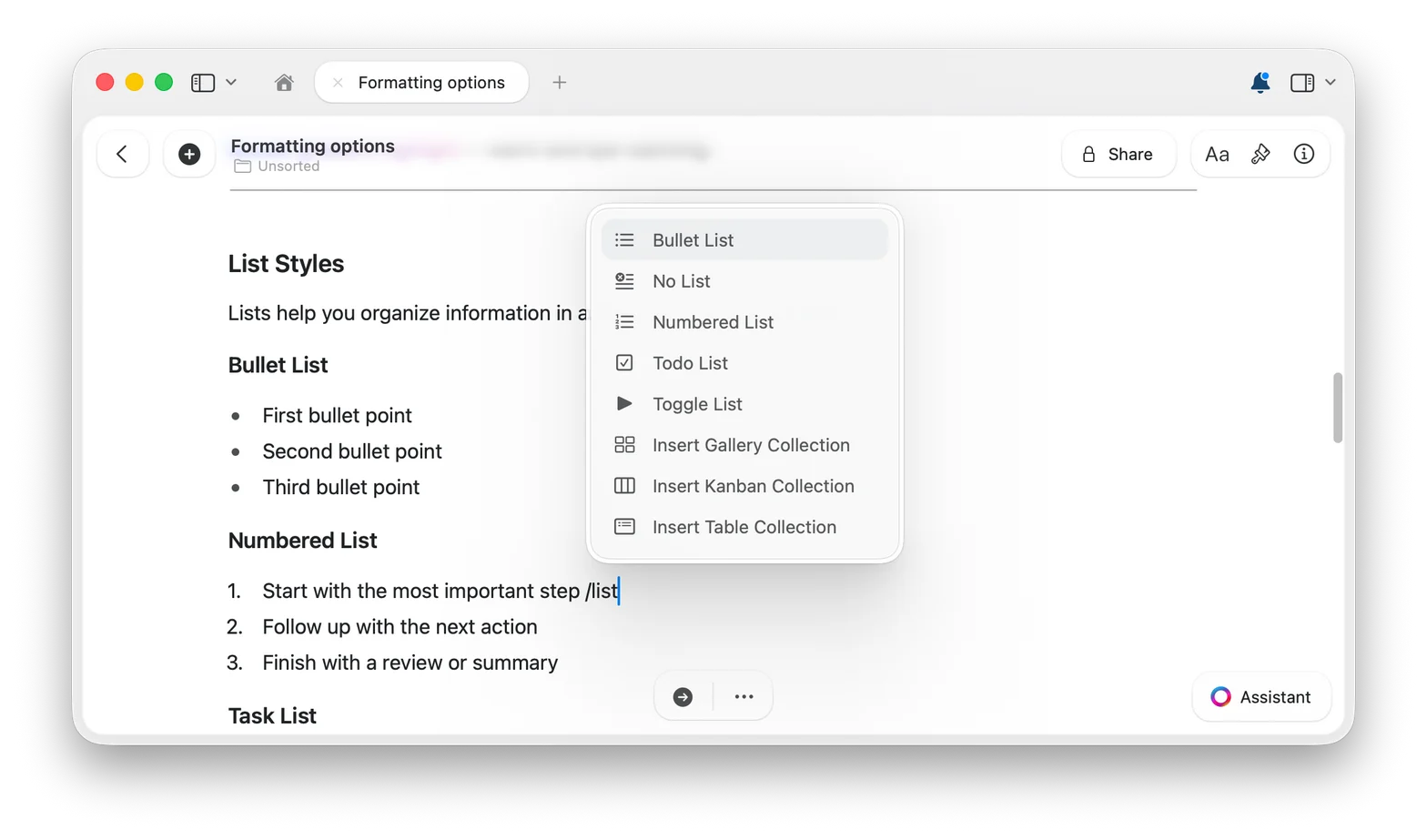
好きな色でハイライトする
ハイライトとテキストカラーは、プリセットのパレットだけにとどまりません。思い描いたどんな色合いでも選んで、重要なテキストをしっかり際立たせることができます。1
ハイライトメニューを開く
テキストを選択し、書式設定ツールバーのハイライトボタンをクリックします。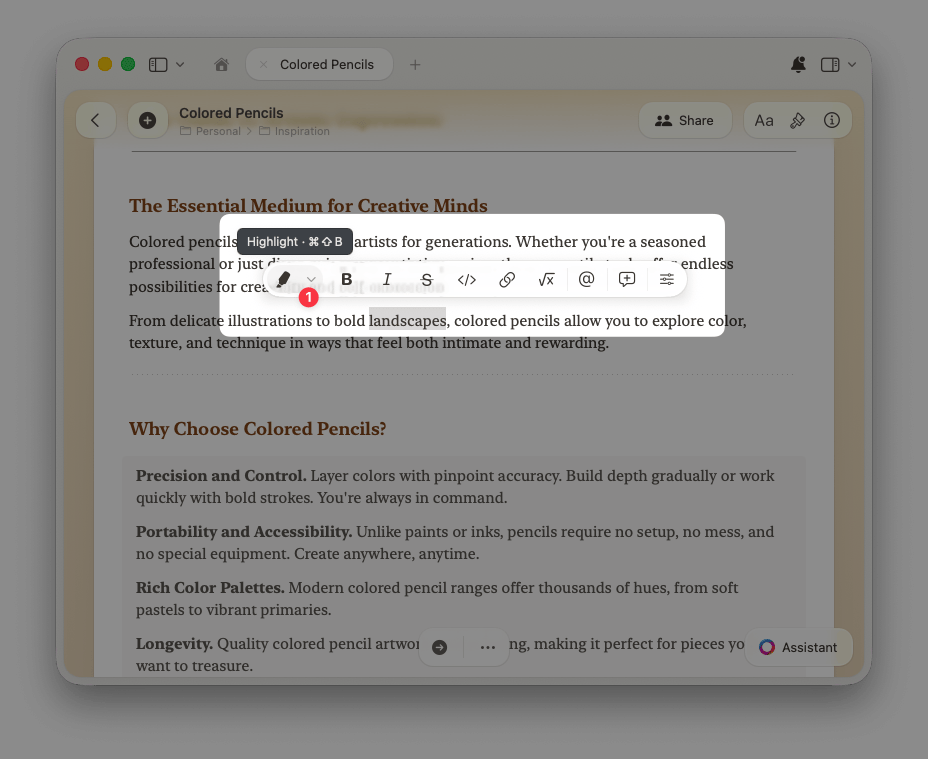
2
カスタムカラーオプションを選ぶ
プリセットカラーのいずれかを選ぶか、パレットの末尾にあるカスタムカラーオプションを選択します。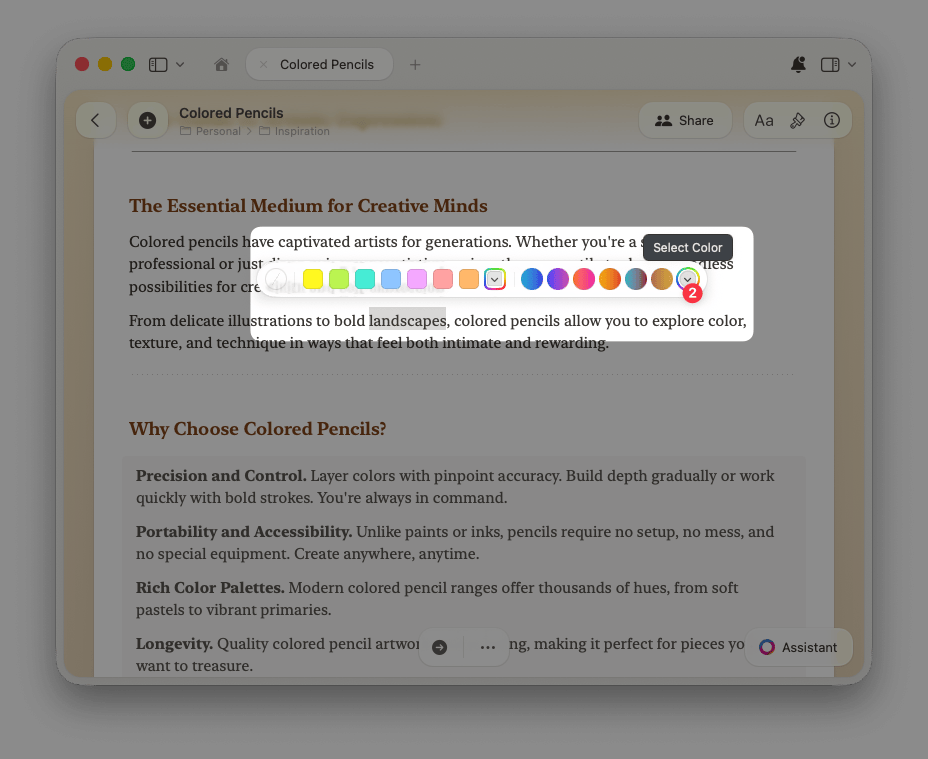
3
お気に入りの色合いを選ぶ
色合いのグリッドから探したり、スペクトラムから選んだり、スライダーで微調整したり、RGB または HSB の値を直接入力したりできます。テキストカラーでも同じ操作が可能です。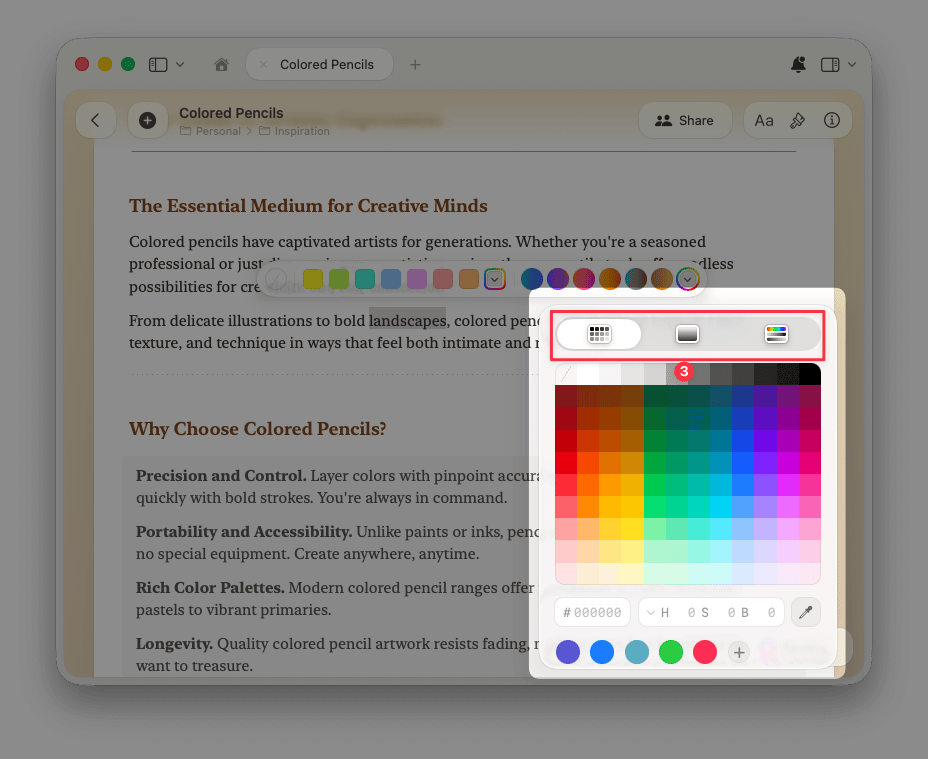
すべての書式設定機能
スペルチェックと自動修正
34 の言語に対応したスペルチェックを、全体またはドキュメントごとに設定できます
Markdown ショートカット
Markdown 記法で書きながらテキストを書式設定できます
スラッシュメニューの使い方
キーボードから手を離さずにすべての機能にアクセスできます
検索と置換
ドキュメント全体でテキストを検索して置き換えられます
選択範囲を囲む
選択したテキストを角かっこ、丸かっこ、波かっこで囲めます
日付の追加
デイリーノートにリンクする日付バッジを挿入できます
絵文字の使い方
: に続けて絵文字の名前を入力すると絵文字を挿入できます下付き文字と上付き文字
数学的な表記、数式、脚注の書式を設定できます
数式
LaTeX 記法を使って、インラインまたは独立したブロックとして数式を書けます