

/ を入力し、実行したい操作の名前を入力し始めてください。
コンテンツを追加する
空いている場所をクリックして入力を始めます。特定の位置にコンテンツを挿入するには、macOSではドキュメント内にドラッグ&ドロップするか、お使いのプラットフォームで利用できる挿入コントロールを使用してください。 ブロックにフォーカスがある状態でスペースキーを押すと、その下に新しいブロックが挿入されます。スラッシュメニューを開く
ドキュメントで入力中に/ を押してメニューを開きます。次のことができます。
- 空のブロックで
/を入力して、利用可能なコマンドを一覧表示する /の後に検索語を入力する(例:/table、/heading、/image、/reminder)- ブロックの編集中にメニューを使ってスタイルを適用したり、そのブロックの近くにコンテンツを挿入する
- 1つまたは複数のブロックを先に選択してから、メニューを使って選択範囲に操作を適用する
- 上/下矢印キーでコマンド間を移動
- 右矢印キーでサブメニューを開く(リスト、テキストスタイル、カラーなど)
- 左矢印キーで前のメニューに戻る
- Enterでハイライトされたコマンドを実行
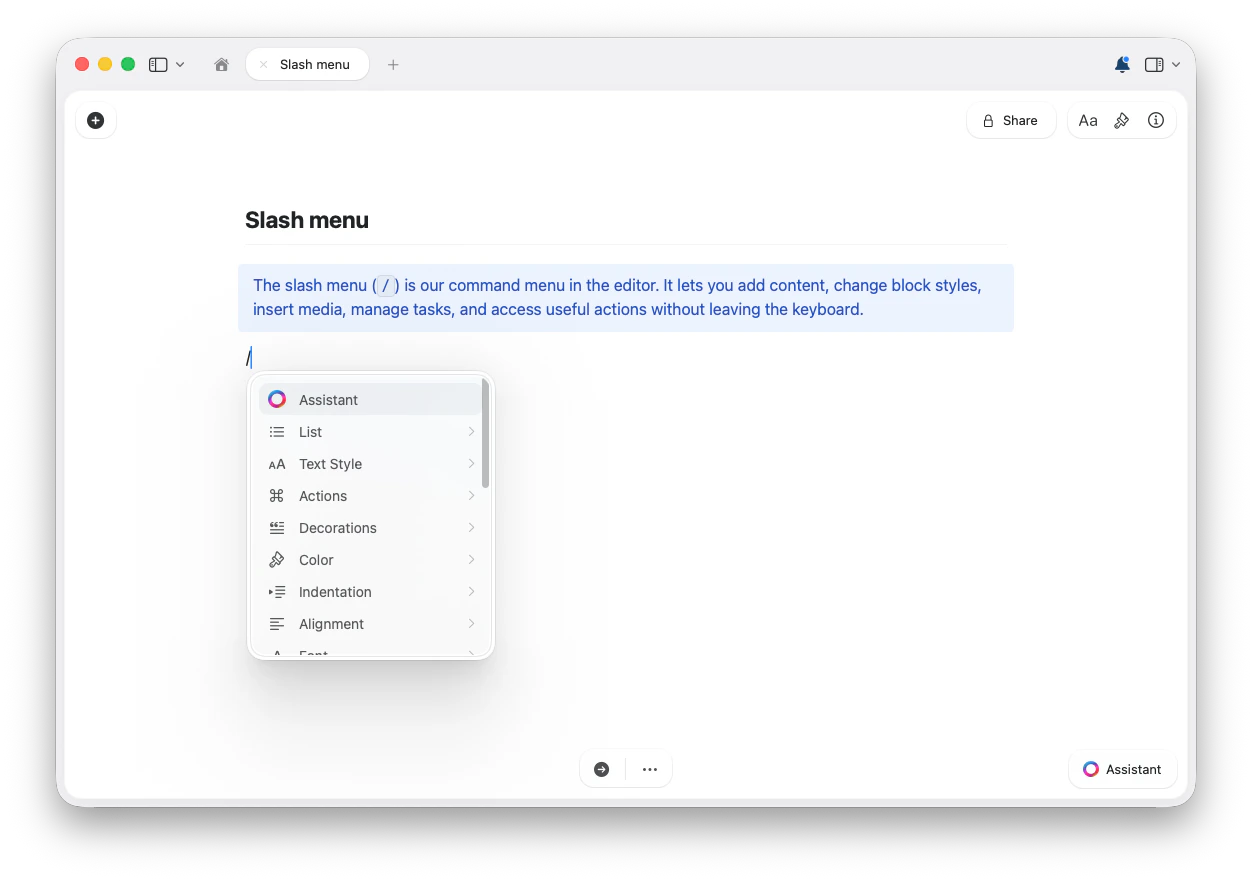
スラッシュメニューは編集中の内容によって変化します。ブロック、タスク、リンク、テーブル、テーブルセルを選択しているときにのみ表示されるコマンドがあります。利用可能なコマンドはプラットフォームやワークスペースの設定によっても異なります。
コマンドを確認する
メニューの内容はコンテキストによって変わりますが、スラッシュメニューで見つかる主なコマンドの種類を以下に示します。各グループを展開してコマンドを確認してください。AIと執筆
AIと執筆
- アシスタント — エディターからCraftのAIアシスタントを開く
テキストとブロックのスタイル
テキストとブロックのスタイル
現在のブロックまたは選択したブロックを別のスタイルに変更する:
- タイトル
- サブタイトル
- 見出し
- 強調
- 本文
- キャプション
- ページ
- カード
- ブロック
- フォーカス
リストとタスク
リストとタスク
リストスタイルを作成または変更する:
- Todo
- トグルリスト
- 箇条書きリスト
- 番号付きリスト
- リストなし
- スケジュール:今日、明日、来週月曜日、日付を選択、またはスケジュールを削除
- 締め切り:今日、明日、来週月曜日、日付を選択、または締め切りを削除
- 選択したタスクをチェック
- 選択したタスクのチェックを外す
テキストの書式設定
テキストの書式設定
選択したテキストまたは現在の編集コンテキストにインライン書式を適用する:
- 太字
- 斜体
- 取り消し線
- コード
カラー、フォント、配置、インデント
カラー、フォント、配置、インデント
選択したコンテンツに応じて、スラッシュメニューには次のコマンドが含まれる場合があります:
- カラー
- フォント:システム、セリフ、モノ、ラウンド
- 配置:左揃え、中央揃え、右揃え、両端揃え(利用可能な場合)
- インデントを増やすとインデントを減らす
日付、時刻、リマインダー
日付、時刻、リマインダー
日付と時刻の参照を挿入する:
- 今日
- 明日
- 昨日
- 現在
- 日付と時刻 / 利用可能な場合は日付ピッカーオプション
- 20分後
- 1時間後
- 3時間後
- 明日
- 来週
- 後で
- リマインダーを削除
- リマインダーを完了
コンテンツを挿入する
コンテンツを挿入する
よく使うコンテンツブロックと添付ファイルを追加する:
- ファイル
- 画像
- Unsplash画像
- テーブル
- コードブロック
- プレーンテキストブロック
- TeX数式
- Mermaidダイアグラム
- Whiteboard
- Excalidraw
区切り線とページ区切り
区切り線とページ区切り
セクション間にビジュアル区切りを挿入する:
- 区切り線
- 太い区切り線
- 通常の区切り線
- 細い区切り線
- 極細の区切り線
- ページ区切り
コレクション
コレクション
メニューから直接構造化されたコレクションを作成する:
- テーブルコレクション
- ギャラリーコレクション
- カンバンコレクション
テンプレートとスニペット
テンプレートとスニペット
ワークスペースとコンテキストに応じて、メニューに次のものが含まれる場合があります:
- テンプレートを挿入
- コードスニペット
- テキストスニペット
- 数式スニペット
- Mermaidスニペット
スタイルのクリアとアクション
スタイルのクリアとアクション
スラッシュメニューには、便利な編集アクションも表示されることがあります:
- スタイルをクリア
- リンク情報を再読み込み
- テキストリンクに変換
- リッチリンクに変換
- ファイルをコレクションに変換
- テーブルをコレクションに変換
テーブルセル
テーブルセル
テーブルセル内にカーソルがある場合、スラッシュメニューにはテーブル編集コマンドが表示されます。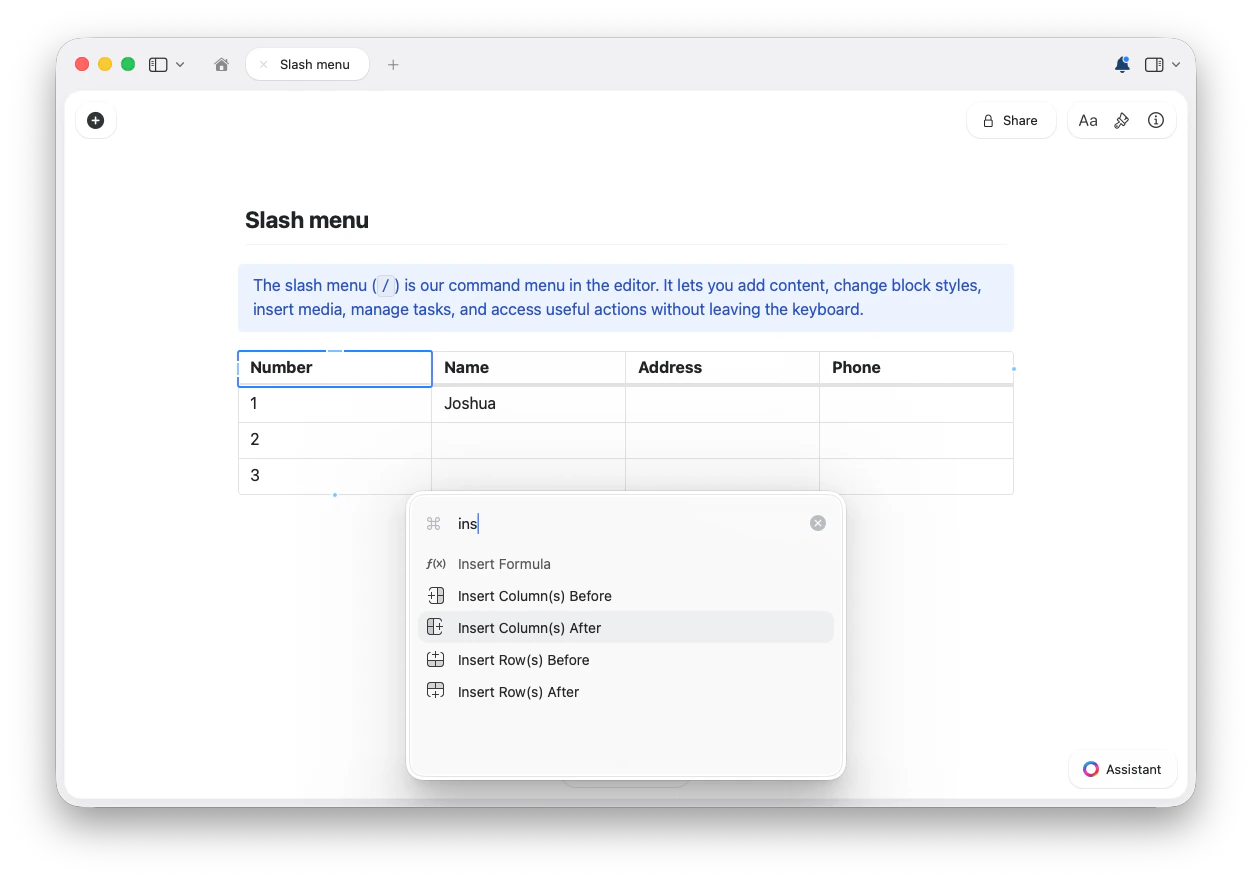
/ins などのコマンドの一部を入力すると、一致するアクションに絞り込めます。- 前に行を挿入
- 後に行を挿入
- 前に列を挿入
- 後に列を挿入
- 数式を挿入
- 行を上に移動
- 行を下に移動
- テーブルの列を左に移動
- テーブルの列を右に移動
- 行を削除
- テーブルの列を削除
- セルの内容をクリア
- スタイルをクリア
使い方のヒント
- コマンド名がわかる場合は、
/の後に直接入力してすばやく絞り込めます。 - コマンドが表示されない場合は、関連するブロックを先に選択するか、編集したいブロック・テーブル・セルにカーソルを置いてからもう一度試してみてください。
- スラッシュメニューでコマンドを探索しながら、よく使う操作のキーボードショートカットを覚えていきましょう。
その他のすばやい入力ショートカット
スラッシュコマンドは、Craftでキーボード中心に作業する方法の一つです。次のような方法も使えます。:に続けて名前を入力して 絵文字 を挿入する@または[[でページ、ブロック、日付にリンクする#、-、[]、>、**bold**などのMarkdown形式のショートカット- 太字にする
Cmd+B/Ctrl+B、インデントを調整するTab/Shift+Tabなどのキーボードショートカット
関連記事
Markdownショートカット
Markdown記法を使って入力しながらテキストを書式設定する
キーボードショートカット
キーボードショートカットの完全な一覧