

カスタムブランディング機能は、Plus、Family、Team、Businessプランでご利用いただけます。
公開ページのロゴ
有効にすると、ロゴはすべての公開ドキュメントの右上隅に表示され、ブラウザタブのファビコンとしても使用されます。読者はロゴをクリックして、お好みのURL(例:あなたのウェブサイト)にアクセスできます。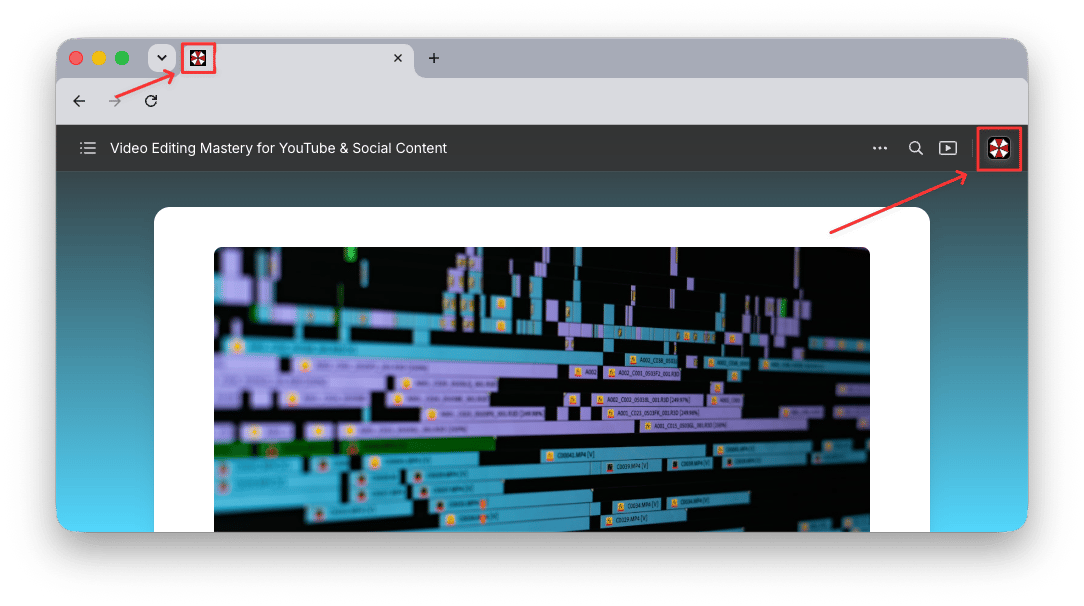
ロゴを有効にする
1
スペース設定を開く
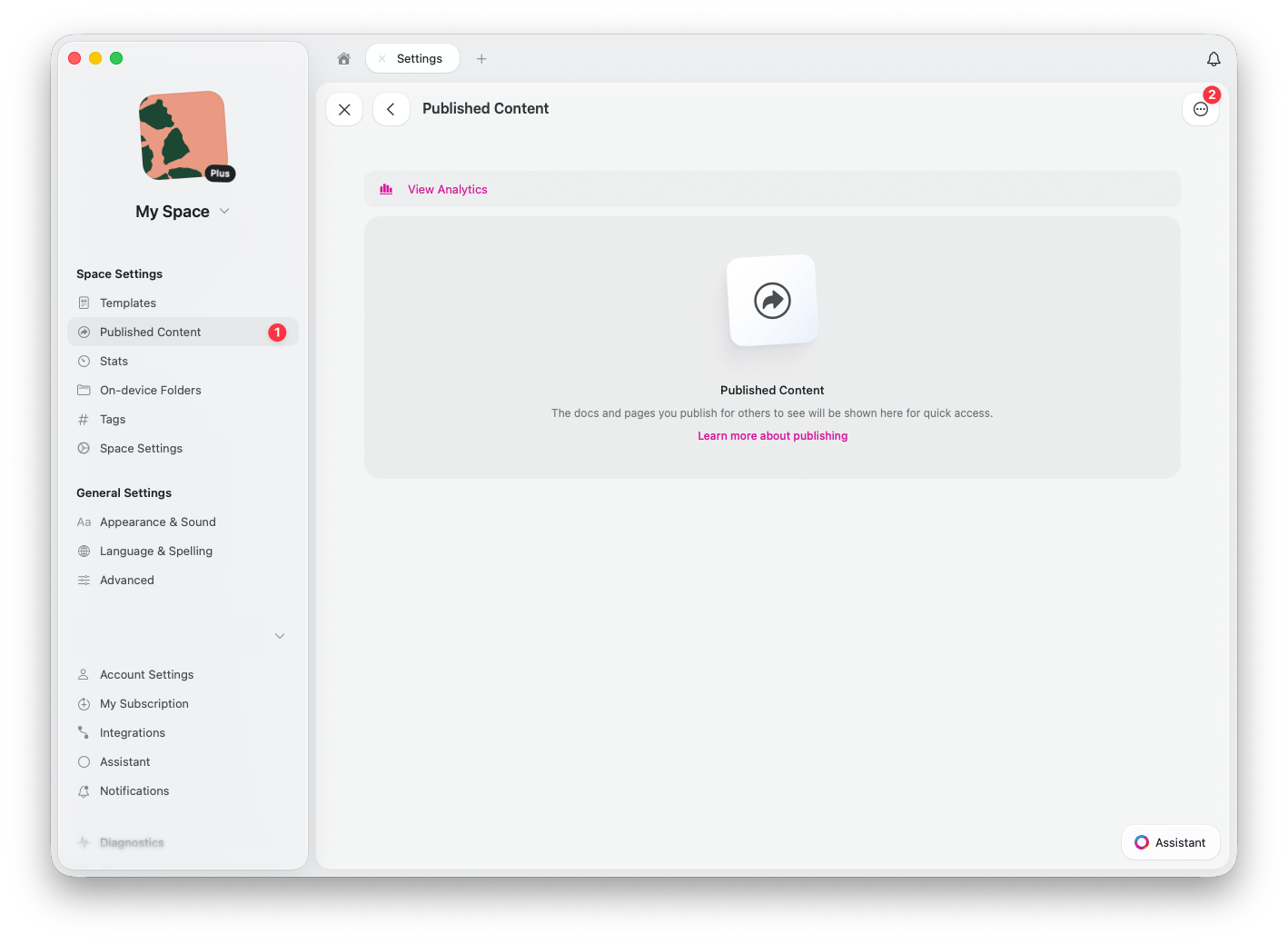
CraftのWebまたはデスクトップアプリで、スペース設定 > 公開コンテンツに移動します
2
公開コンテンツ設定を開く
設定アイコンをクリックして公開コンテンツ設定にアクセスします
3
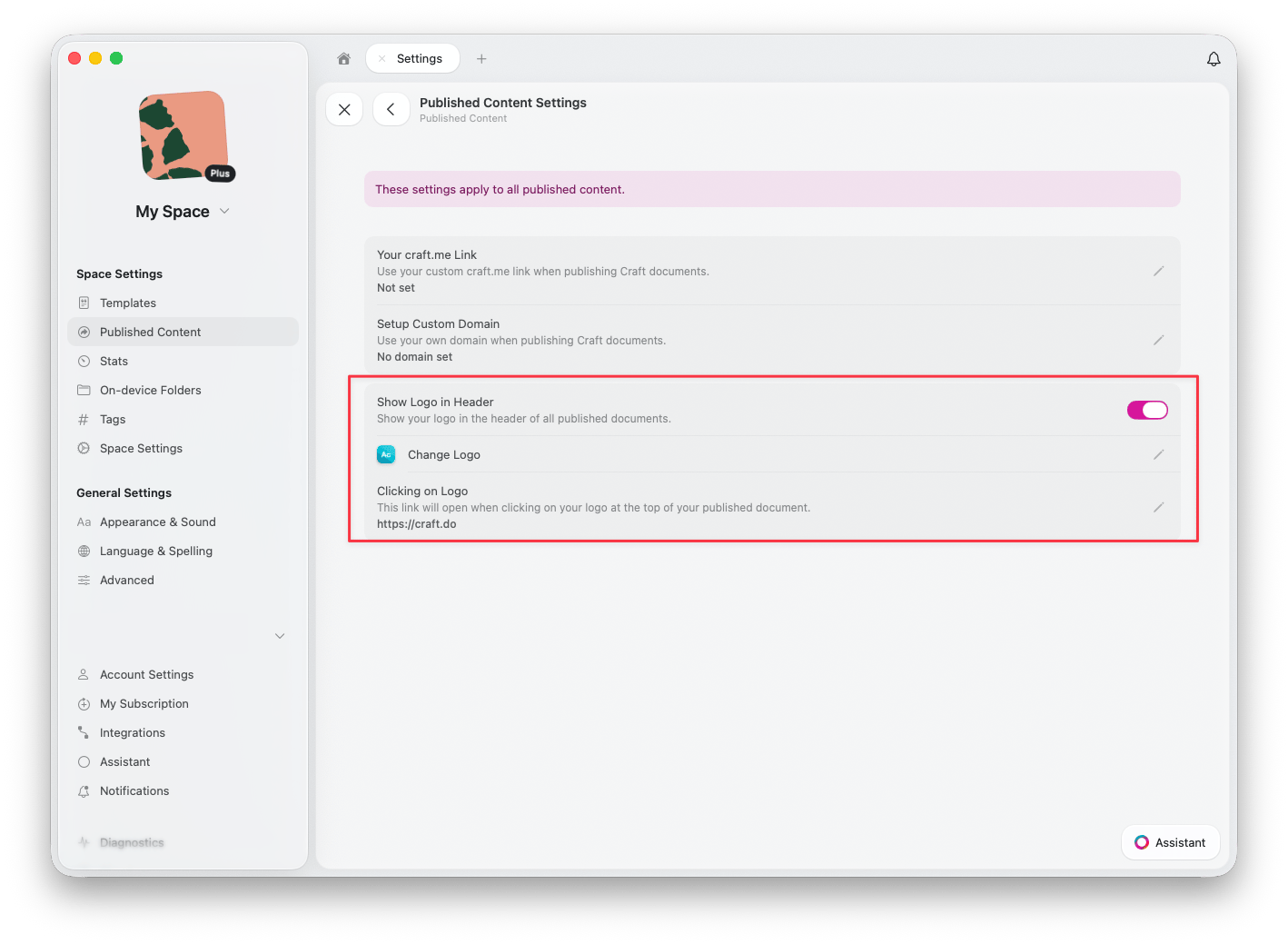
Show Logo in Header をオンにする
Show Logo in Header を有効にして、すべての公開ドキュメントのヘッダーにロゴを表示します
4
ロゴを変更する(任意)
Change Logo をクリックして、公開ページに表示するロゴをアップロードまたは更新します
5
ロゴのリンクを設定する(任意)
Clicking on Logo の下で、読者がロゴをクリックしたときに開くURL(例:ウェブサイトのホームページ)を設定します
ブランディング機能の組み合わせ
カスタムブランディングは、他の公開機能と連携して完全なブランド体験を作り出します: カスタムドメイン —craft.meの代わりに独自のドメイン(例:blog.yourcompany.com)を使用します
ロゴ — すべての公開ページにロゴを表示します
カスタム craft.me リンク — craft.meのURLをブランドに合わせてパーソナライズします
これらの機能を組み合わせることで、Craftの強力なドキュメント機能を活用しながら、ブランドのシームレスな一部のように見えるプロフェッショナルなコンテンツを公開できます。
カスタムドメイン
独自のドメインを公開コンテンツに接続します
ドキュメントの公開
ドキュメントをウェブに公開する方法を学びます