

ドキュメントを公開する
ドキュメントへのウェブリンクを作成して、インターネット上の誰でもアクセスできるようにします。1
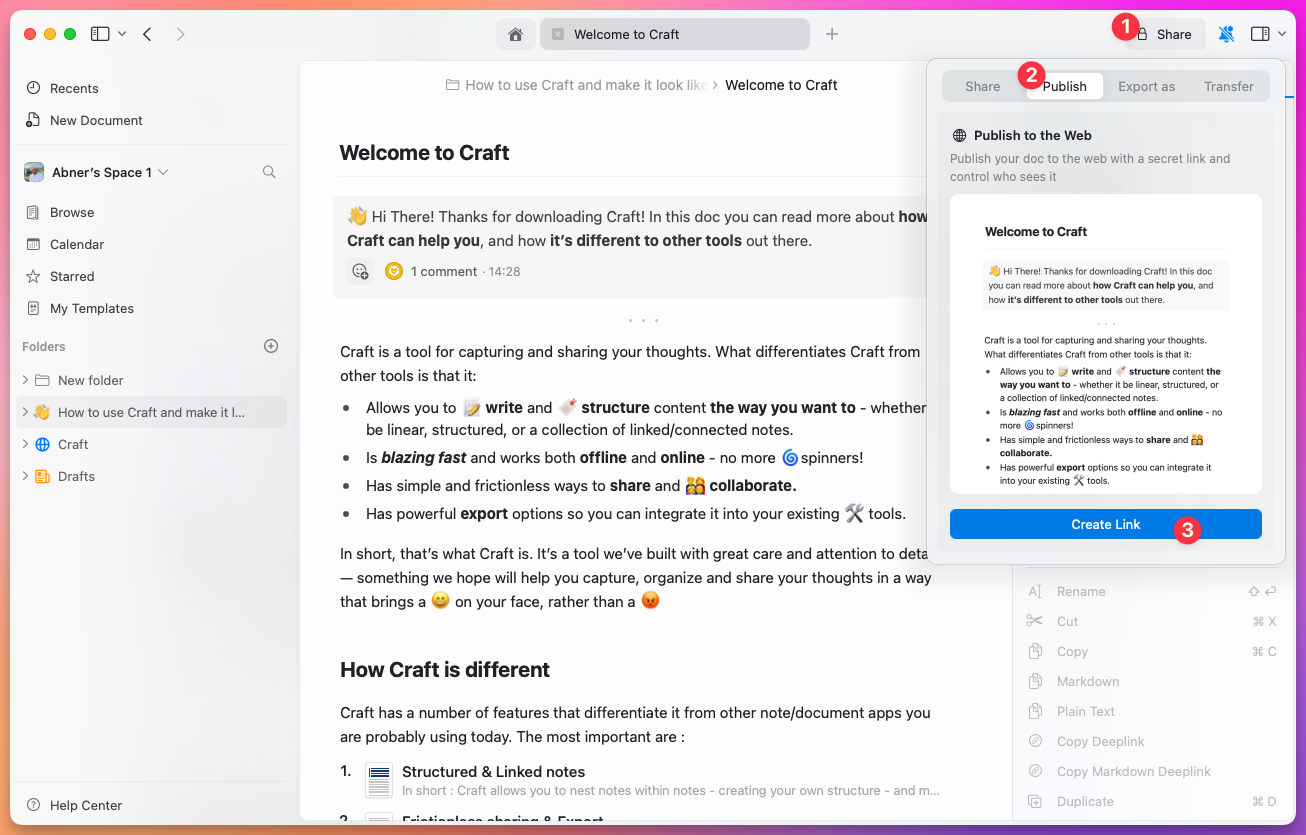
ドキュメント右上の Share ボタンをクリックします
2
Publish を選択します
3
Create Link をクリックして、ウェブ URL を即座に生成およびコピーします
craft.me/s/abc123 ですが、カスタマイズ可能です。
公開ページの設定
ドキュメントを公開したら、アクセスや表示を制御するためのさまざまな設定を管理できます: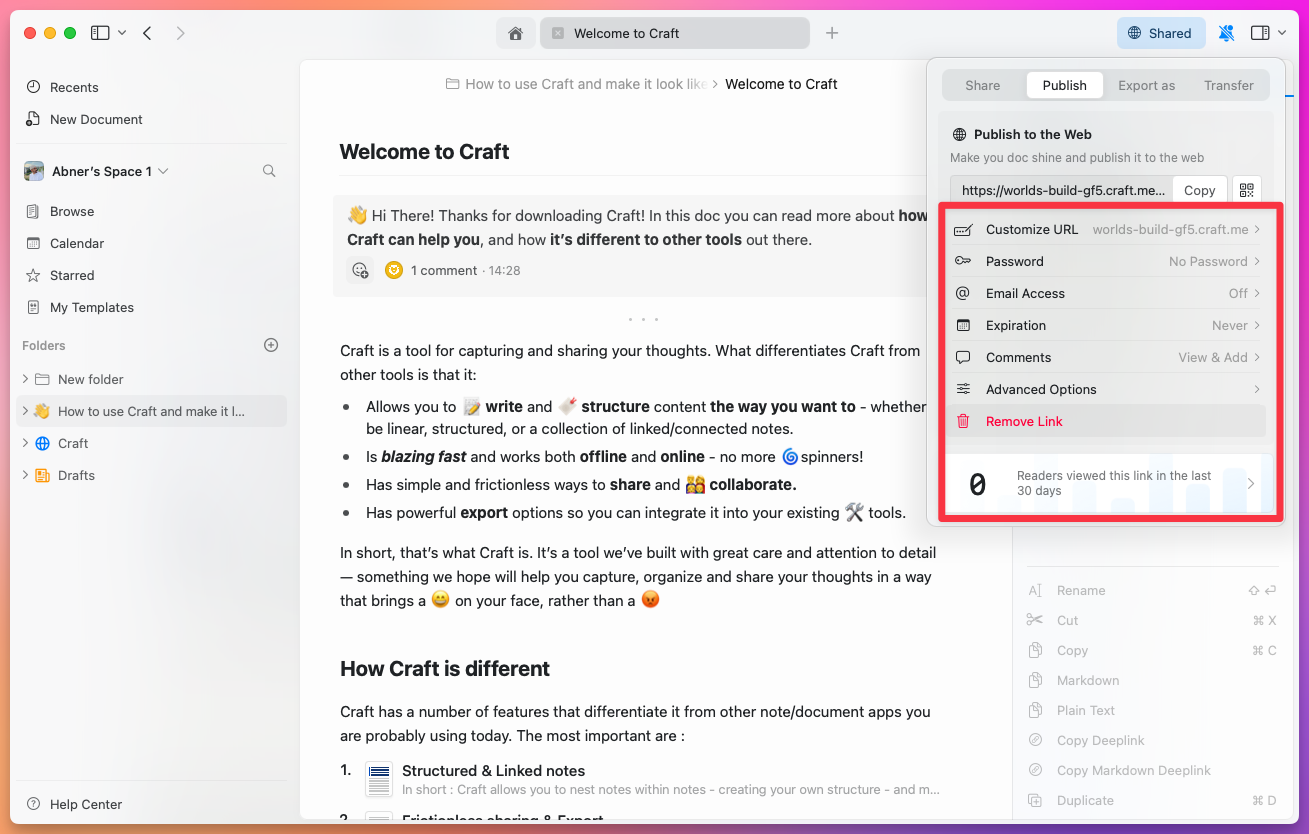
URL のカスタマイズ
Craft Domain – デフォルトのランダムな形式(例:brave-lion-456.craft.me)を、記憶に残るもの(例: yourname.craft.me)にパーソナライズできます。Starter を含むすべてのプランで利用可能です。
Custom URL Path – リンクの経路部分を個別に定義できます(例: /amazing-content を /s/abc123 の代わりに使用)
Custom Domain – 独自ドメインを接続してブランド名で公開できます(例: blog.yourcompany.com)。Plus 以上のプランが必要です。
QR Code – 公開リンクの QR コードを生成できます。印刷物や画面上での共有に便利です。
セキュリティオプション
Password Protection – ドキュメントにアクセスする際にパスワードを必須にできます。パスワードを知っている人のみページを閲覧できます。 Email Domain Restriction – 特定のメールドメインにアクセスを制限できます(例:@yourcompany.com のメールアドレスのみ)
Expiration Date – リンクが自動的に無効になる日付を設定できます
Search Engine Indexing – 検索エンジンが公開ページをインデックスできるかどうかをコントロールできます。これは、ページ内の検索を制御する Advanced Options の検索オプションとは別の設定です。
エンゲージメント管理
Comments – 公開ページでのコメント機能を有効化/無効化できます Advanced Options – 表示やユーザー操作に関する以下のような詳細設定をコントロールできます:- 目次の表示
- 検索機能
- 印刷オプション
- ページナビゲーション
管理
Remove Link – リンクの公開を取り消してウェブリンクを即時に無効にできます。ドキュメント自体は Craft ワークスペースに残ります。プレゼンテーションモード
ドキュメントを Craft 内でそのまま魅力的なスライドプレゼンテーションに変換できます。 公開されたドキュメントでは、右上にある再生アイコンをクリックしてプレゼンテーションを開始します。Mac では、エディタから直接プレゼンテーションを開始することもできます:Info ⓘ パネルを開き、Actions タブで Present を選択します。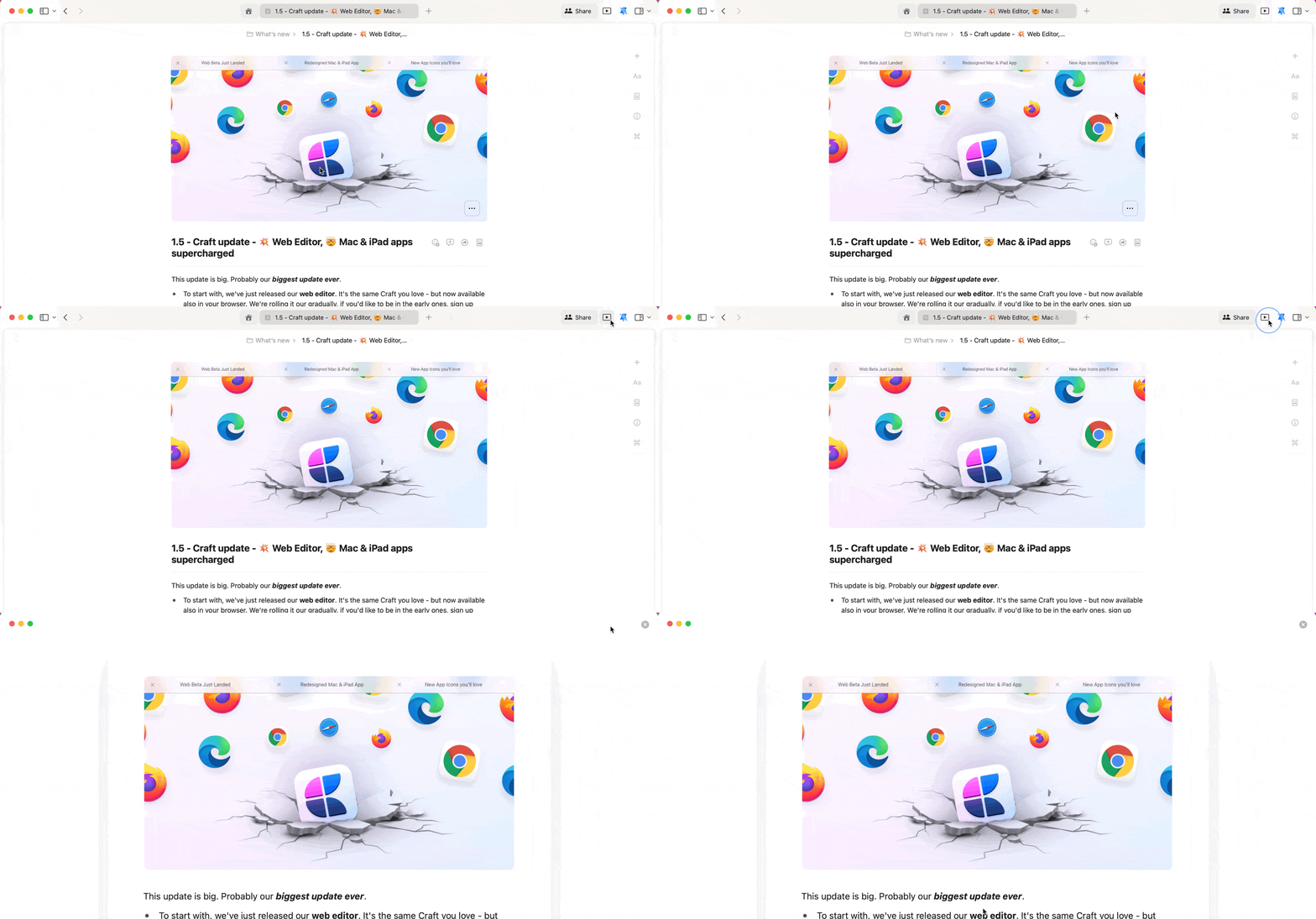
スライドの作成
区切り線を使ってドキュメントを個々のスライドに分割します:- ドキュメントを閲覧し、スライドを分けたい箇所を決めます
- スラッシュメニューを使ってこれらの箇所に区切り線を挿入します(
/と入力して区切り線のスタイルを選択)
キーボードでは
Cmd + Arrow キーを使うか、タッチデバイスではスワイプ操作でスライド間を移動します。プレゼンテーションのベストプラクティス
- シンプルに保つ:箇条書きと簡潔な言葉を使ってください
- 視覚的な魅力:画像、グラフ、表を取り入れてください
- スタイルを統一:フォント、色、サイズを揃えてください
プライバシーと分析
公開されたページは基本的なエンゲージメント指標を追跡でき、読者の理解に役立ちます。分析機能は有料プランで利用できます。分析
公開ドキュメントの閲覧数とエンゲージメントを追跡します
カスタムドメイン
プロフェッショナルなブランディングのために独自ドメインを接続します
ブランディング
ロゴやブランド要素で見た目をカスタマイズします
ドキュメントのスタイリング
カスタムスタイルで公開ページを美しく仕上げます
検索と発見
公開ページ内で読者がコンテンツを見つけやすくします
コレクション
構造化されたデータベースをインタラクティブなページとして公開します