

- Quick Open は、すべてのスペースからドキュメント、フォルダ、スペース、ビューを名前で開きます。 詳細はこちら
- 検索 は、現在のスペースのドキュメント内のコンテンツを探します。 詳細はこちら
- ページ内検索 は、開いているドキュメント内のテキストを探します。
ページ内検索へのアクセス方法
- macOS
- iOS
- Windows / Web
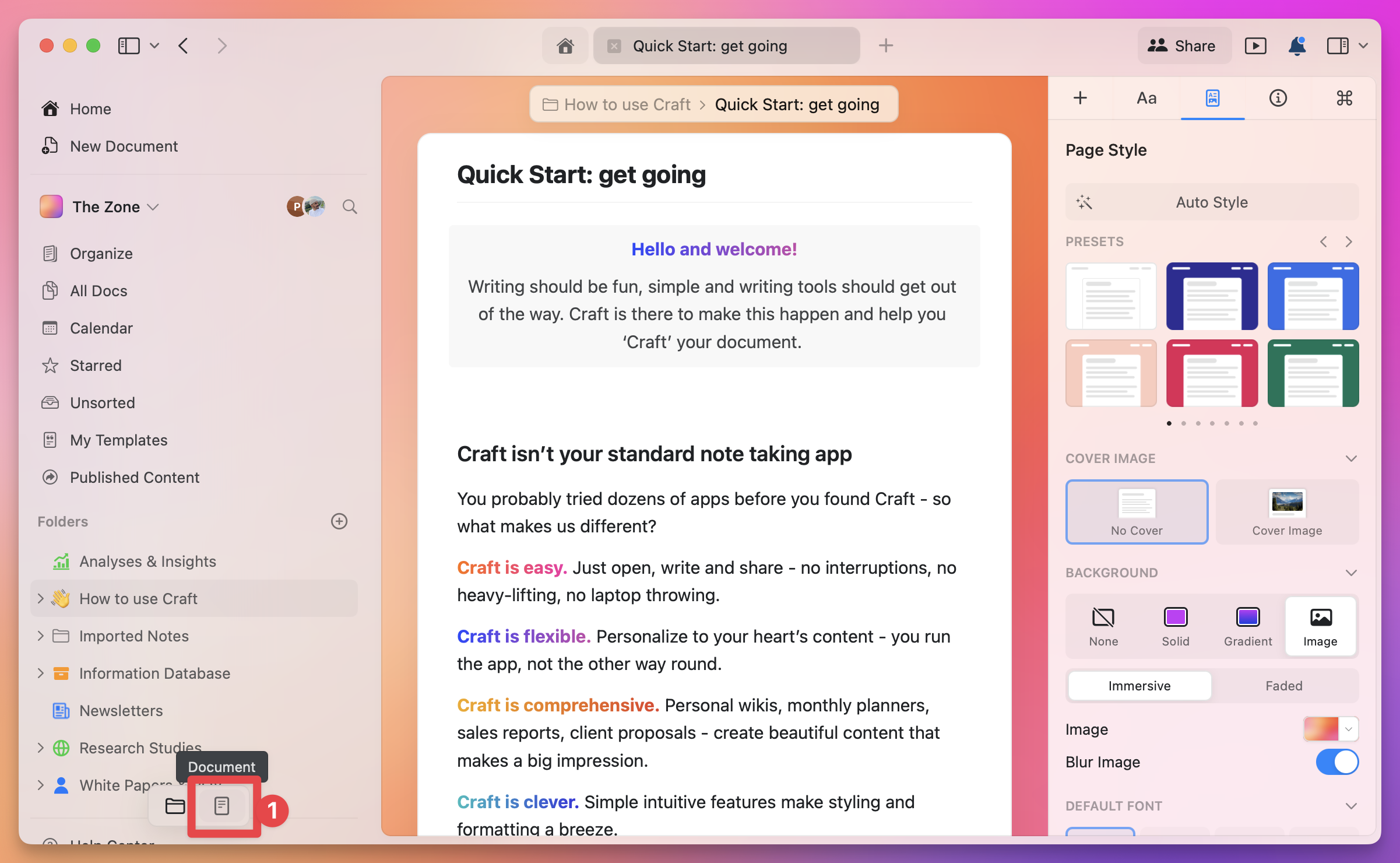
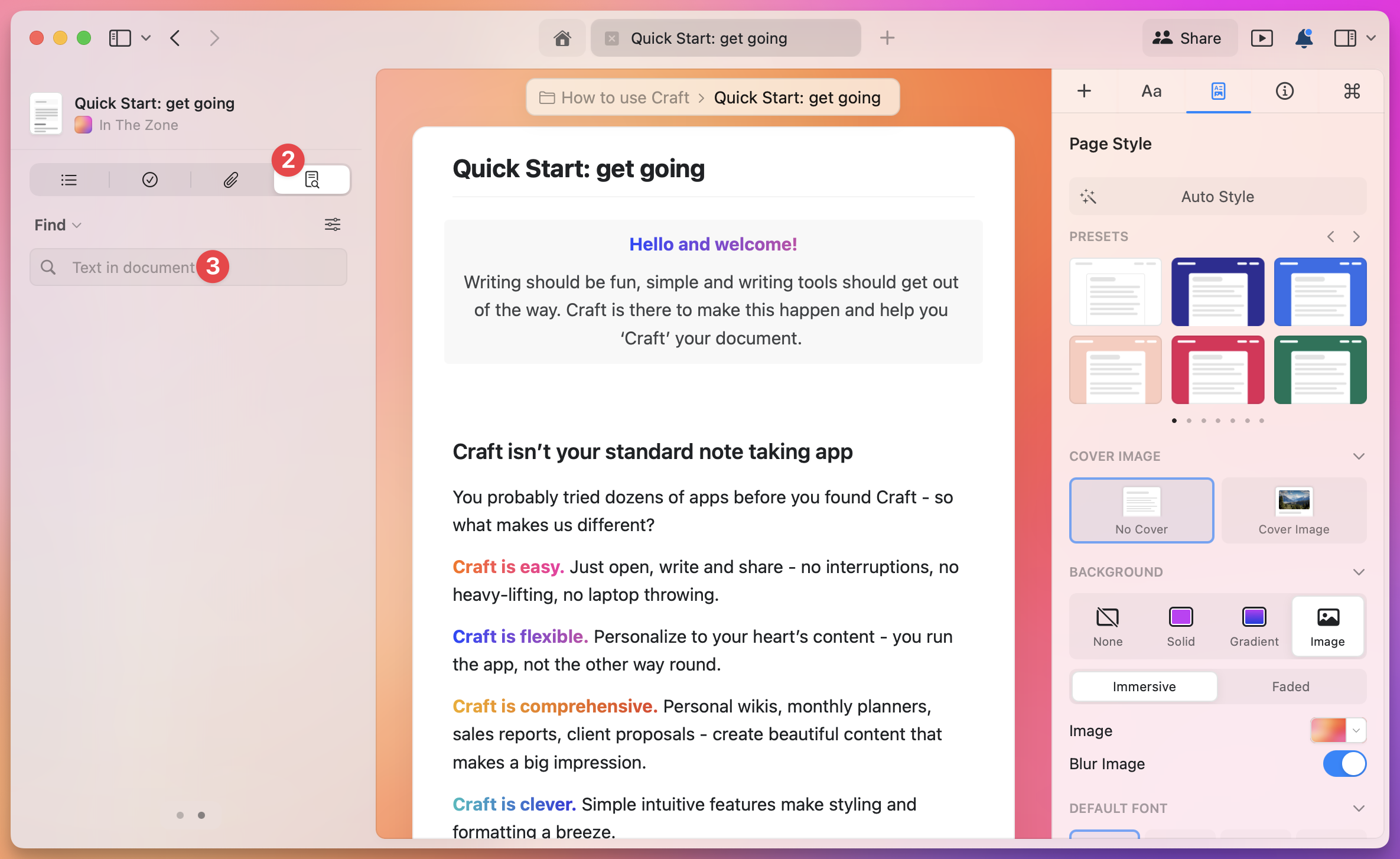
- 左サイドバーの 虫眼鏡アイコン(最後のタブ)をクリックします
- または、ドキュメントを開いた状態でキーボードショートカット Cmd + F を使用します
Cmd + F と Ctrl + F でページ内検索が開くのは、ドキュメントを開いているときだけです。ドキュメントリストでは、macOS と iPad で Cmd + F を押すと検索が開き、Windows と Web で Ctrl + F を押すと Quick Open が開きます。
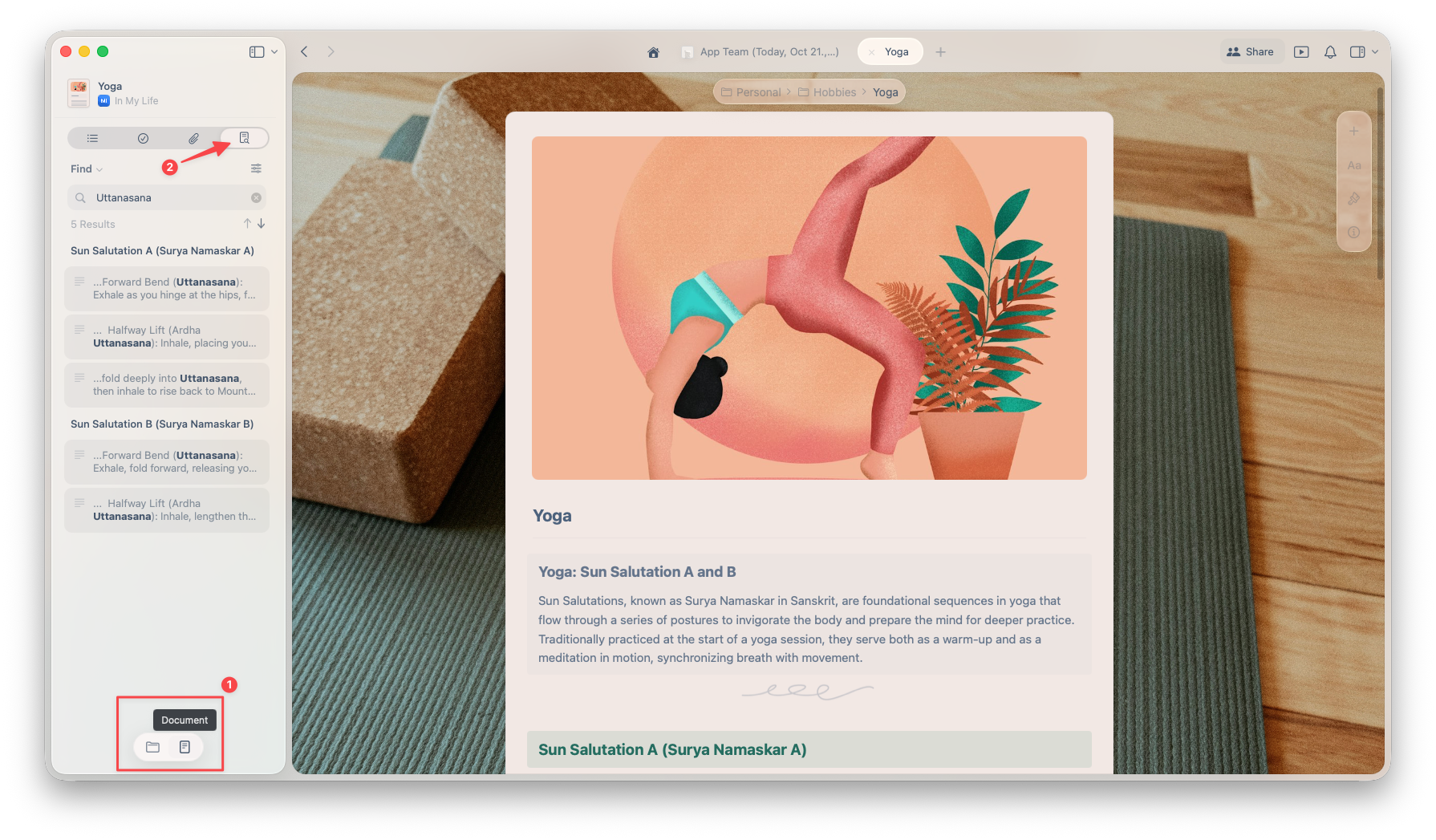
検索オプション
検索パネルを開くと、いくつか便利なオプションが表示されます。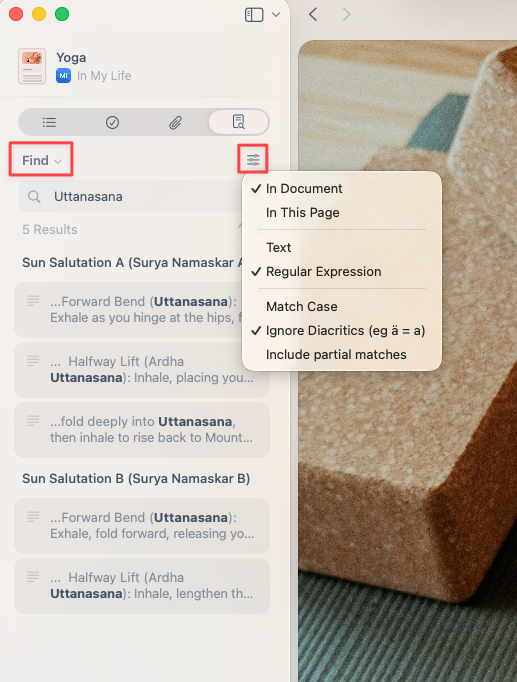
通常の検索 または 検索と置換
ドキュメント内のテキストを検索するか、検索と置換 を使って複数の一致を一括で更新できます。iPhone では、一致を1件ずつ置換します。検索範囲
フィルタアイコンで検索範囲を選択します。項目名はプラットフォームによって異なります。- macOS / iOS
- Windows / Web
- 文書内: サブページを含むドキュメント全体を検索します。
- このページの内容: 現在のページだけを検索します。
検索モード
次のいずれかを選べます:- テキスト – 標準的なキーワード検索
- 正規表現 – パターンベースの高度な検索に対応します
追加のフィルター
検索結果を絞り込むためのトグルも用意されています:- 大文字と小文字を区別 – 大文字と小文字を別の文字として扱います
- 発音区別符号を無視 – アクセント付き文字と非アクセント文字を同一視します
- 部分一致を含める – 検索語を含む語を見つけます(macOS と iOS。Windows と Web では常に部分一致が含まれます)
例:ドキュメント内検索の使い方
正規表現で検索と置換
正規表現では、完全に一致する文字列ではなくパターンを検索します。#todo、#inprogress、#done を #task に置き換えるには、正規表現モードを選び、#(todo|inprogress|done) を検索し、#task に置き換えます。