

- クイックオープンは、ドキュメント、フォルダー、スペース、ビューを名前で開きます。すべてのスペースが対象です。
- 検索は、現在いるスペースのドキュメント内のコンテンツを探します。
- ページ内検索は、開いているドキュメント内のテキストを検索・置換します。詳細を見る
どの検索を使えばよいですか?
それぞれの開き方
- macOS
- iPad
- iPhone
- Windows
- Web
- クイックオープン:Cmd + Oを押します。
- 検索:ドキュメントを開いていない状態でCmd + Fを押すか、ウィンドウ上部の検索フィールドをクリックします。
- ページ内検索:ドキュメント内でCmd + Fを押します。

ドキュメント内では、Cmd + F(WindowsではCtrl + F)を押すとページ内検索が開き、そのドキュメントだけが検索対象になります。スペース全体を検索するには、まず「すべてのドキュメント」やフォルダーなどのドキュメントリストに戻ってください。ドキュメントリストでは、macOSとiPadでCmd + Fを押すと検索が開き、WindowsとWebでCtrl + Fを押すとクイックオープンが開きます。
他のスペースを検索する
Web と Windows では、検索範囲が現在のフォルダやビューに限定される場合があります。現在のスペース全体を検索するには、All Docs を開きます。 検索の対象は、現在いるスペースのみです。別のスペースを検索するには、先にそのスペースに切り替えてください。クイックオープンにはすべてのスペースのドキュメントとフォルダーが表示されるため、別のスペースにあるドキュメントを名前で開くこともできます。検索バー
ドキュメントを閲覧しているとき(すべてのドキュメント、スター付き、フォルダーなど)、検索フィールドはウィンドウ上部にあります。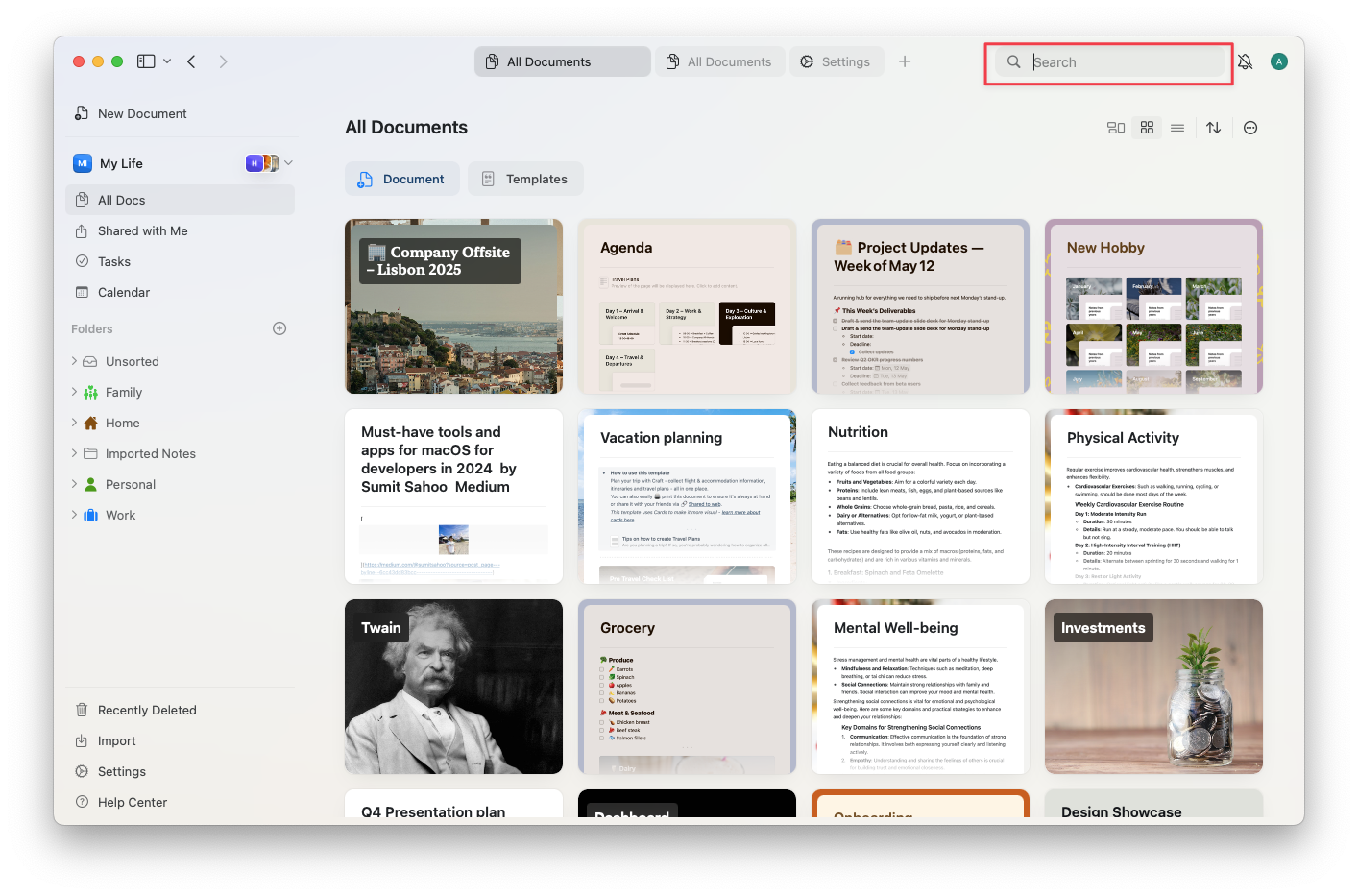
検索のロジック
検索ではタイトル内の一致が優先されます。Web と Windows では単語の途中の文字列も検索できます。たとえばorsche は Porsche に一致します。
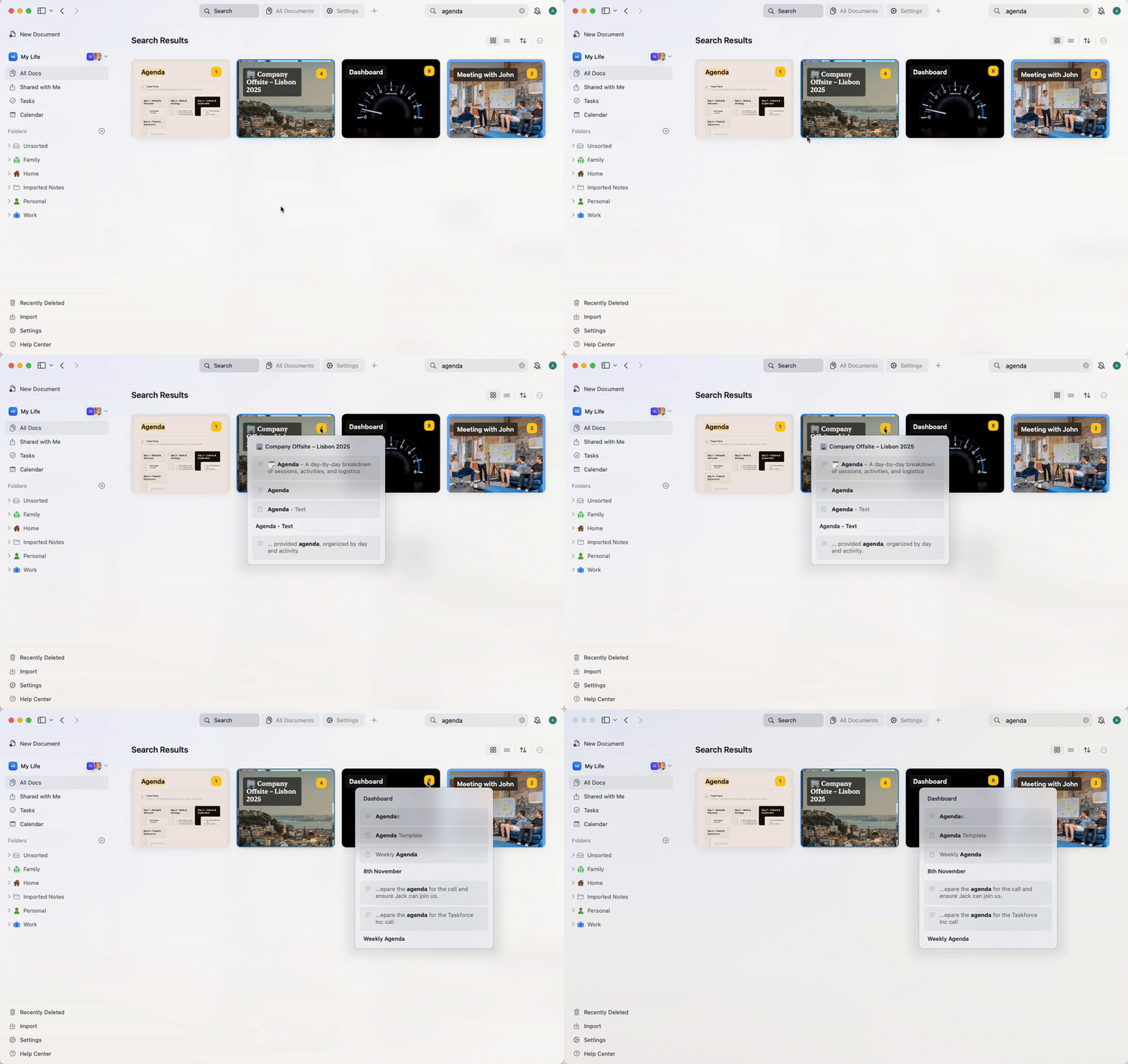
検索結果はグリッドまたはリスト表示で、ドキュメントまたはブロックのプレビューとともに表示されます。結果をクリックすると該当するコンテンツに直接移動し、一致する単語がハイライトされます。
黄色の数字は、そのドキュメント内で検索に一致するインスタンスの数を示しています。数字にカーソルを合わせると、ドキュメント内の結果のプレビューが表示されます。
検索できるコンテンツ
Craftで検索できる対象:- テキストブロック(タイトルと本文)
- ページとサブページ
- ドキュメント内のタスク(タイトルと説明)– macOSとiPadのみ
- コレクションの行と列
- コードブロックとテーブルセル
- リッチリンクのプレビュー(タイトルと説明)
- ファイルと画像の名前
検索で一致するのは画像やファイルの名前で、その中のテキストは対象外です。写真、スクリーンショット、PDF内のテキストも同様です。これらのテキストを検索できるようにするには、Craft Assistantでテキストを抽出してドキュメントに追加してください。詳しくは画像とPDFのサポートをご覧ください。
高度な検索オプション
- macOS / iOS
- Windows / Web
完全フレーズの一致
引用符を使用して完全フレーズを検索します。特定の複数単語の用語を見つけたい場合に便利です。例:"meeting notes"- 「meeting notes」を正確に含むドキュメントを検索"project plan 2024"- 「project plan 2024」という完全フレーズに一致"to do"- 「to do」を検索しますが「todo」や「to-do」は含まない
用語の除外
ハイフン(マイナス記号)を使用して、検索結果から特定の単語を除外します。例:project -draft– 「project」を含むが「draft」を含まないドキュメントを検索notes -archived– 「archived」を含まないノートを表示meeting -canceled -postponed– キャンセルも延期もされていないミーティングを検索
正規表現
高度なパターンマッチングには正規表現を使用します。正規表現パターンの前にregex:を付けます。例:regex:(draft|final)– 「draft」または「final」を含むドキュメントを検索regex:202[0-9]– 2020〜2029年のいずれかの年に一致regex:task-[0-9]+– 「task-123」「task-456」などのタスクIDを検索
複数のテクニックの組み合わせ
例:"project plan" -draft regex:202[0-9]– 2020年代の「project plan」という完全フレーズを含み、ドラフトを除外して検索meeting "Q1 2024" -canceled– キャンセルされていないQ1 2024のミーティングを検索regex:(client|customer) -archived– アーカイブされていないクライアント/顧客のドキュメントを検索
クイックオープン
クイックオープンは、キーボード中心でCraft内を移動するための機能です。以下のことができます:- すべてのスペースにある任意のドキュメントやフォルダーを名前で開く
- 別のスペースに切り替える
- スター付き、自分と共有、タスク、カレンダーなどのビューにジャンプする
- today、tomorrow、yesterday、または日付を入力してデイリーノートを開く
クイックオープンは、名前でドキュメントを開くための機能です。スペース内で特定の単語が出てくるすべての箇所を見つけるには、検索を使用してください。
クイックオープンの使い方
1
ドキュメント、フォルダー、スペース、ビューの名前を入力します。
2
Craftは一致するドキュメント、フォルダー、スペース、ビューを一覧表示します。macOSとiOSでは、現在のスペースの一致するページとブロックも表示されます。
3
矢印キーを使ってリストをスクロールします。
4
Enterを押して選択したアイテムを開きます。
注意すべき制限事項
- 検索の対象は現在のスペースのみです。他のスペースのドキュメントを名前で探すには、クイックオープンを使用してください。
- インボックスのタスクは検索で見つかりません
- 画像、PDF、その他の添付ファイル内のテキストは検索できません。検索できるのはファイル名のみです
- まだ開いたことのない共有ドキュメントは完全にインデックスされていない場合があります(タイトルとプレビューのみ)
- コードブロックやテーブルブロック内の一致をクリックするとブロックが開きますが、正確な行はハイライトされません
関連記事
クイックオープン
キーボード操作の検索でワークスペースをより速くナビゲート
ドキュメント内検索
特定のドキュメント内のテキストを検索・置換する
AIアシスタント
自然言語を使ってコンテンツを見つけて理解する
タグ
タグでドキュメントを整理して検索しやすくする
コレクション
構造化されたコレクションデータ内を検索する