

Anteprima Stile e Galleria Stili
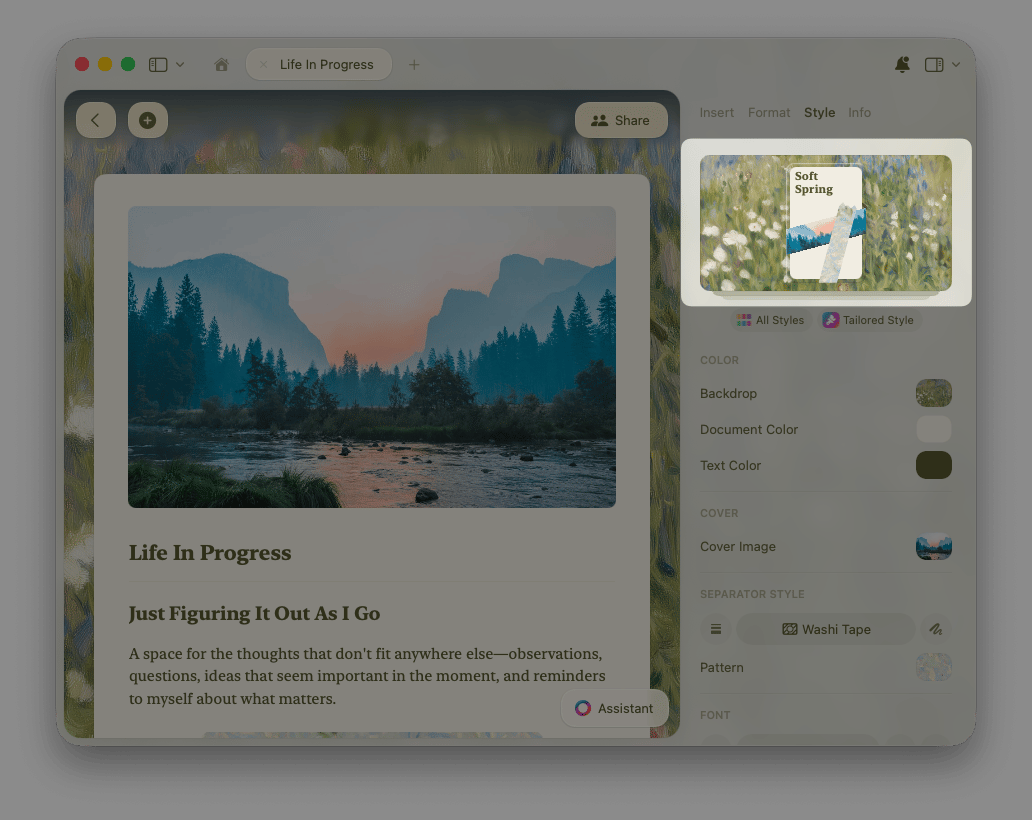
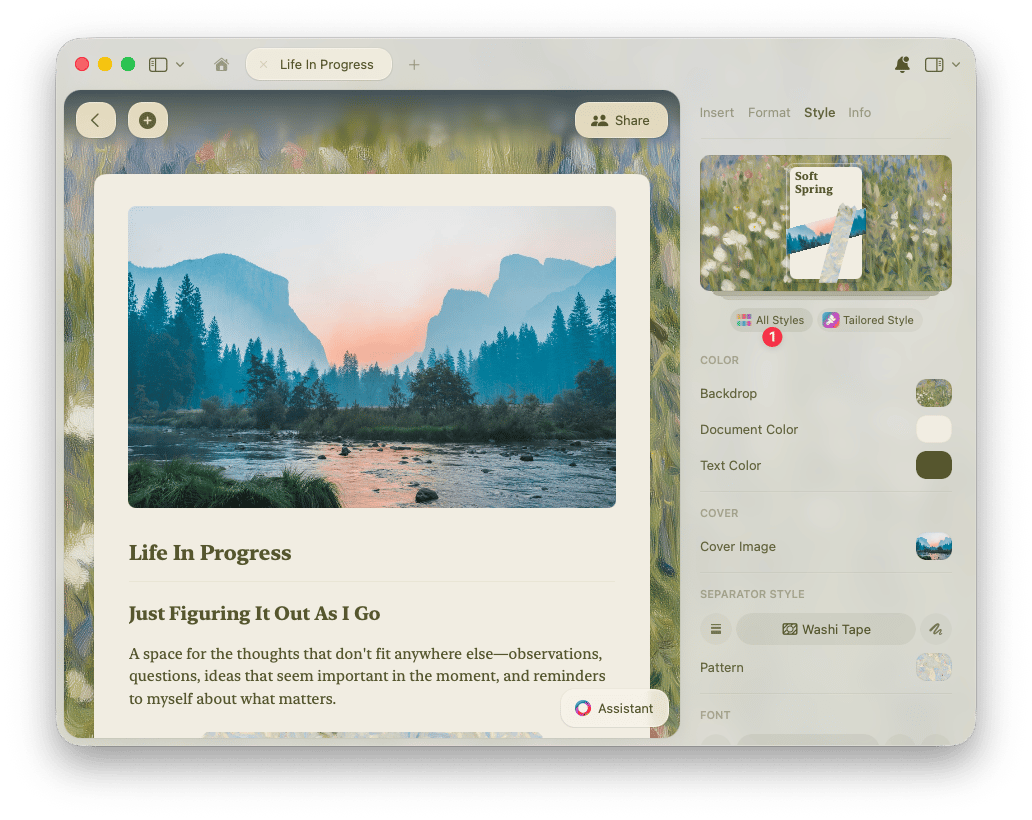
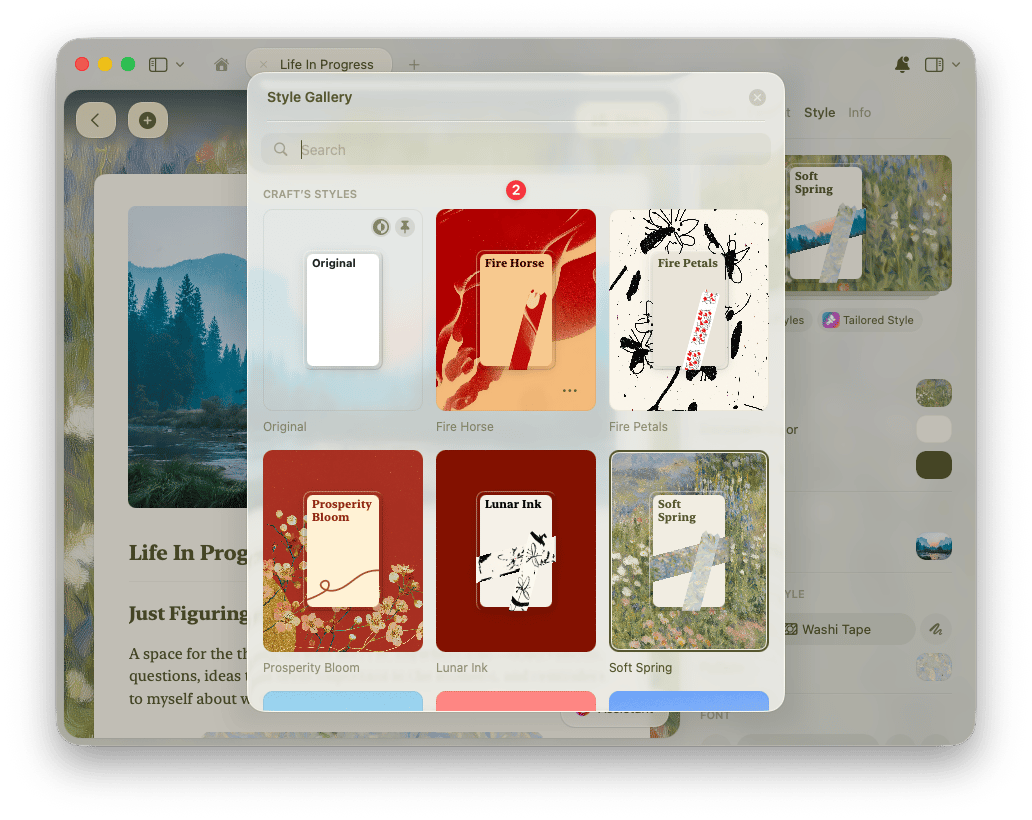
Il menu Stili mostra un’anteprima minimalista delle impostazioni correnti di font, copertina e sfondo: un riferimento visivo rapido di come gli elementi stilistici del documento funzionano insieme.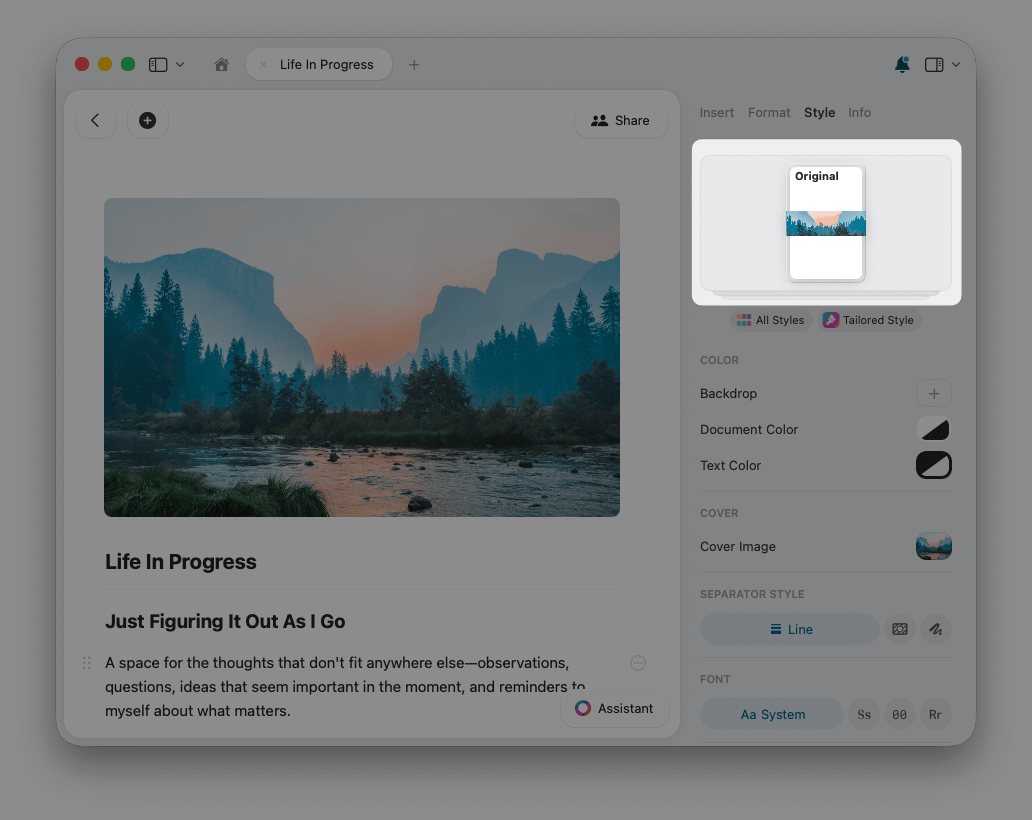
Stili Personalizzati
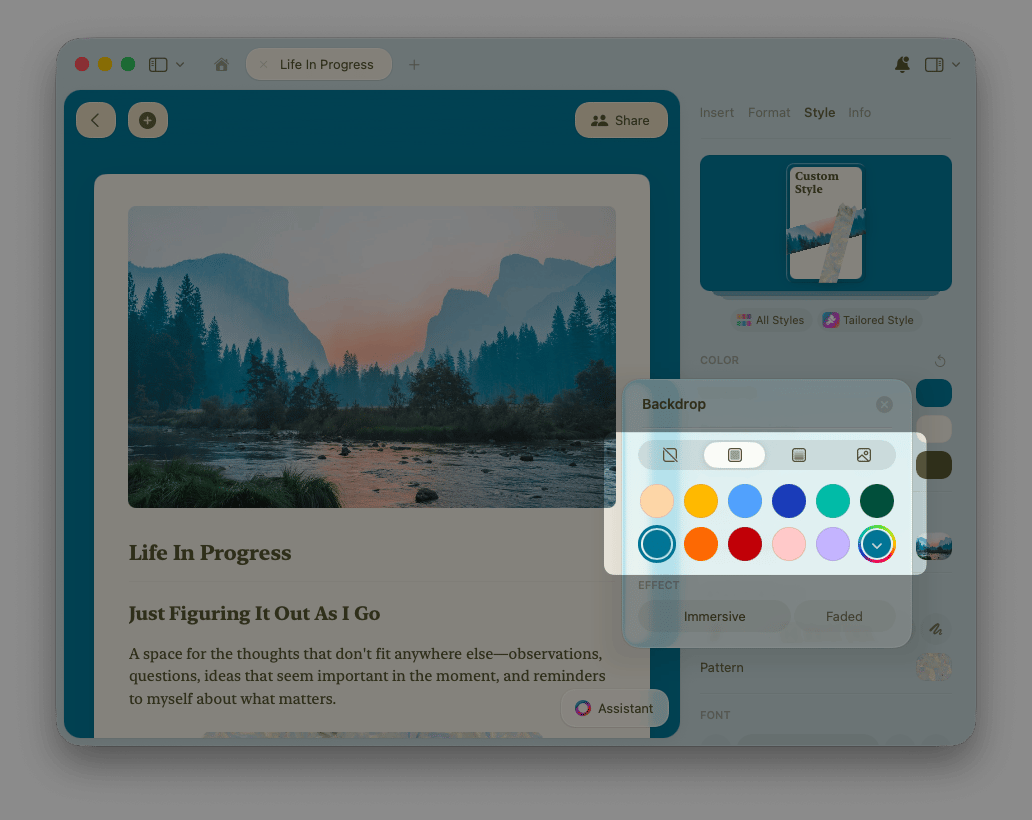
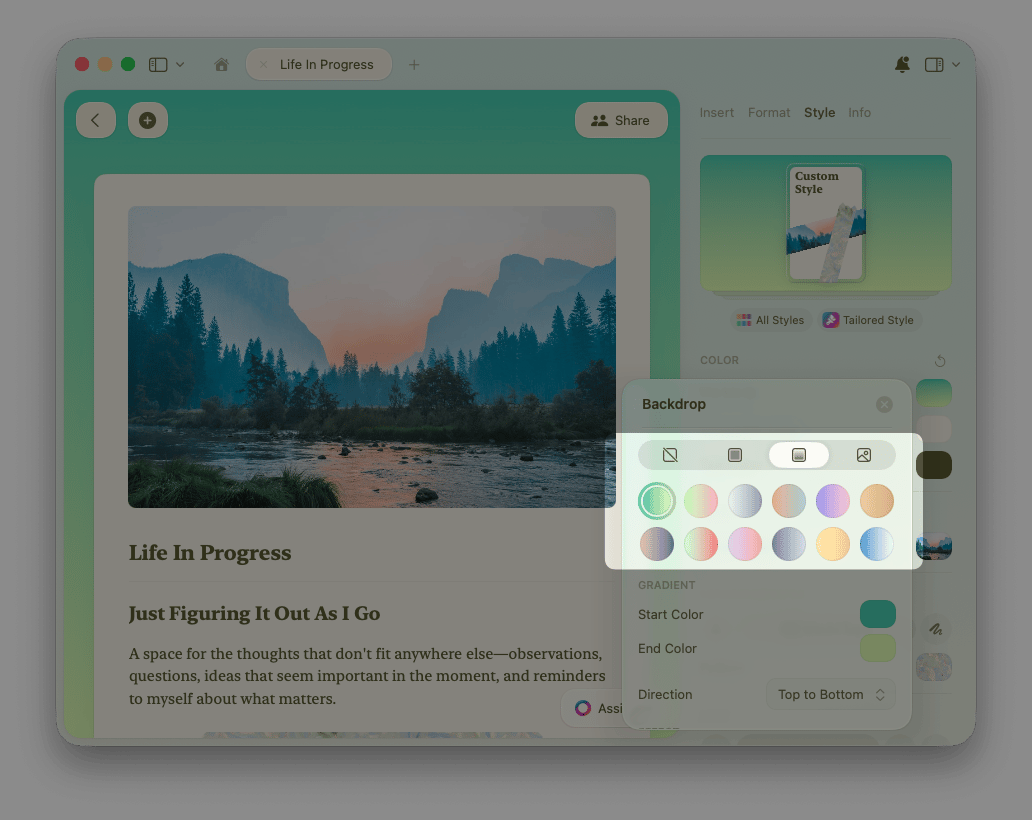
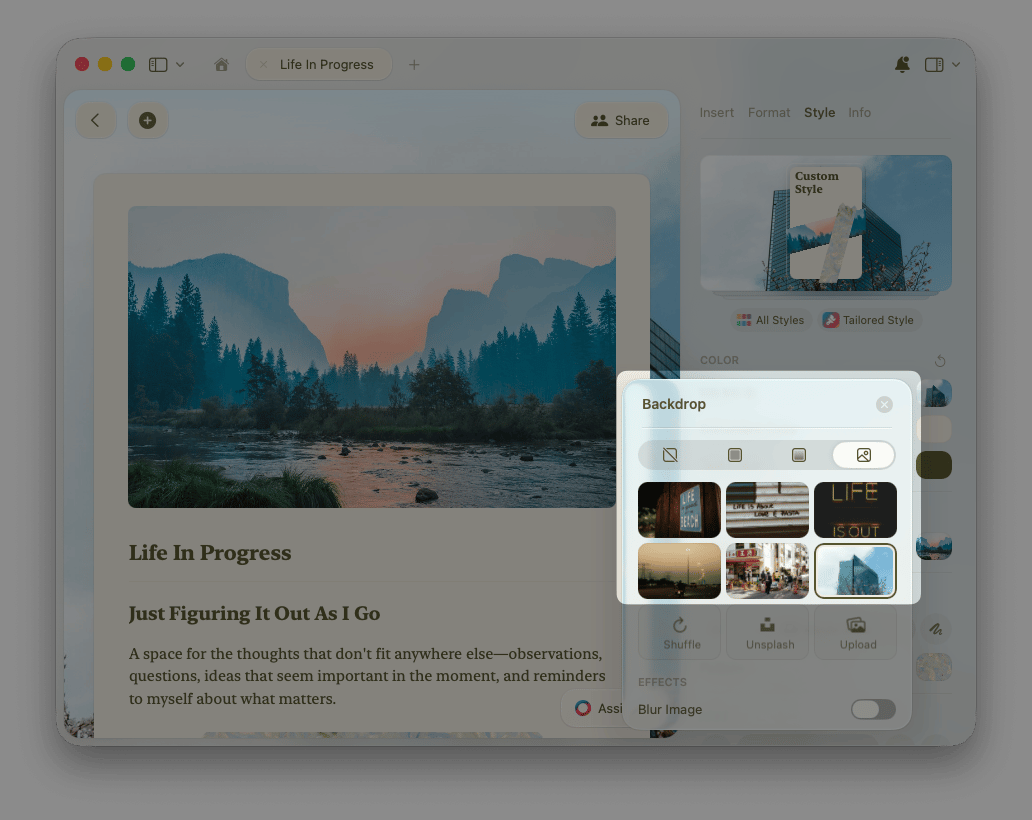
Oltre agli stili preimpostati, puoi creare colori personalizzati per lo sfondo, il testo e il documento stesso. Per personalizzare lo sfondo, apri il pannello Stile e seleziona Sfondo sotto Colore.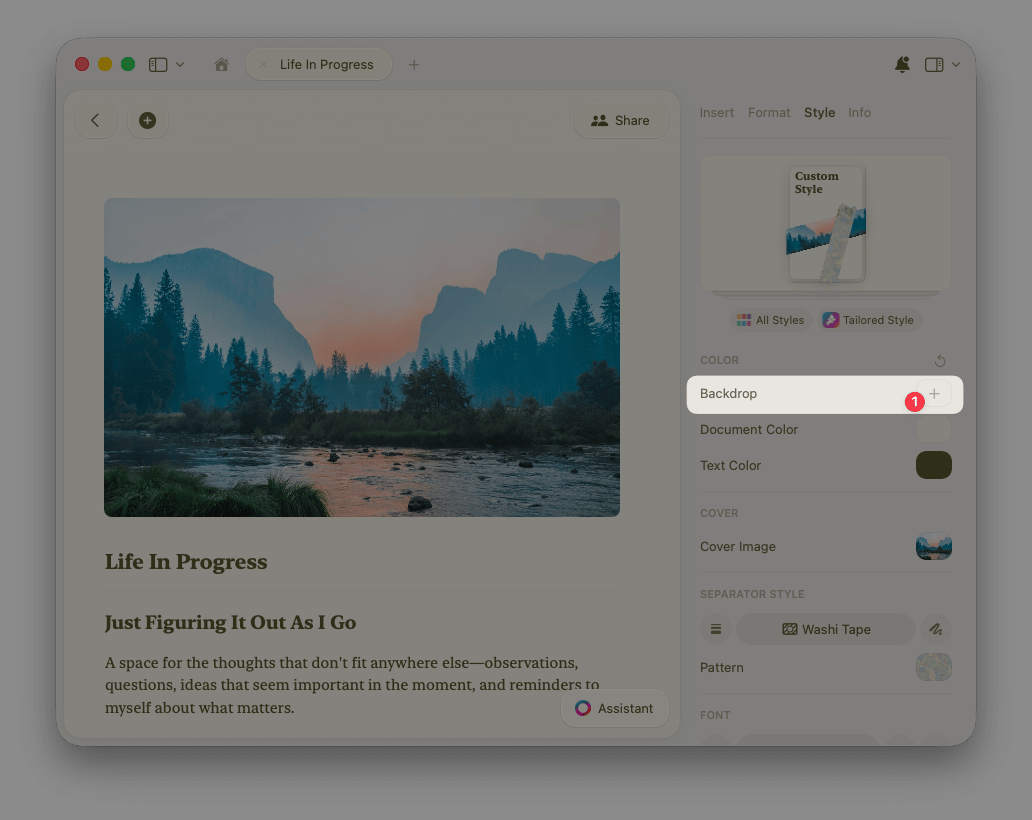
Vuoi aggiungere un’intestazione visiva al tuo documento? Consulta l’articolo dedicato alle Immagini di Copertina per caricare, ritagliare e usare le opzioni Unsplash.
Separatori e Washi Tape
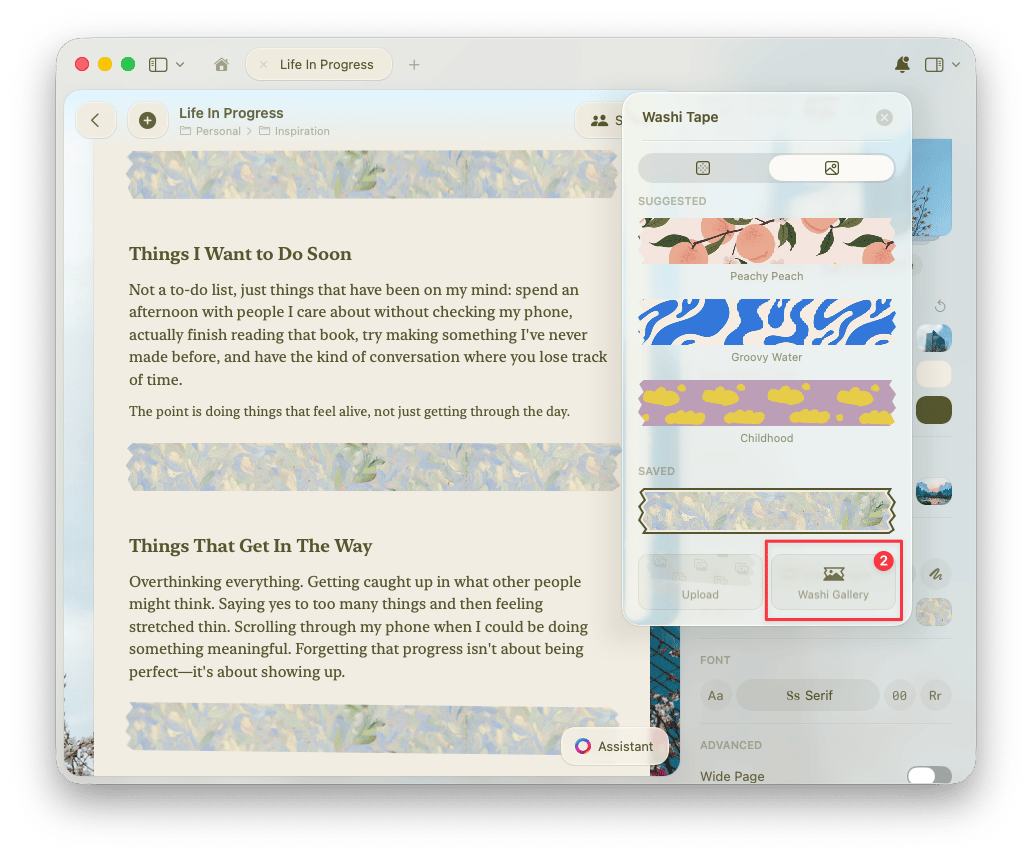
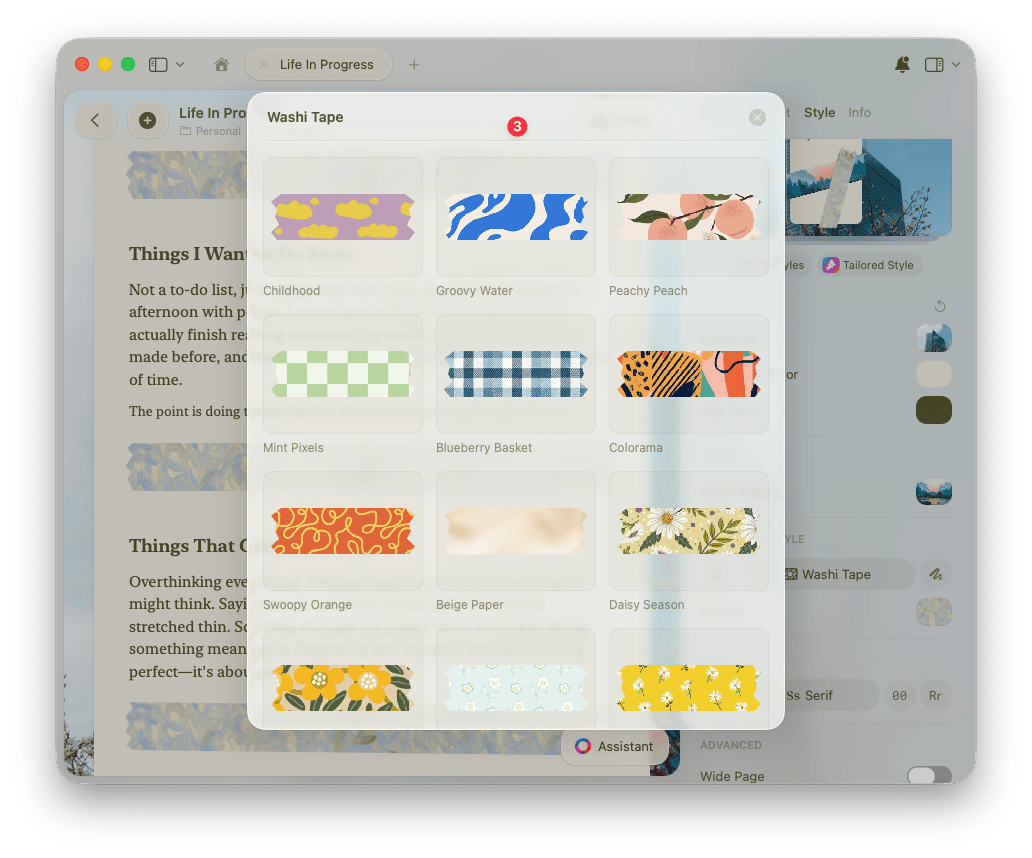
I separatori aiutano a strutturare il contenuto all’interno di un documento. Craft porta questa funzione a un livello superiore con i Washi tape, strisce decorate in modo unico che fungono da separatori visivi. Scegli uno stile nel pannello Stile sotto Stile Separatore: Linea. Lo stile separatore classico con linee orizzontali pulite.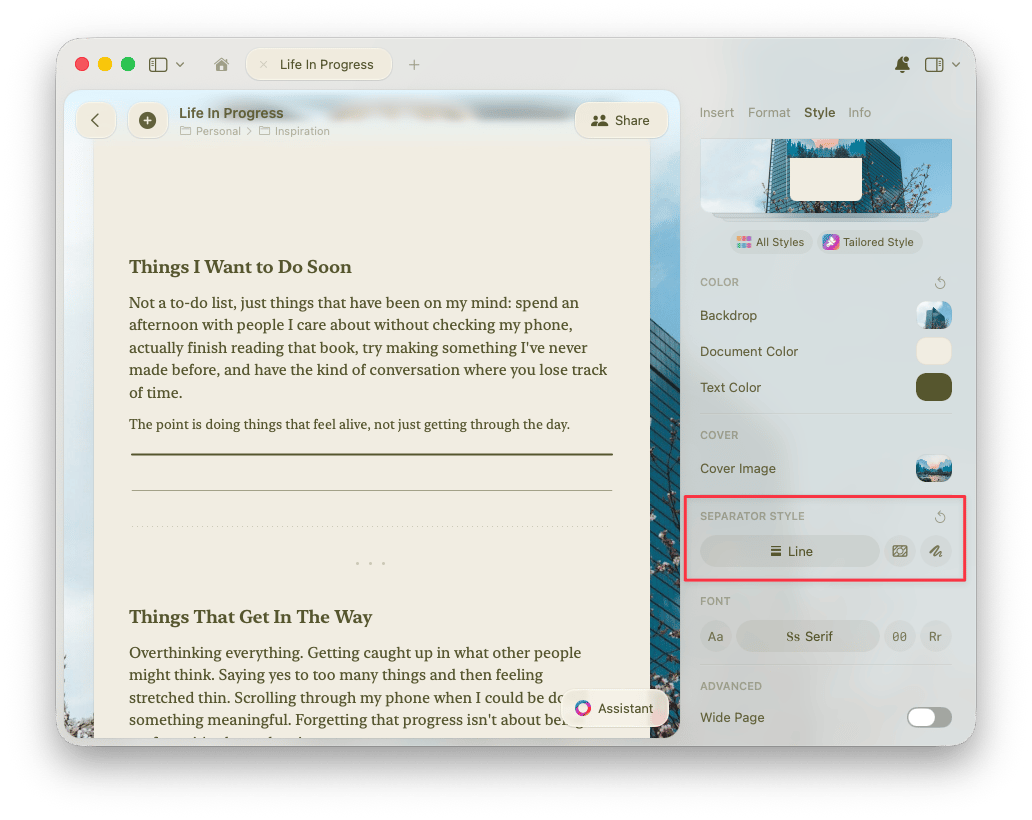
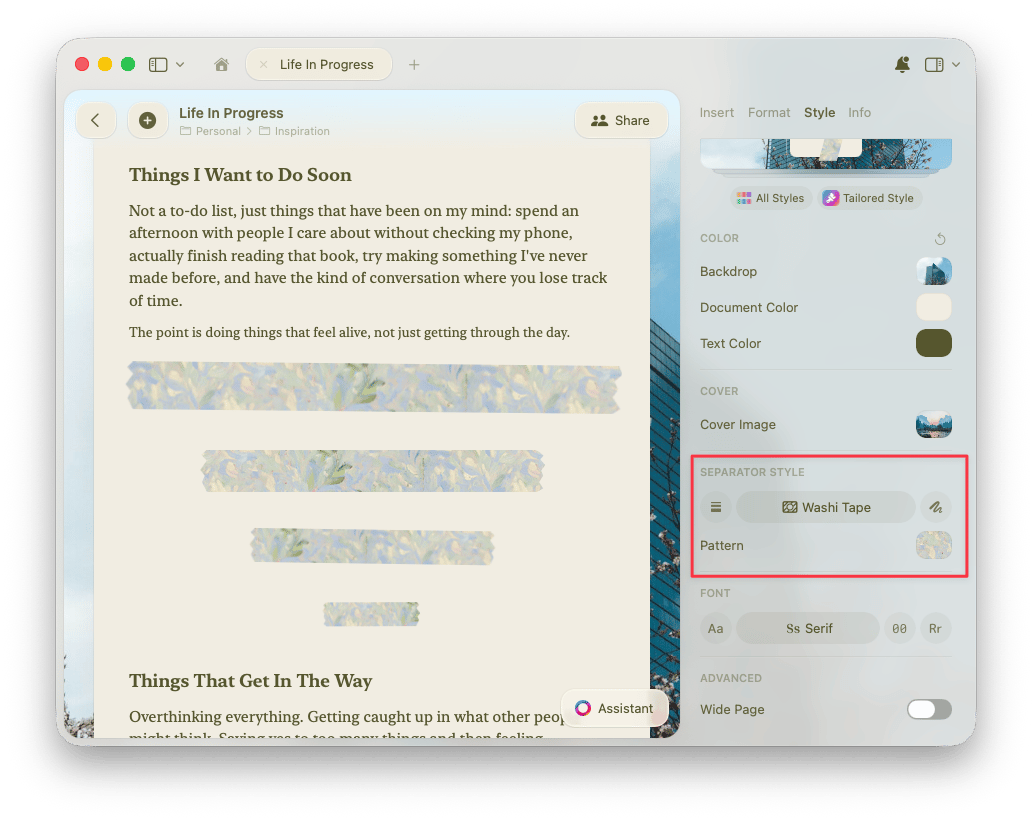
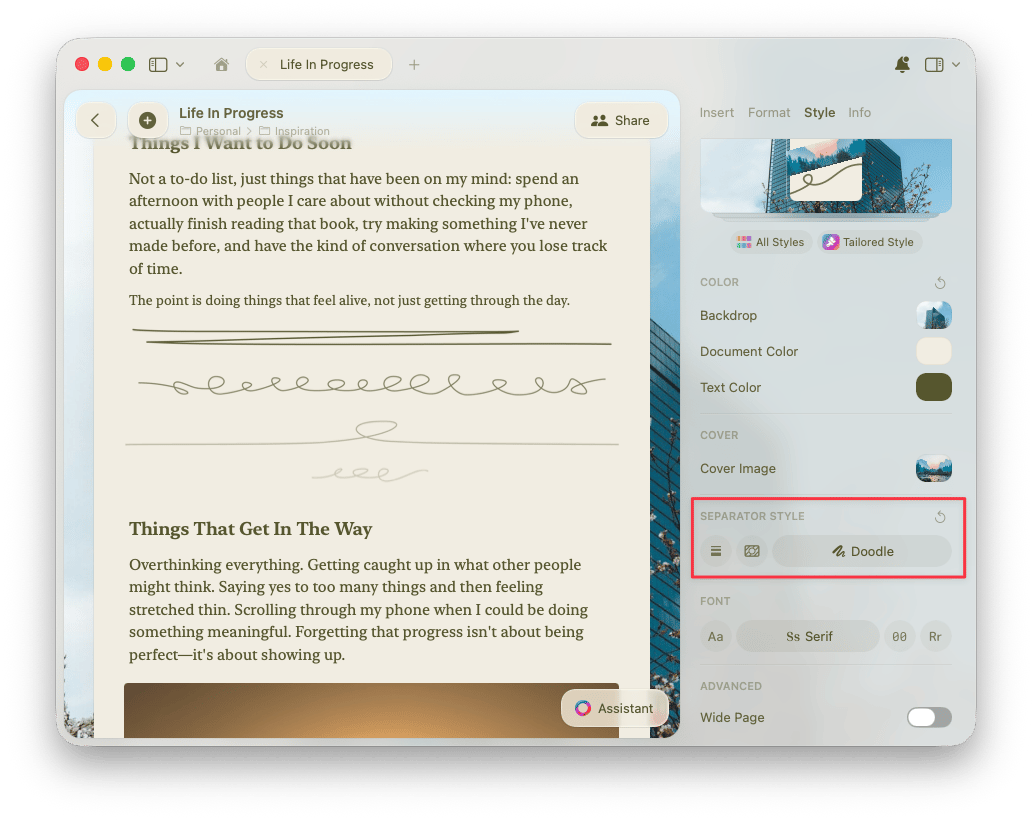
Digita tre trattini (
---) per aggiungere istantaneamente un separatore nello stile impostato per il tuo documento.Personalizzazione dei Washi Tape
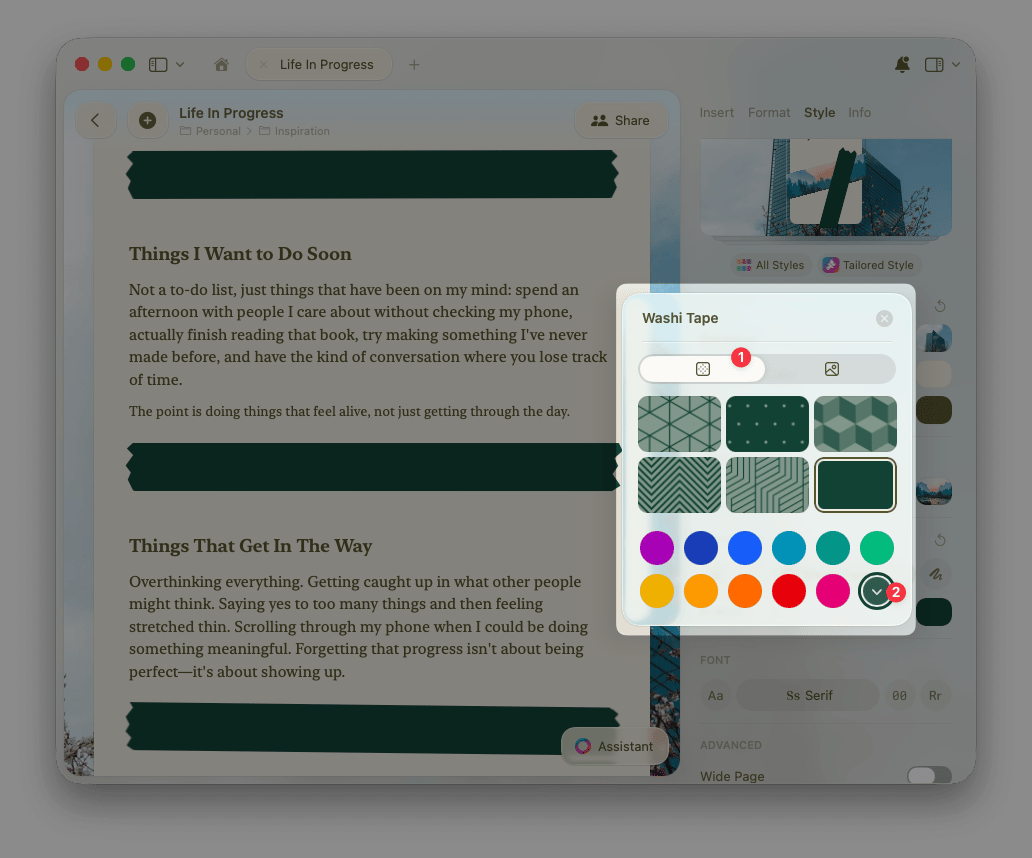
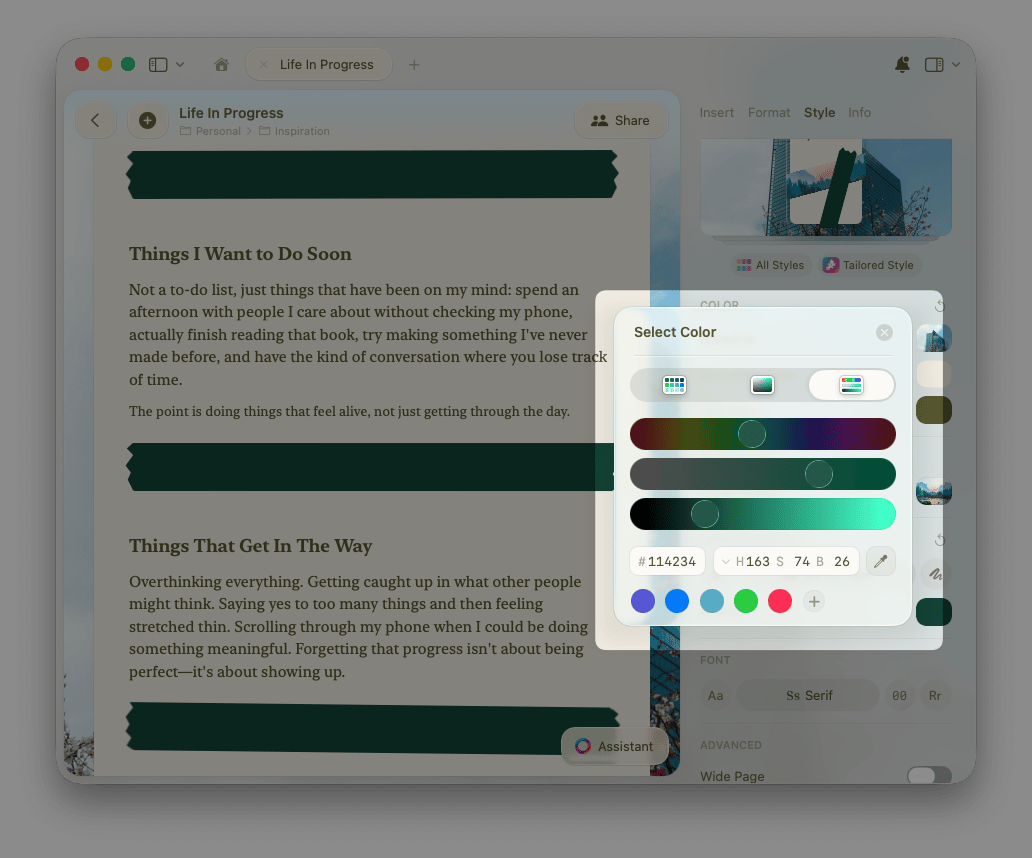
Analogamente alle opzioni per lo sfondo e l’immagine di copertina, puoi personalizzare i separatori Washi tape con colori solidi o motivi. Con Washi Tape selezionato come stile separatore, seleziona l’opzione Motivo per iniziare a personalizzare.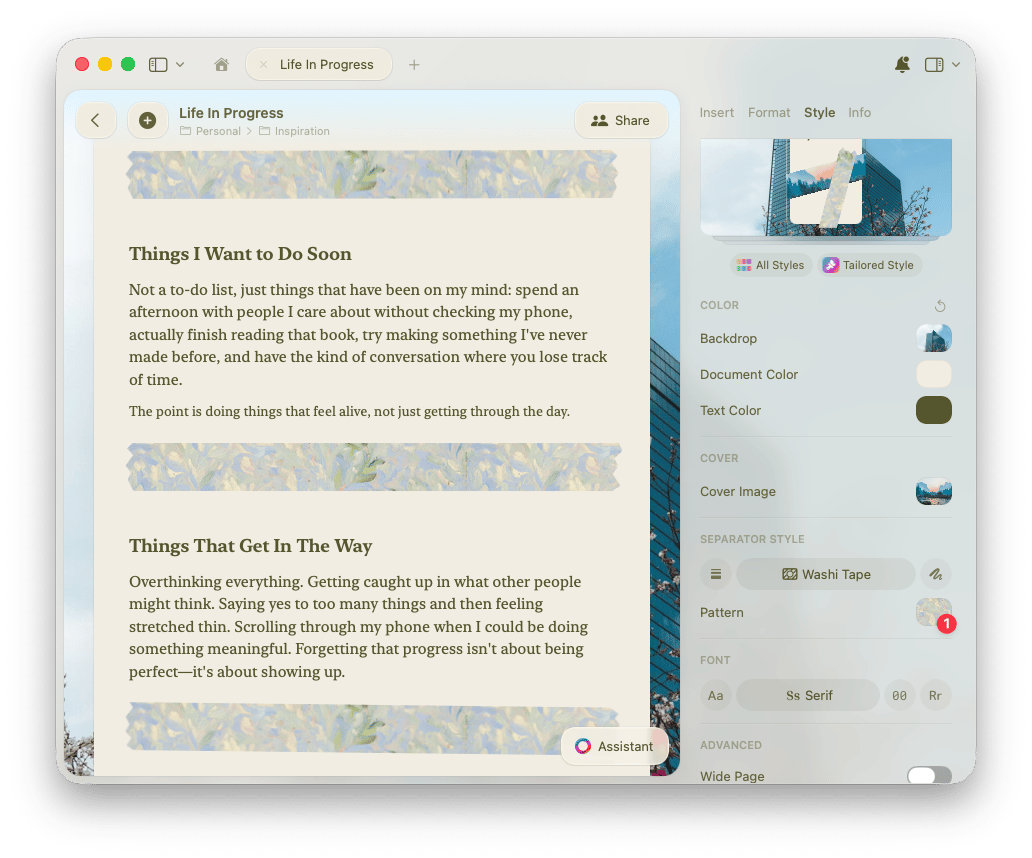
Colore del Testo e del Documento
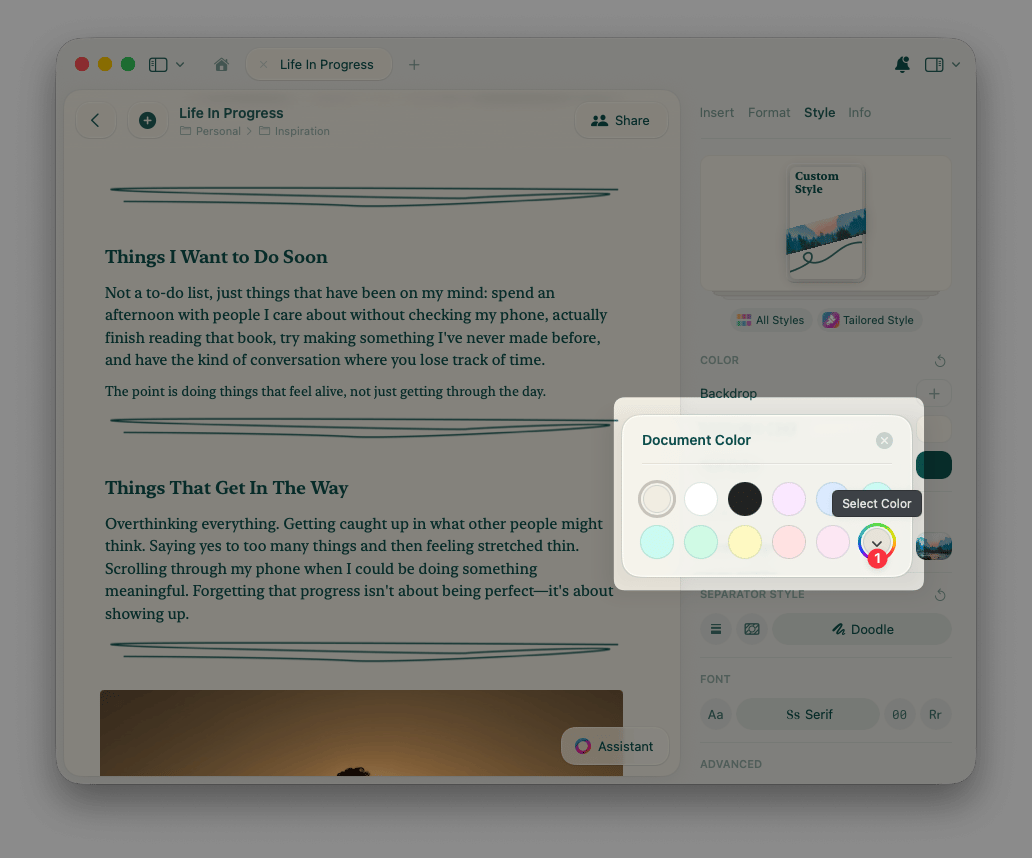
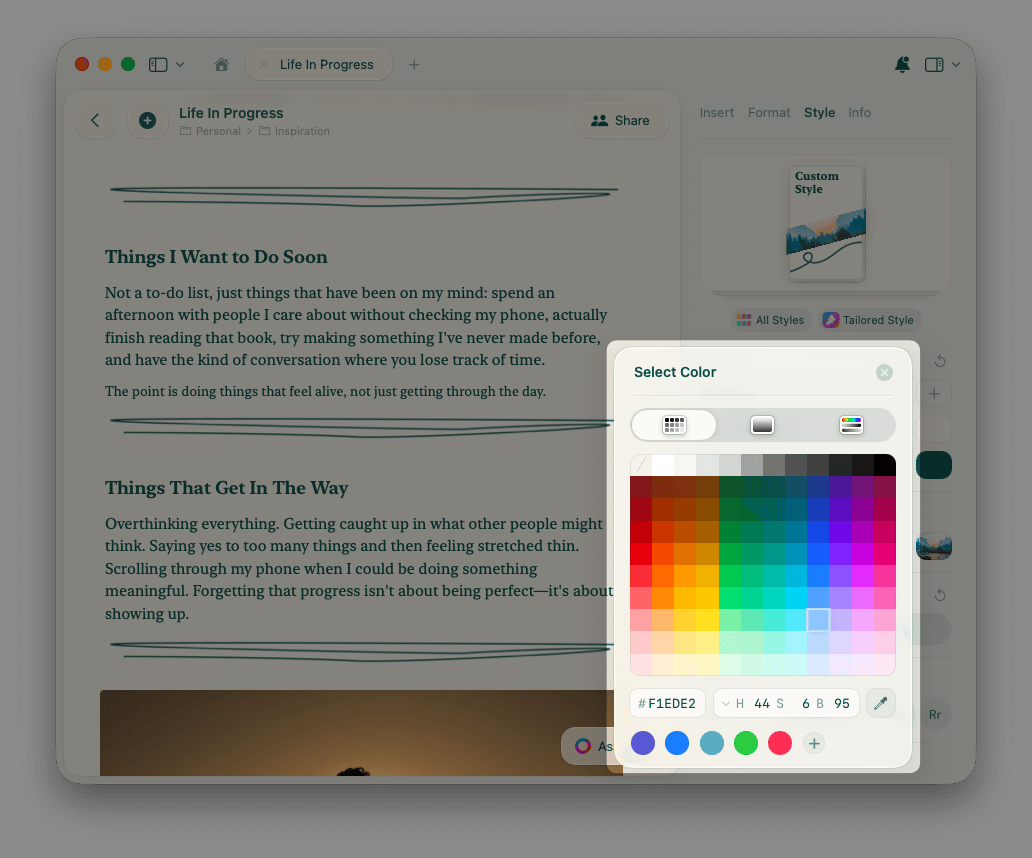
Hai il pieno controllo sui colori del documento e del testo. Nel pannello Stile, sotto Colore, seleziona Colore Documento o Colore Testo.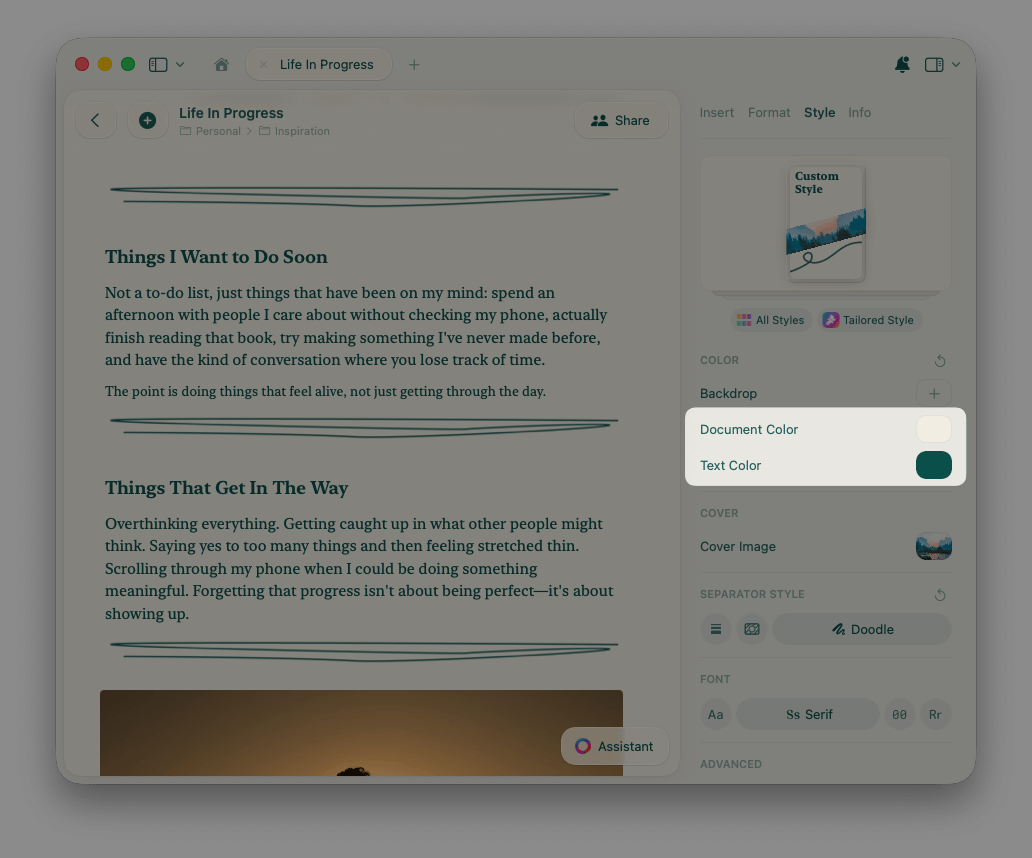
Controllo del Contrasto
Se i colori del testo e del documento che scegli sono troppo simili, il pannello colori mostra un avviso di contrasto basso per segnalarti che il testo potrebbe risultare difficile da leggere. Puoi mantenere la tua selezione oppure usare l’opzione di regolazione automatica per lasciare che Craft trovi il colore più vicino che resti leggibile.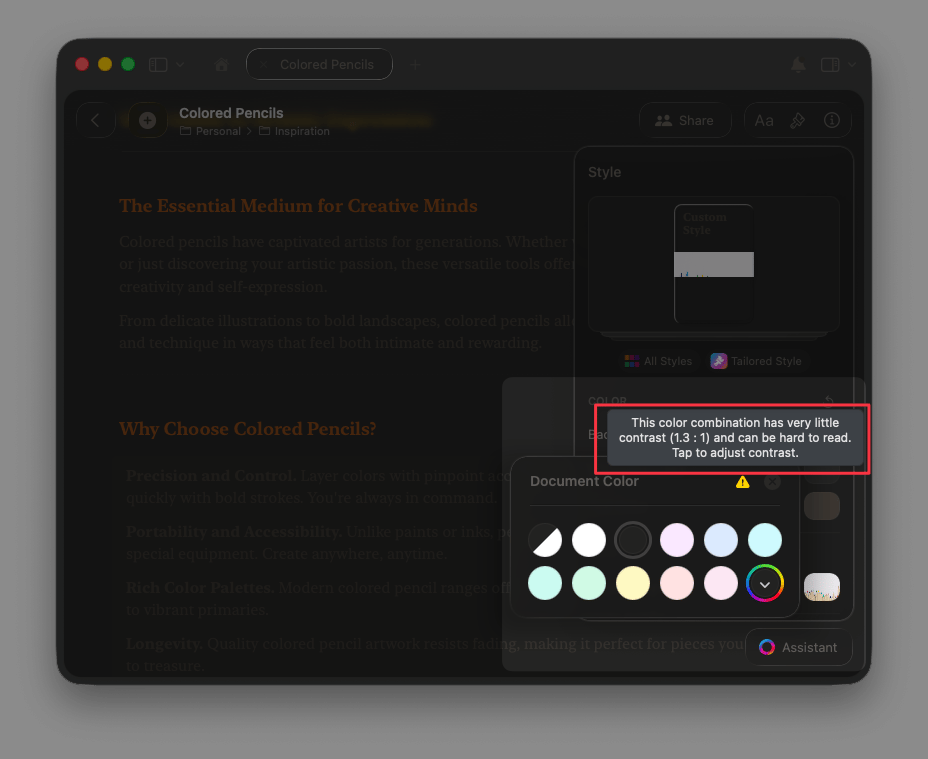
Usa il pulsante di ripristino accanto all’intestazione Colore per riportare istantaneamente il documento al colore predefinito di sistema.
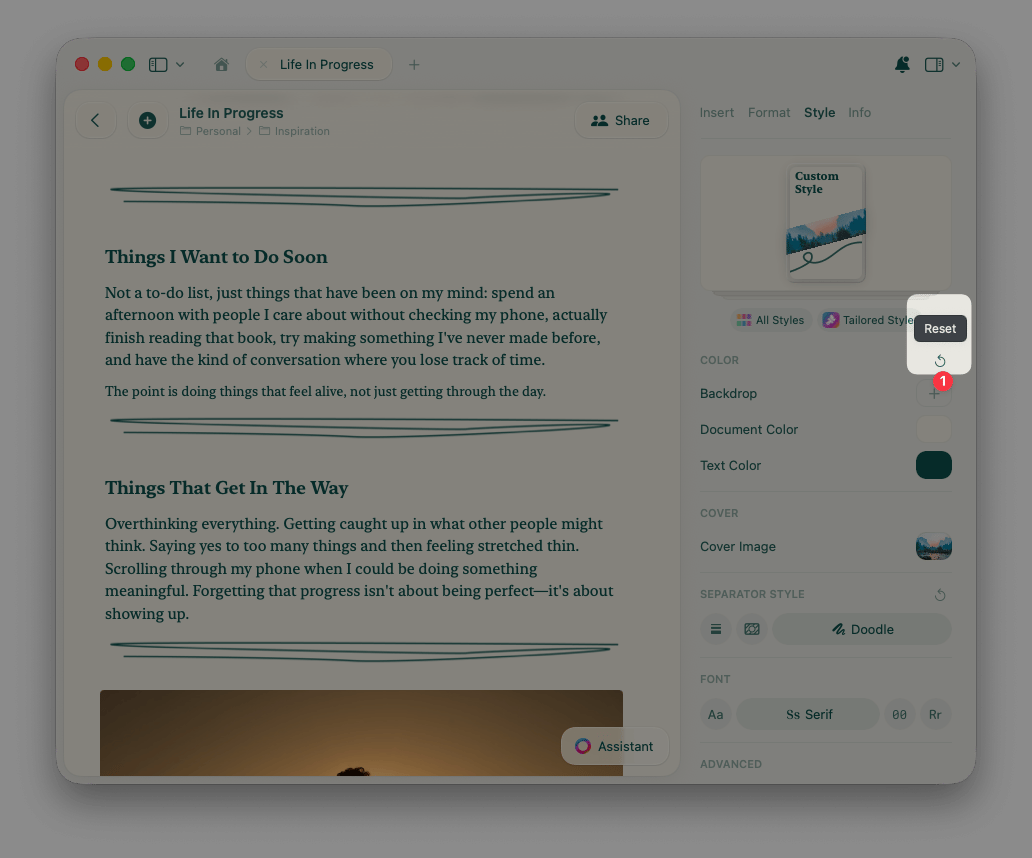
Font
Cambia lo stile del font dell’intero documento con un solo clic nel pannello Stile, sotto Font. Sistema. Usa il font predefinito del tuo dispositivo.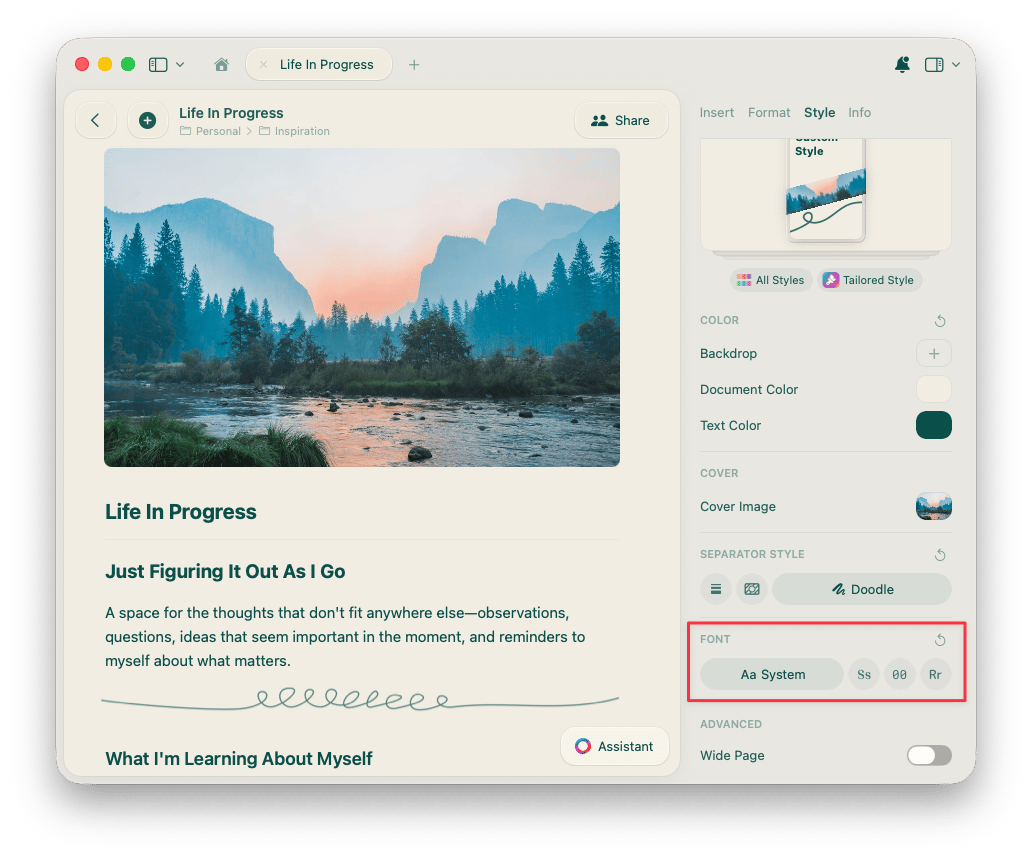
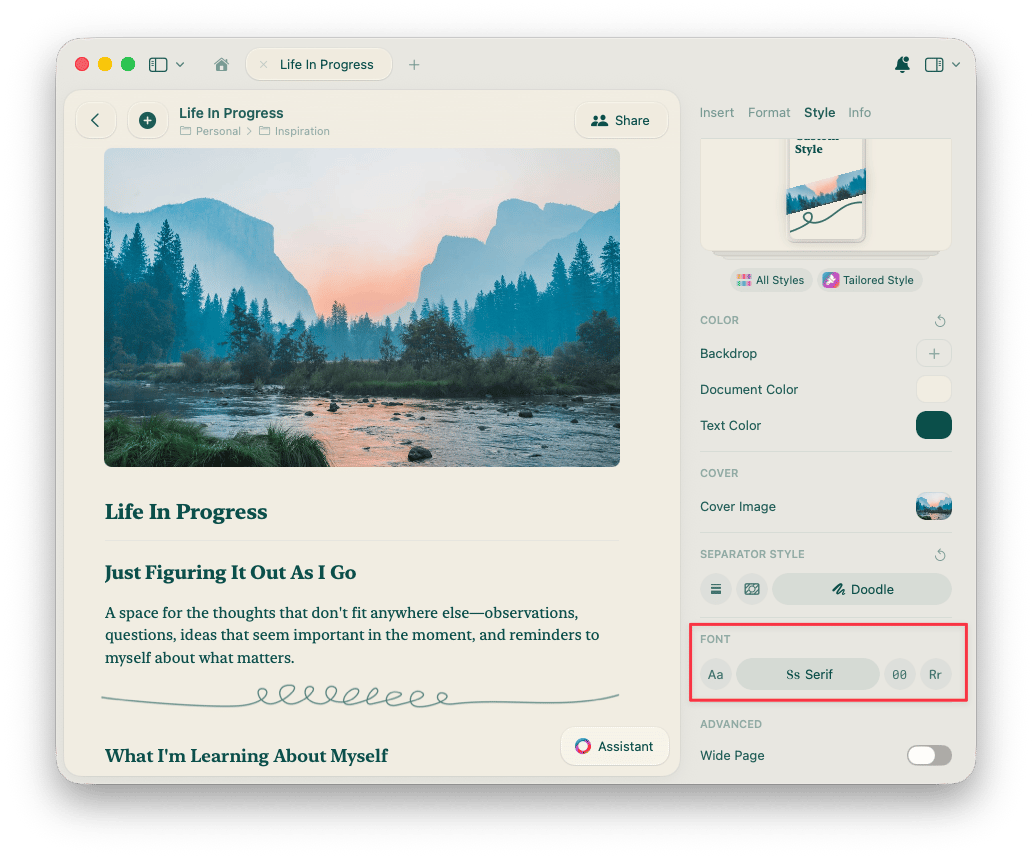
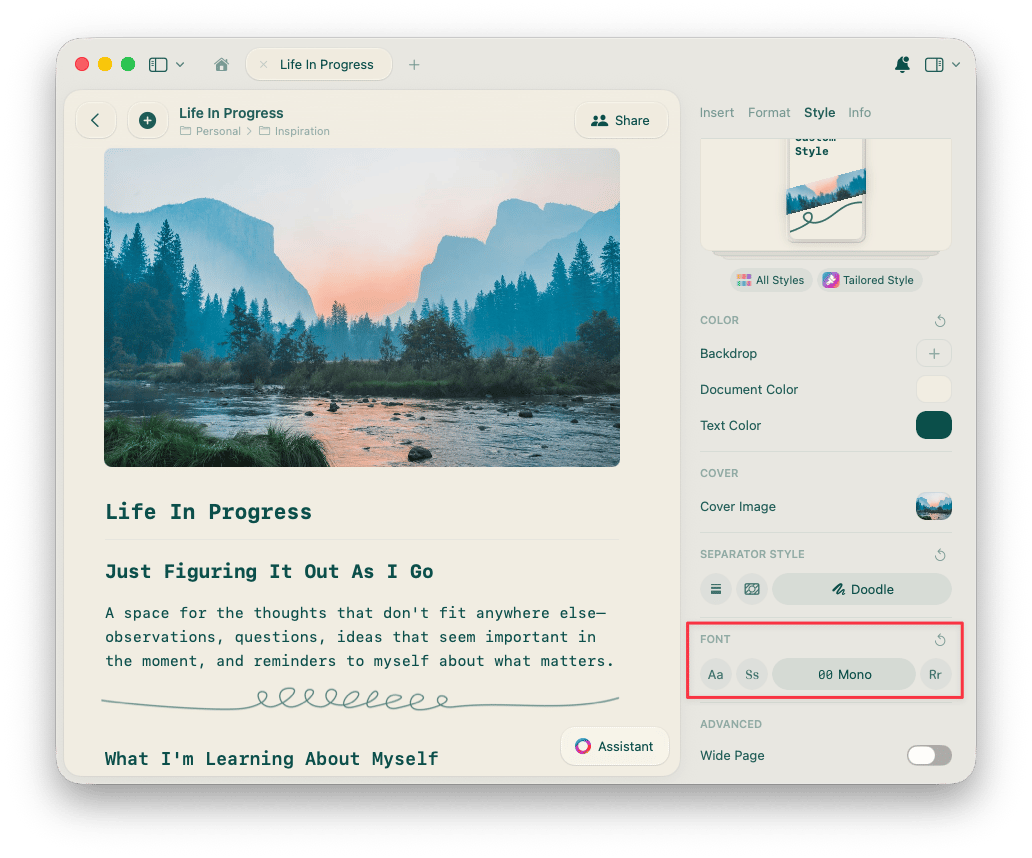
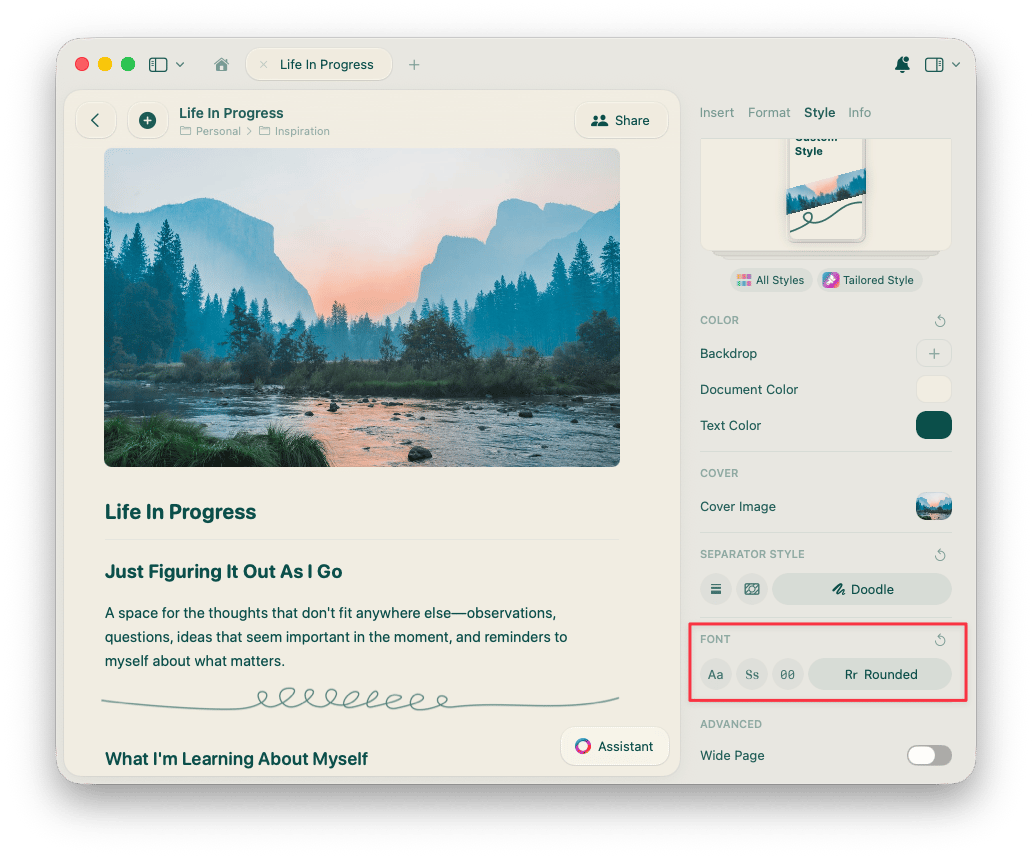
Quando la lingua di Craft è impostata su giapponese, coreano, cinese (semplificato) o cinese (tradizionale), Serif, Mono e Arrotondato usano caratteri tipografici pensati per quella lingua. Consulta Font per cinese, giapponese e coreano.
Esportazione di Documenti Stilizzati in PDF
La funzione Stili è pensata per aiutarti a esprimere te stesso e creare l’ambiente visivo preferito durante la modifica. Se hai bisogno di disabilitare lo stile durante l’esportazione dei contenuti in PDF, disattiva l’interruttore Usa Stile sotto Aspetto nelle opzioni di esportazione.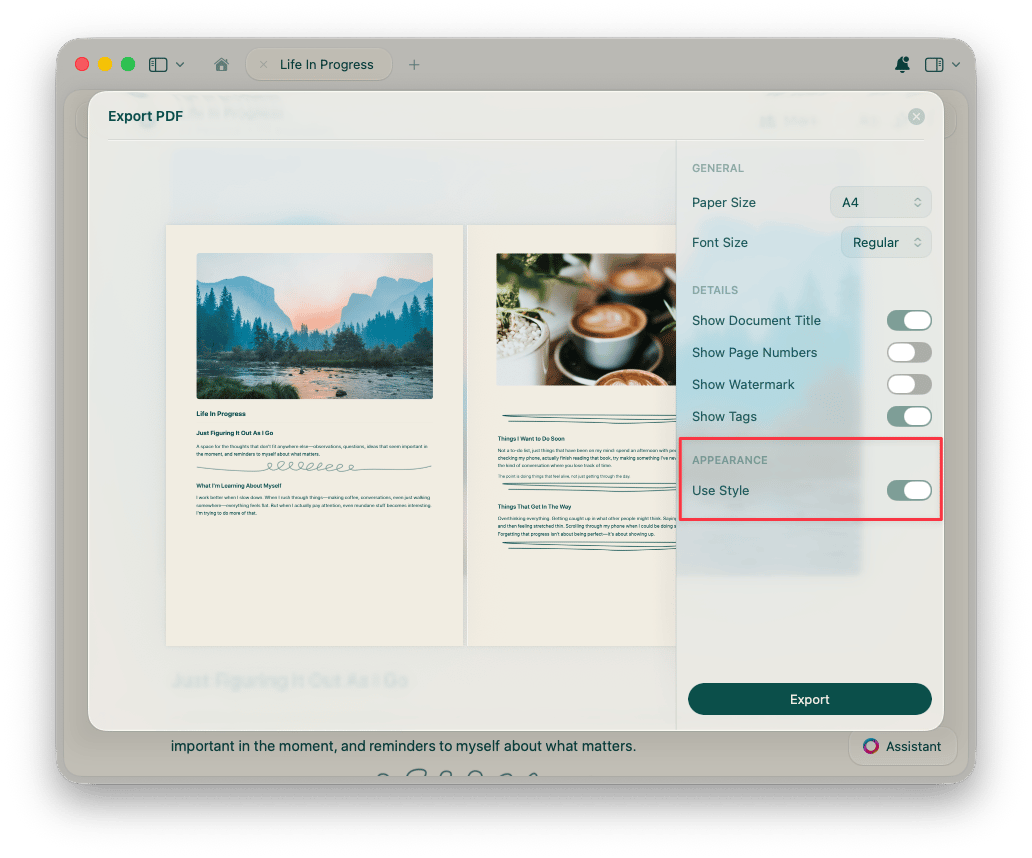
Articoli Correlati
Immagini di Copertina
Personalizza le immagini di copertina per i tuoi documenti
Schede
Trasforma le pagine in layout a schede visive
Stili App
Estendi gli stili del documento all’interfaccia dell’app
Stili Predefiniti
Imposta il tuo stile preferito come predefinito