

I domini personalizzati sono disponibili nei piani Plus o superiori.
Craft Domains vs. Custom Domains
Craft offre due tipi di personalizzazione del dominio:Craft Domains (Gratuito)
Ogni utente Craft riceve un dominio Craft personalizzato disponibile su tutti i piani, incluso Starter. Formato predefinito -brave-lion-456.craft.me (generato casualmente)
Formato personalizzato - yourname.craft.me (personalizzabile gratuitamente)
Per personalizzare il tuo dominio Craft:
1
Vai su Settings
2
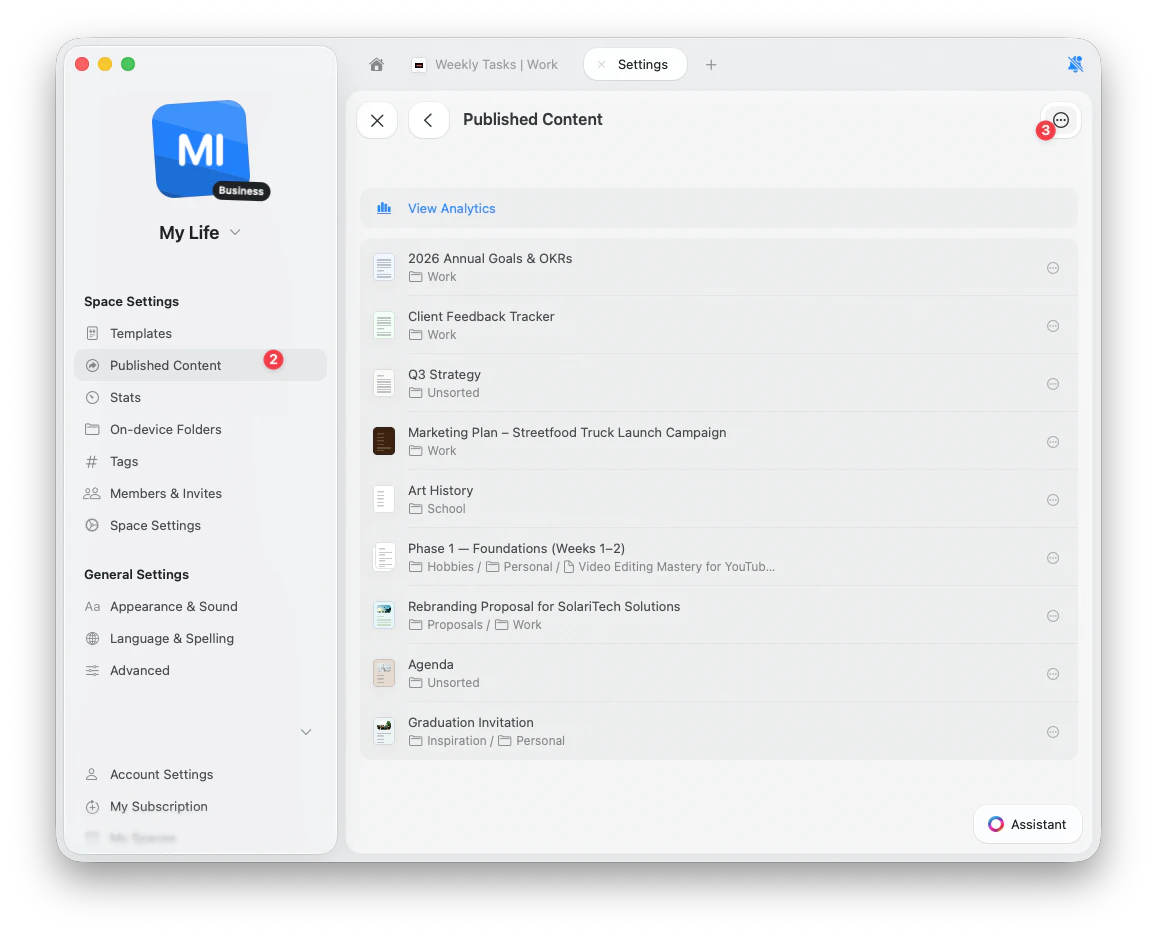
Naviga su Published Content
3
Clicca sul pulsante … (tre punti) e seleziona Settings
4
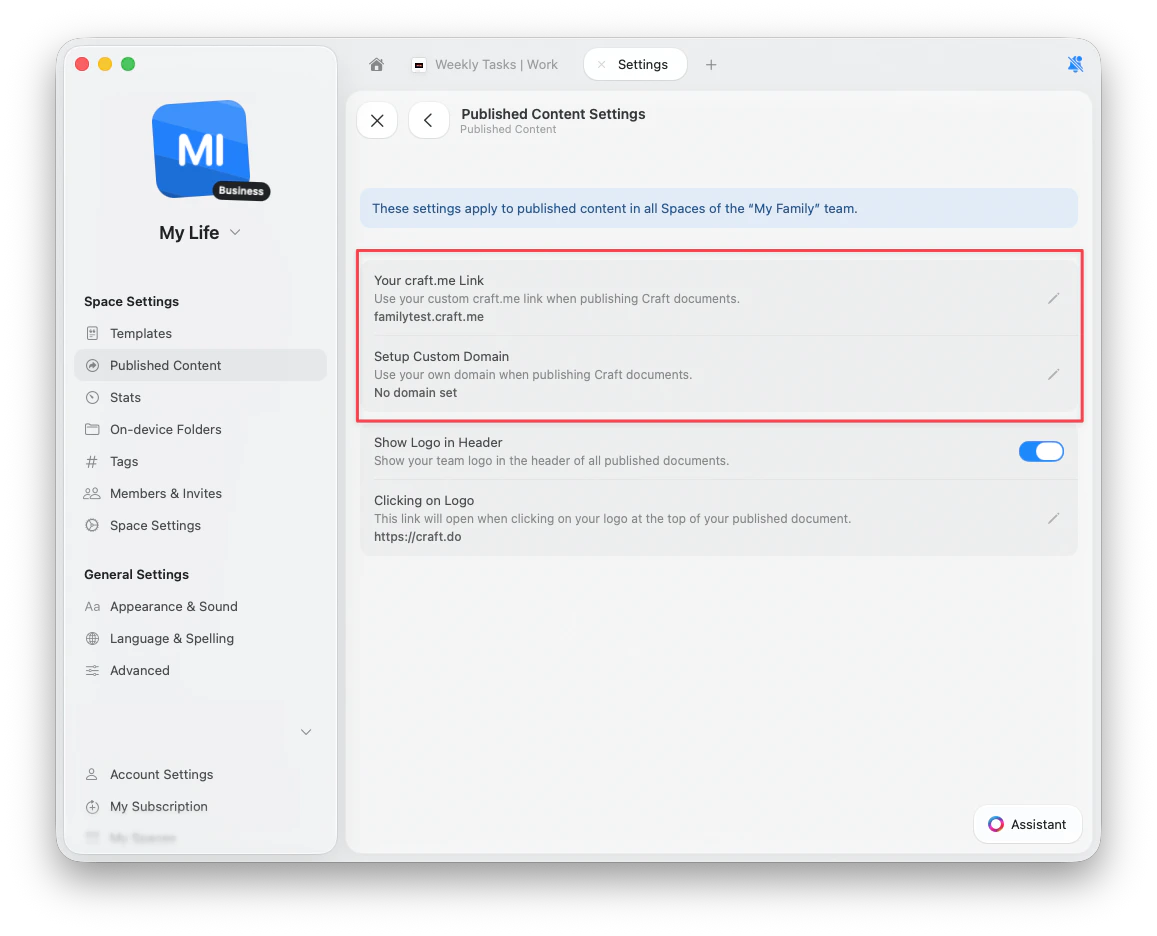
Clicca su Your craft.me Link
5
Inserisci il sottodominio desiderato (es.
yourname per yourname.craft.me)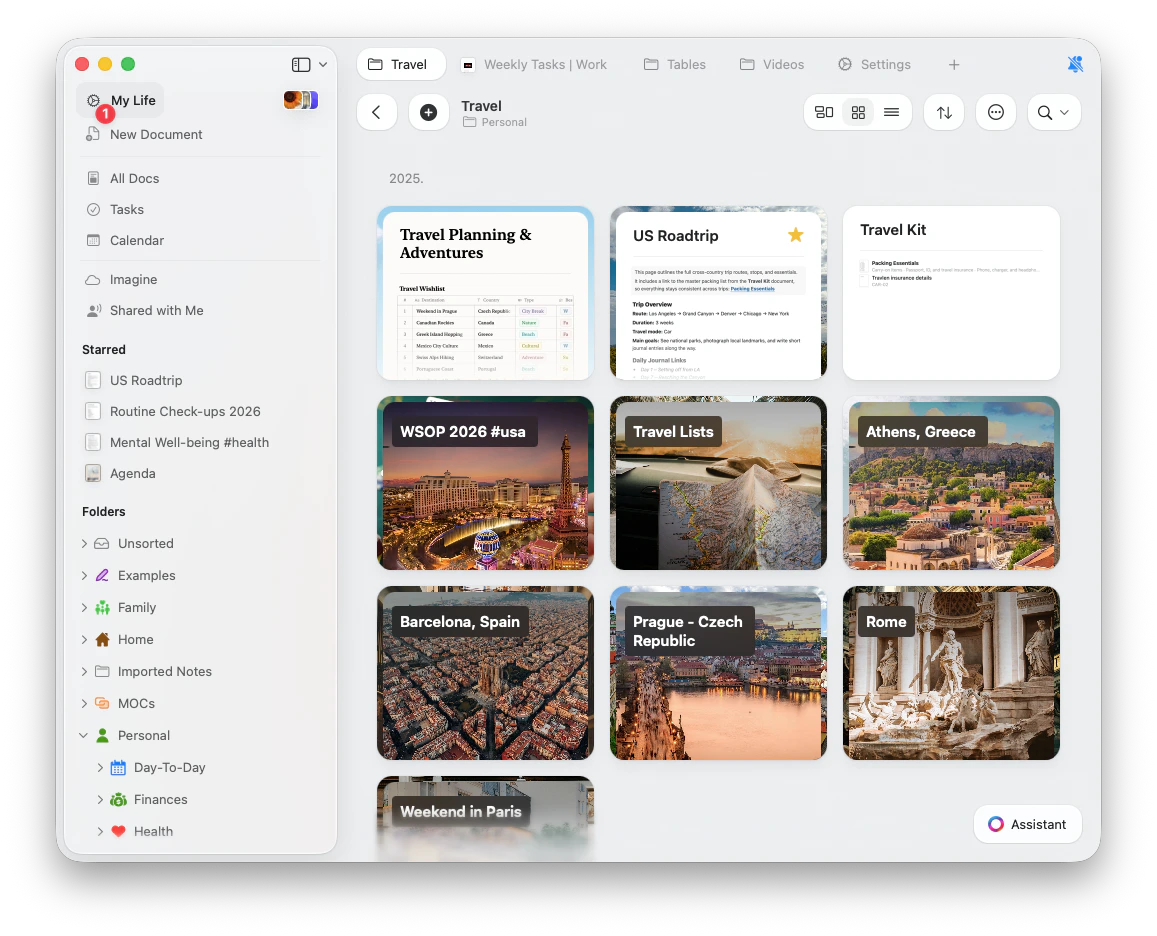
Domini esterni personalizzati (Plus+)
Collega il tuo dominio per il controllo completo del brand. Esempio -blog.yourcompany.com o docs.yourcompany.com
Questo permette ai Documenti pubblicati di apparire come parte del tuo sito principale, creando un’esperienza senza soluzione di continuità per i lettori.
Configurare i domini personalizzati
Per usare il tuo dominio personalizzato, dovrai modificare i record DNS tramite il provider del dominio.Passo 1: Accedi alle impostazioni del dominio
1
Vai su Settings
2
Naviga su Published Content
3
Clicca sul pulsante … (tre punti) e seleziona Settings
4
Clicca su Setup Custom Domain
5
Inserisci il sottodominio (es.
blog.yourcompany.com)Passo 2: Configura i record DNS
Aggiungi i record CNAME forniti da Craft nelle impostazioni DNS del tuo dominio. Le istruzioni variano in base al provider:Cloudflare
Cloudflare
-
Set CNAME Record
Per collegare un sottodominio (es.
blog.yourcompany.com):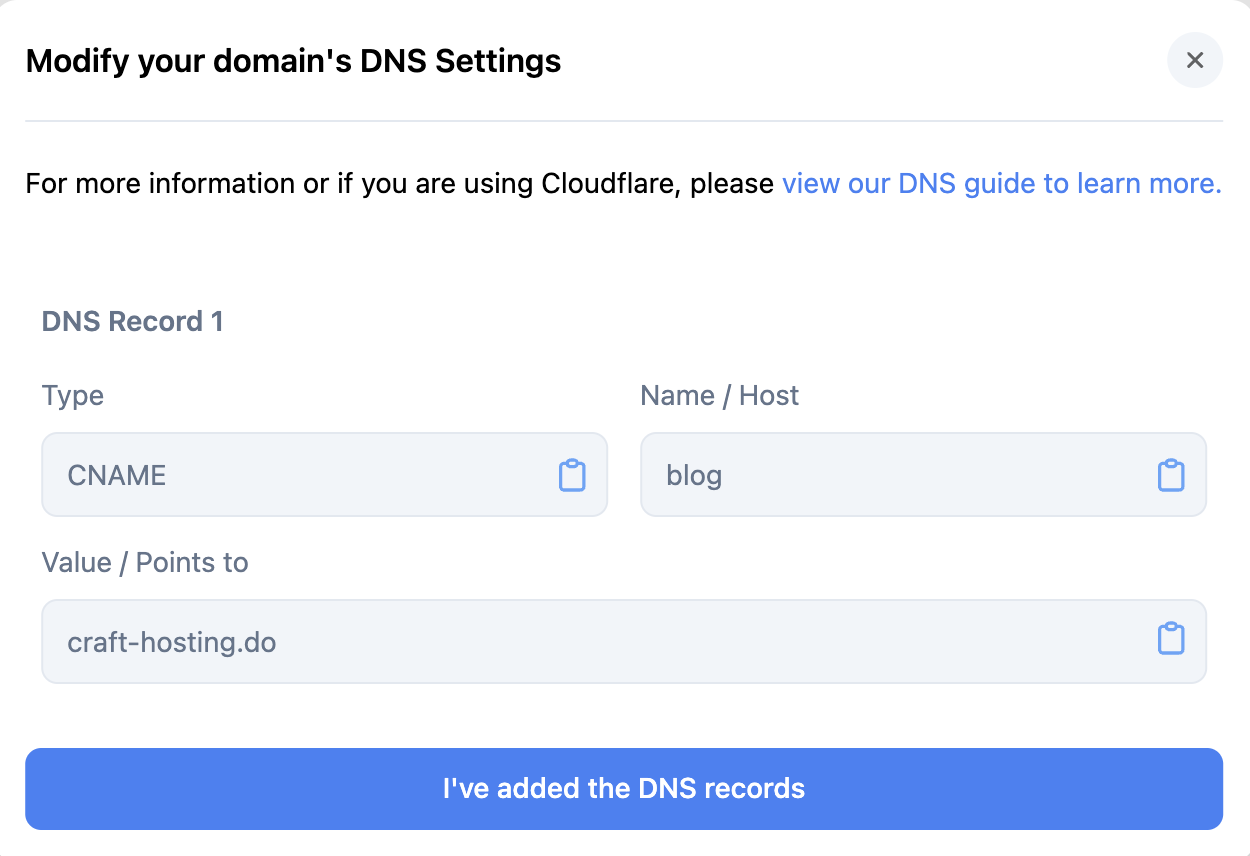
-
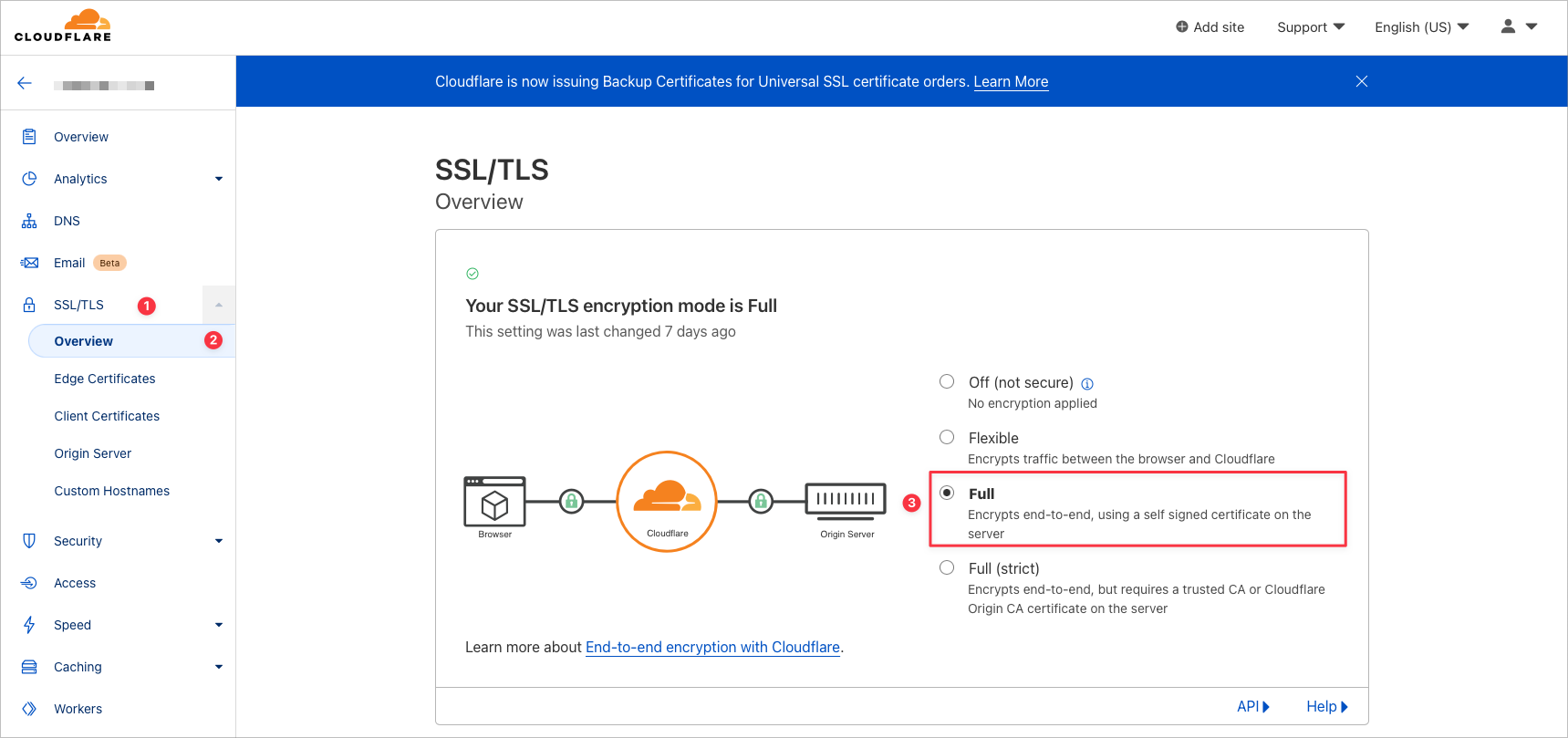
Configure SSL/TLS
Imposta la modalità di crittografia su Full o Full (strict) per evitare errori di redirect:
GoDaddy
GoDaddy
1
Accedi a GoDaddy e vai su Domain Management
2
In My Products, clicca su Manage DNS accanto a Domains
3
Seleziona il dominio che vuoi gestire
4
Clicca su Add per creare un nuovo record
5
Incolla i record CNAME forniti da Craft
6
Salva i record
7
Torna su Craft e clicca su I’ve added my DNS record
Namecheap
Namecheap
1
Seleziona Domain List dalla sidebar di sinistra
2
Clicca su Manage accanto al tuo dominio
3
Clicca su Advanced DNS
4
Clicca su Add New Record
5
Incolla i record CNAME forniti da Craft
6
Salva i record
7
Torna su Craft e clicca su I’ve added my DNS record
Bluehost
Bluehost
1
Clicca sulla scheda Domains dalla navigazione laterale
2
Clicca sul menu a tendina accanto a Manage, poi scegli DNS
3
Scorri verso il basso e clicca su Add Record nella sezione CNAME
4
Incolla i record CNAME forniti da Craft
5
Salva i record
6
Torna su Craft e clicca su I’ve added my DNS record
Passo 3: Verifica la connessione
Dopo aver aggiunto i record DNS:- Clicca su I’ve added my DNS record in Craft
- Inizia la propagazione DNS (di solito pochi minuti, fino a 24 ore)
- L’indicatore di stato passa da ambra a verde quando verificato
- Il tuo dominio personalizzato è pronto per l’uso
Gestire i domini personalizzati
Disconnettere un dominio
Se devi cambiare o rimuovere il tuo dominio personalizzato:1
Vai su Team Settings
2
Scorri fino alla sezione Danger Zone
3
Seleziona Disconnect Custom Domain
Uso dei percorsi URL
Craft supporta la personalizzazione sia del dominio sia del percorso URL: Struttura completa URL -subdomain.domain.com/custom-path
Ad esempio: blog.company.com/product-launch
Dove:
blog= sottodominiocompany.com= dominio principaleproduct-launch= percorso personalizzato
I segmenti di percorso di un solo carattere non sono supportati (es.
blog.company.com/b/post non funzionerà).Domande frequenti
Posso usare un dominio root?
Al momento, Craft supporta solo sottodomini, non domini root. Supportato -blog.company.com/post
Non supportato - company.com/post
Alcuni utenti aggirano il limite utilizzando www come sottodominio con / come percorso, ma questo dipende dal provider ed è non ufficialmente supportato.
Quanti domini posso aggiungere?
Craft attualmente supporta un solo dominio personalizzato per Team. Puoi cambiare il dominio tutte le volte che vuoi, ma solo un dominio può essere attivo alla volta per tutti i Documenti e gli Spazi.Devo acquistare il dominio tramite Craft?
No, Craft non vende domini. Devi già possedere un dominio tramite un registrar come GoDaddy, Namecheap, Google Domains o altri.Cosa succede ai vecchi link dopo aver cambiato dominio?
Se disconnetti o cambi il dominio personalizzato:- Tutti i link pubblicati tornano al formato
craft.me/s/path - I vecchi link con il precedente dominio personalizzato smetteranno di funzionare
- I link originali di Craft continueranno a funzionare
- Dovresti aggiornare qualsiasi link condiviso per riflettere il cambiamento
Cosa succede se annullo il mio abbonamento Plus?
Se torni al piano Starter:- Non potrai aggiungere nuovi domini personalizzati
- I link esistenti con dominio personalizzato continueranno a funzionare
- Non potrai modificare o aggiornare la configurazione del dominio personalizzato
- Si applicano tutte le limitazioni del piano Starter
Posso tornare ai link Craft per un singolo Documento?
No, i domini personalizzati si applicano all’intero Team e non possono essere rimossi per singoli Documenti. Per usare di nuovo i linkcraft.me devi disconnettere completamente il dominio personalizzato (con impatto su tutti i contenuti pubblicati).
Risoluzione dei problemi
Dominio personalizzato non funziona dopo 24 ore
Dominio personalizzato non funziona dopo 24 ore
Se il tuo dominio personalizzato non funziona dopo 24 ore:
- Verifica che i record DNS siano stati aggiunti correttamente
- Assicurati di rimuovere eventuali vecchi record DNS
- Controlla le impostazioni SSL/TLS (su Cloudflare devono essere “Full” o “Full (strict)”)
- Usa whatsmydns.net per verificare la propagazione DNS
- Contatta il supporto a feedback@craft.do se i problemi persistono
Link del Documento non riconosciuto dopo la configurazione del dominio personalizzato
Link del Documento non riconosciuto dopo la configurazione del dominio personalizzato
Una volta che il tuo dominio personalizzato è verificato e attivato, potresti vedere un messaggio all’apertura della pagina che indica che il documento non è stato trovato.Soluzione - Devi assegnare una “Home Page” al tuo dominio personalizzato.Questo imposta il Documento come pagina root del tuo dominio personalizzato. Ad esempio, se il tuo dominio è
1
Condividi qualsiasi Documento nello Spazio che vuoi impostare come pagina iniziale
2
Nelle impostazioni di condivisione, rimuovi completamente il percorso URL
3
Clicca su Save
blog.company.com, rimuovendo il percorso il Documento sarà accessibile su blog.company.com invece di blog.company.com/some-path.Per la risoluzione generale, problemi di rete o connettività, consulta la Guida alla risoluzione dei problemi.