

Da dove iniziare
Tre verifiche risolvono la maggior parte delle segnalazioni:- Aggiorna Craft all’ultima versione su ogni dispositivo che usi.
- Riavvia l’app, oppure ricarica la pagina nell’app Web.
- Controlla la versione del sistema operativo. Craft richiede macOS 12 o versioni successive, iOS o iPadOS 15 o versioni successive, oppure Windows 10 o versioni successive.
Problemi di sincronizzazione
La maggior parte dei problemi di sincronizzazione può essere diagnosticata e risolta dal pannello Diagnostica. Apri Impostazioni → Diagnostica per visualizzare lo stato attuale della sincronizzazione, avviare una sincronizzazione manuale o segnalare un errore di sincronizzazione direttamente al nostro team.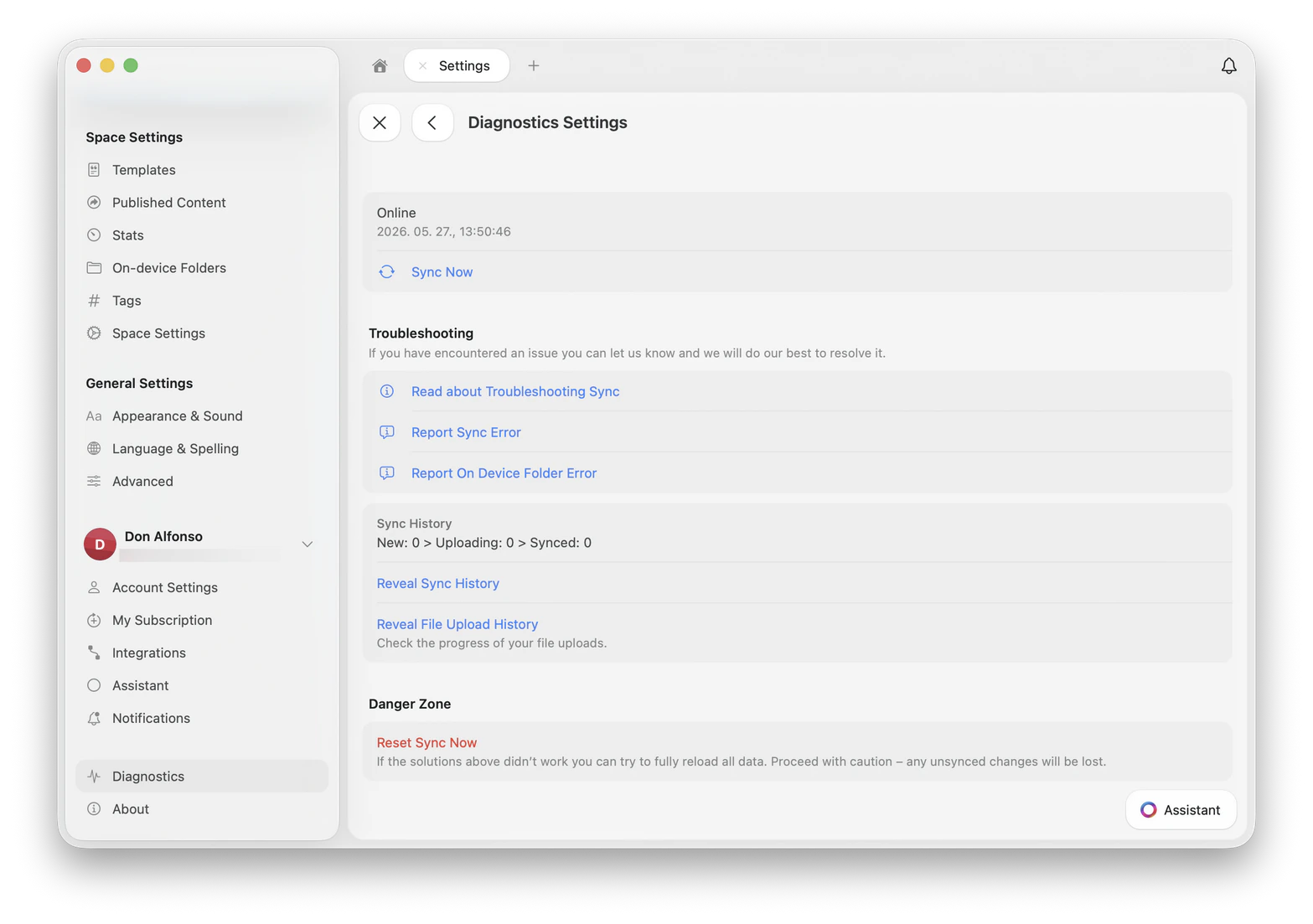
La sincronizzazione risulta Offline nella diagnostica
La sincronizzazione risulta Offline nella diagnostica
- macOS
- iOS / iPadOS
- Windows
- Apri Monitor Attività (cerca con Spotlight oppure vai su Applicazioni → Utility)
- Trova Craft nell’elenco
- Selezionalo e fai clic sul pulsante Stop (⊗) in alto
- Riapri Craft
I documenti non si sincronizzano tra i dispositivi
I documenti non si sincronizzano tra i dispositivi
- macOS
- iPad
- iPhone
@privaterelay.appleid.com, hai effettuato la registrazione usando Accedi con Apple. Si tratta di un indirizzo relay generato da Apple, non della tua email reale. Assicurati di usare lo stesso Apple ID su tutti i dispositivi.Avviare manualmente la sincronizzazione
Avviare manualmente la sincronizzazione
- macOS / iOS
- Windows / Web
- Esci da Craft (Impostazioni → Account → Esci)
- Forza la chiusura dell’app
- Attendi 30 secondi, riapri Craft e accedi di nuovo
VPN o blocco annunci che interferisce con la sincronizzazione
VPN o blocco annunci che interferisce con la sincronizzazione
- Disabilita temporaneamente lo strumento
- Riavvia Craft
- Controlla se la sincronizzazione è stata ripristinata
Rete aziendale che blocca Craft
Rete aziendale che blocca Craft
api.craft.dodocs.craft.dores.craft.do
La sincronizzazione risulta aggiornata, ma un documento è scomparso
La sincronizzazione risulta aggiornata, ma un documento è scomparso
0, nulla è in attesa di caricamento, quindi il documento non è bloccato nella coda di sincronizzazione.Il contenuto mancante in questa situazione di solito dipende da uno di questi casi:- Hai effettuato l’accesso con un account diverso. L’accesso tramite email e Accedi con Apple creano account distinti. Vedi I documenti non si sincronizzano tra i dispositivi sopra.
- Stai guardando uno spazio diverso. Apri l’elenco degli Spazi dall’avatar e controlla ogni spazio.
- Il documento è stato eliminato. Controlla Eliminati di recente, poi consulta Archiviazione e recupero.
Accedere con Apple apre un account vuoto
Accedere con Apple apre un account vuoto
Un'immagine o un file non termina il caricamento
Un'immagine o un file non termina il caricamento
- Controlla la connessione a internet e verifica la presenza di VPN, proxy o blocco annunci sulla rete.
- Elimina il blocco e aggiungi di nuovo il file.
- Se il file è grande, prova una versione più piccola. La dimensione massima del file dipende dal piano e i file che superano tale dimensione vengono rifiutati prima che il caricamento inizi.
Problemi di accesso
Impossibile accedere con Apple ID su macOS
Impossibile accedere con Apple ID su macOS
Impossibile accedere al sito web o alle app di Craft
Impossibile accedere al sito web o alle app di Craft
- Hush
- Plume Guard (la funzionalità DNS sicuro nell’app Plume HomePass)
- Disabilita temporaneamente l’estensione o lo strumento
- Contrassegna il dominio di Craft come sicuro nella configurazione dello strumento
- Prova una rete diversa
Problemi di modifica
Il testo viene ripristinato o scompare durante la digitazione
Il testo viene ripristinato o scompare durante la digitazione
- Chiudi il documento sugli altri dispositivi. Nell’app Web, chiudi le eventuali schede del browser aggiuntive che lo mostrano.
- Attendi che la sincronizzazione sia completata su ogni dispositivo prima di continuare a modificare. Controlla lo stato della sincronizzazione in Impostazioni → Diagnostica su Mac, iPhone e iPad.
- Aggiorna ogni dispositivo all’ultima versione di Craft.
Il contenuto lampeggia o scintilla nell'app Web
Il contenuto lampeggia o scintilla nell'app Web
- Ricarica la pagina.
- Apri Craft in una finestra privata con le estensioni disabilitate, per escludere un’estensione.
- Aggiorna il browser alla versione corrente.
- Prova un browser diverso per vedere se il lampeggio segue.
Problemi di prestazioni
Craft è lento su macOS
Craft è lento su macOS
- Riavvia l’app tramite Monitor Attività (vedi La sincronizzazione risulta Offline sopra per i passaggi)
- Chiudi schede e finestre non utilizzate
- Verifica che le app di gestione finestre (ad es. Magnet, Rectangle) siano aggiornate
- Stai usando uno spazio di Archiviazione esterna?
- Stai usando app di gestione finestre?
- Stai usando strumenti di editing del testo di terze parti?
- Screenshot di Impostazioni di Sistema → Privacy e sicurezza → Accessibilità
- Il riavvio dell’app risolve il problema?
- Il problema si manifesta con più schede e finestre aperte?
Craft è lento su Windows
Craft è lento su Windows
- Quale versione di Windows stai usando?
- Sei connesso a una rete aziendale o a una VPN?
- Il riavvio dell’app ripristina le prestazioni normali?
- Il riavvio del computer ripristina le prestazioni normali?
Usare Grammarly Desktop con Craft su macOS
Usare Grammarly Desktop con Craft su macOS
Scarica Grammarly
Avvia Grammarly
Concedi il permesso di accessibilità
Riavvia Craft
Problemi specifici di macOS
L'ultimo aggiornamento non compare nell'App Store
L'ultimo aggiornamento non compare nell'App Store
Forza la chiusura dell'App Store
Riapri l'App Store
Cerca Craft Docs
Apri la pagina dei dettagli dell'app
Verifica la presenza del pulsante di aggiornamento
Finestra pop-up: È già installata un'altra versione di Craft
Finestra pop-up: È già installata un'altra versione di Craft
Elimina Craft dalla cartella Applicazioni
Svuota le cartelle container
Cerca eventuali file residui
craft, lukilabs o lukiapp ed eliminalo.Reinstalla Craft
Problemi specifici di iOS / iPadOS
La condivisione di file genera un link non utilizzabile
La condivisione di file genera un link non utilizzabile
- Scegli Copia nel Pannello di condivisione
- Apri Craft
- Incolla nel documento di destinazione
- Salva il file sul tuo dispositivo
- In Craft, tocca il pulsante + in basso a sinistra
- Scegli File
- Seleziona il file
Problemi con Windows e l’app Web
Impossibile accedere a Craft sull'app Web o su Windows
Impossibile accedere a Craft sull'app Web o su Windows
api.craft.dodocs.craft.dores.craft.do
Messaggio Sei offline
Messaggio Sei offline
- Controlla la tua connessione a internet. Assicurati che sia attiva e stabile.
- Interrompi la modifica. Evita di apportare modifiche finché la connessione non è ripristinata, per prevenire possibili perdite di dati.
- Ricarica la pagina. Se la connessione è stabile e non hai modifiche non salvate, aggiorna la pagina.
Impossibile recuperare i dati della miniatura
Impossibile recuperare i dati della miniatura
- Facendo clic sul link si apre normalmente
- Riguarda solo l’app Web
- Riguarda solo i link a profili LinkedIn personali
- I link alle pagine aziendali di LinkedIn vengono visualizzati correttamente
- Tutte le miniature di LinkedIn vengono visualizzate correttamente su macOS, iOS e iPad
Come aggiornare Craft per Windows
Come aggiornare Craft per Windows
- Disinstalla Craft per Windows
- Scarica l’ultima versione da craft.do/download o dal Microsoft Store
Craft rimane in esecuzione dopo aver chiuso la finestra
Craft rimane in esecuzione dopo aver chiuso la finestra
- Per uscire completamente da Craft, fai clic destro sull’icona di Craft nella barra delle applicazioni di sistema e scegli Esci da Craft.
- Per riportare la finestra, fai clic sull’icona nella barra di sistema, oppure scegli Apri Craft dal menu contestuale.
Risoluzione dei problemi di sincronizzazione su Windows
Risoluzione dei problemi di sincronizzazione su Windows
Riavvia l'app
Aggiorna all'ultima versione
Controlla la presenza di VPN, proxy o filtro DNS
Verifica l'account e il metodo di accesso
Chiedi all'IT di consentire i domini di Craft
*.craft.do. Craft usa diversi sottodomini per la sincronizzazione, le risorse e i contenuti, quindi consentirne solo alcuni lascia parti dell’app non funzionanti.«Spazio su disco quasi esaurito» o «Impossibile salvare lo stato delle schede»
«Spazio su disco quasi esaurito» o «Impossibile salvare lo stato delle schede»
- Spazio su disco quasi esaurito. Craft ha esaurito lo spazio per la scrittura. Libera spazio sull’unità di sistema, poi riavvia Craft.
- Impossibile salvare lo stato delle schede. Un altro programma ha bloccato i file di dati di Craft. Riavvia Craft e riavvia Windows se il problema continua.
Problemi con l’abbonamento
Il limite di blocchi è ancora visibile dopo l'upgrade
Il limite di blocchi è ancora visibile dopo l'upgrade
- Esci da Craft (Impostazioni → Account → Esci)
- Chiudi completamente l’app
- Riapri Craft e accedi di nuovo
Problemi con dati e archiviazione
La cartella Eliminati di recente è scomparsa
La cartella Eliminati di recente è scomparsa
- I documenti eliminati hanno più di 30 giorni
- Il contenuto della cartella degli elementi eliminati è stato svuotato manualmente
Errore: posizione esterna già aggiunta
Errore: posizione esterna già aggiunta
Esci da Craft
Accedi di nuovo
Prova ad aggiungere nuovamente la posizione esterna
- Elimina l’app Craft dal dispositivo
- Reinstalla l’app
- Prova ad aggiungere nuovamente la posizione esterna
Cosa copre un backup iCloud di iPhone o iPad
Cosa copre un backup iCloud di iPhone o iPad
- La sincronizzazione di Craft copia i documenti sui nostri server. È quello che ripristina il contenuto quando accedi su un nuovo dispositivo, ed è il metodo su cui fare affidamento.
- Un backup iCloud del dispositivo esegue il backup dell’intero dispositivo. Ripristina l’intero dispositivo, non un singolo documento, quindi non è possibile estrarne un solo documento Craft.
Problemi di sincronizzazione di iCloud con Archiviazione esterna
Problemi di sincronizzazione di iCloud con Archiviazione esterna
- Avvia la sincronizzazione manualmente. Apri Finder (macOS) o l’app File (iOS) e naviga nella tua cartella iCloud Drive.
- Modifica un documento. Cambiare il contenuto avvia la sincronizzazione.
- Controlla la connessione a internet. Usa il Wi-Fi o una connessione cellulare veloce. Assicurati che il dispositivo sia carico.
- Attiva e disattiva la Modalità aereo. La riconnessione può riavviare la sincronizzazione di iCloud Drive.
- Controlla le impostazioni di sincronizzazione cellulare:
- Abilita Servizi di sistema in Impostazioni → Dati cellulare
- Abilita Usa dati cellulare in Impostazioni → iCloud → iCloud Drive
- Controlla il livello della batteria. Una batteria scarica rallenta la sincronizzazione per preservare l’energia.
- Controlla il limite di archiviazione iCloud. La sincronizzazione si interrompe se hai raggiunto la quota di archiviazione.
- Riavvia i dispositivi. Assicura che i servizi iCloud siano in esecuzione.
- Verifica che iCloud sia abilitato:
- iOS: Accedi a iCloud e abilita iCloud Drive
- macOS: Accedi a iCloud e abilita iCloud Drive nelle impostazioni dell’ID Apple
- Disabilita Ottimizza archiviazione Mac. Con questa opzione attiva, il Mac trasferisce i file nel cloud, il che può causare file mancanti.
- Sii paziente. La prima sincronizzazione può richiedere fino a un giorno.
- Esci e accedi di nuovo. Se iCloud Drive è bloccato, esci da iCloud e accedi di nuovo.
- Imposta l’ora automaticamente. Assicurati che tutti i dispositivi abbiano l’ora automatica abilitata.
- Aggiorna il sistema operativo. Apple migliora iCloud con ogni versione del sistema operativo.
- Controlla la pagina Stato del sistema di Apple.
Segnalazione di bug
Se hai riscontrato un bug in Craft, il tuo aiuto è prezioso per individuarlo. Le segnalazioni chiare ci aiutano a investigare e risolvere i problemi più rapidamente.Prima di segnalare
- Assicurati di usare la versione più recente di Craft
- Riavvia l’app o aggiorna la versione Web
- Se il problema persiste, continua di seguito
Cosa includere
Conferma la tua versione
Descrivi il tuo ambiente
- Modello del dispositivo (ad es. MacBook Pro M2, iPhone 15, laptop Windows)
- Sistema operativo e versione (ad es. macOS Sequoia 15.4, iOS 18.5, Windows 11 23H2)
- Piattaforma (app desktop, app mobile o Web)
Descrivi i passaggi per riprodurre il problema
Allega una registrazione dello schermo
Allega un file diagnostico (se applicabile)
Come registrare lo schermo
- iPhone / iPad
- macOS
- Windows
- Abilita Registrazione schermo in Impostazioni → Centro di controllo
- Apri il Centro di controllo e tocca Registra
- Interrompi la registrazione toccando la barra di stato rossa
- Guida ufficiale di Apple
Acquisire dati diagnostici
Per crash, blocchi o problemi di sincronizzazione persistenti, il nostro team potrebbe chiederti un file diagnostico. Il formato esatto dipende dalla piattaforma, ma l’obiettivo è sempre lo stesso: acquisire ciò che il sistema stava facendo quando si è verificato il problema.- macOS
- iOS / iPadOS
- Windows
- Web
Riproduci il problema
Apri Monitor Attività
Crea lo Spindump
Salva il file
Invialo al supporto
.txt al tuo ticket di supporto insieme a una breve descrizione di cosa stavi facendo prima che si verificasse il problema.Cosa succede dopo la segnalazione
- Problemi isolati: Li registriamo e monitoriamo eventuali casi correlati
- Bug riproducibili: Li escalatiamo internamente per l’investigazione e la risoluzione