

L’aggiunta di più account è attualmente disponibile solo su iOS e macOS.
Aggiungi un altro account
Puoi accedere a più account Craft sullo stesso dispositivo e passare tra di essi istantaneamente.Passaggio 1: Apri le Impostazioni
- Mac
- Web / Windows
- iOS
- Android
Fai clic sul nome dello Space nella parte superiore della barra laterale per aprire le Impostazioni.



Passaggio 2: Aggiungi l’account
1
Vai alle Impostazioni account
Seleziona Impostazioni account sotto Il tuo account nella barra laterale.
2
Aggiungi l'account
Fai clic su Aggiungi account, poi accedi con le credenziali dell’account aggiuntivo.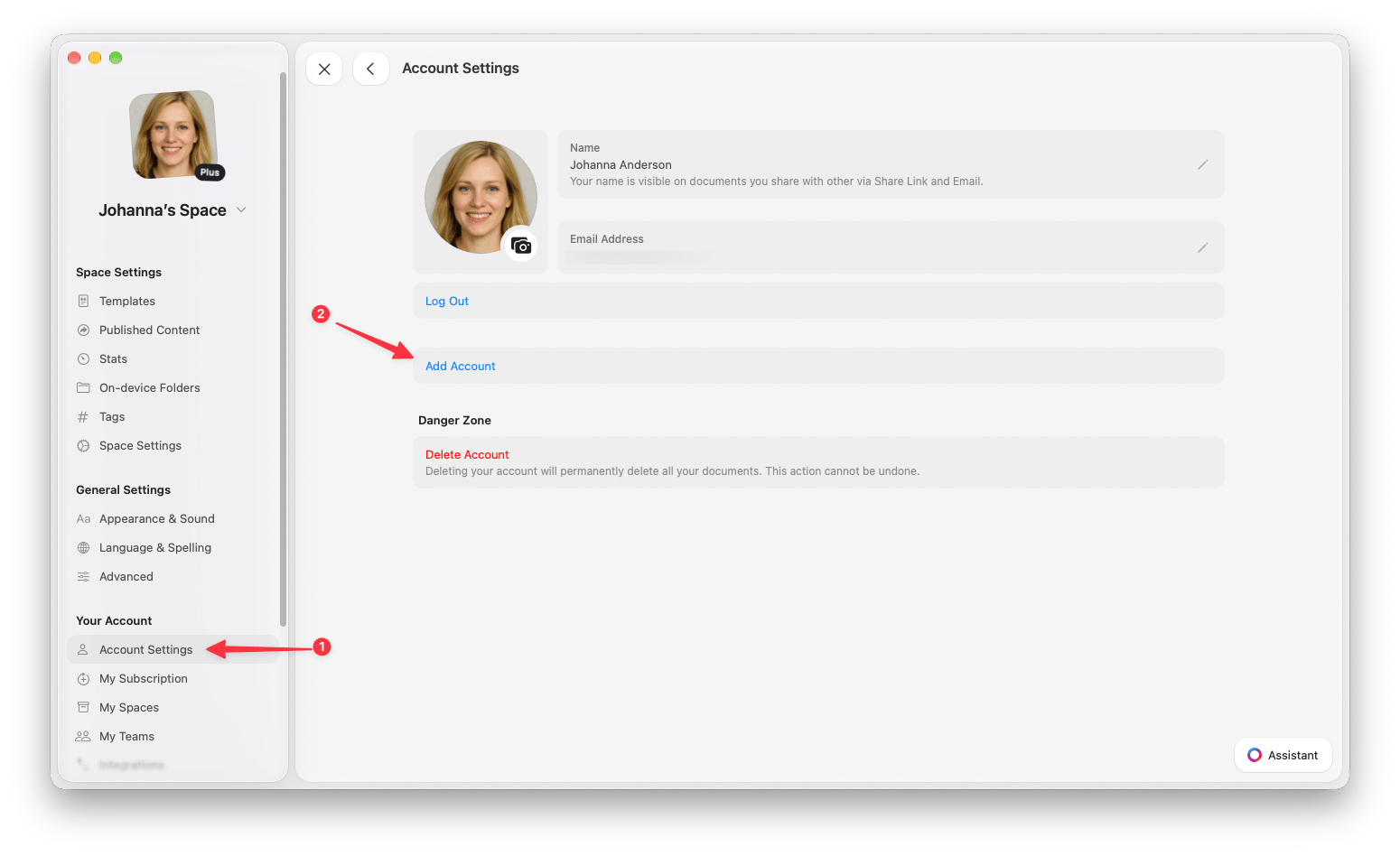
Passare tra gli account
Una volta aggiunti più account, puoi passare rapidamente da uno all’altro dal menu del profilo.1
Click o Tap la tua immagine del profilo nell’angolo in alto a destra
2
Seleziona l’account al quale vuoi passare dalla lista degli account
Spostare Documenti tra account
Puoi trasferire singoli Documenti da un account a un altro preservando il contenuto del Documento.- macOS
- iOS
1
Right-click sul Documento che vuoi spostare
2
Seleziona Move to… dal menu contestuale
3
Scegli To Another Space
4
Seleziona lo Spazio di destinazione nell’altro account
Buone pratiche
- Usa foto del profilo descrittive: Imposta foto diverse per ogni account per riconoscerli a colpo d’occhio
- Organizza per tipo di Spazio: Valuta di usare account separati per tipi di lavoro fondamentalmente diversi piuttosto che per singoli progetti
- Esporta prima di spostamenti importanti: Se prevedi di spostare molti Documenti tra account, considera di esportarli prima come backup
Articoli correlati
Spazio
Scopri come organizzare i contenuti all’interno degli Spazi
Configurazione account
Inizia con il tuo account Craft