

- Quick Open apre per nome un Documento, una cartella, uno Spazio o una vista in tutti i tuoi Spazi. Ulteriori informazioni
- Ricerca trova contenuti all’interno dei Documenti dello Spazio corrente. Ulteriori informazioni
- Trova nella Pagina trova testo all’interno del Documento aperto.
Come accedere a Trova nella Pagina
- macOS
- iOS
- Windows / Web
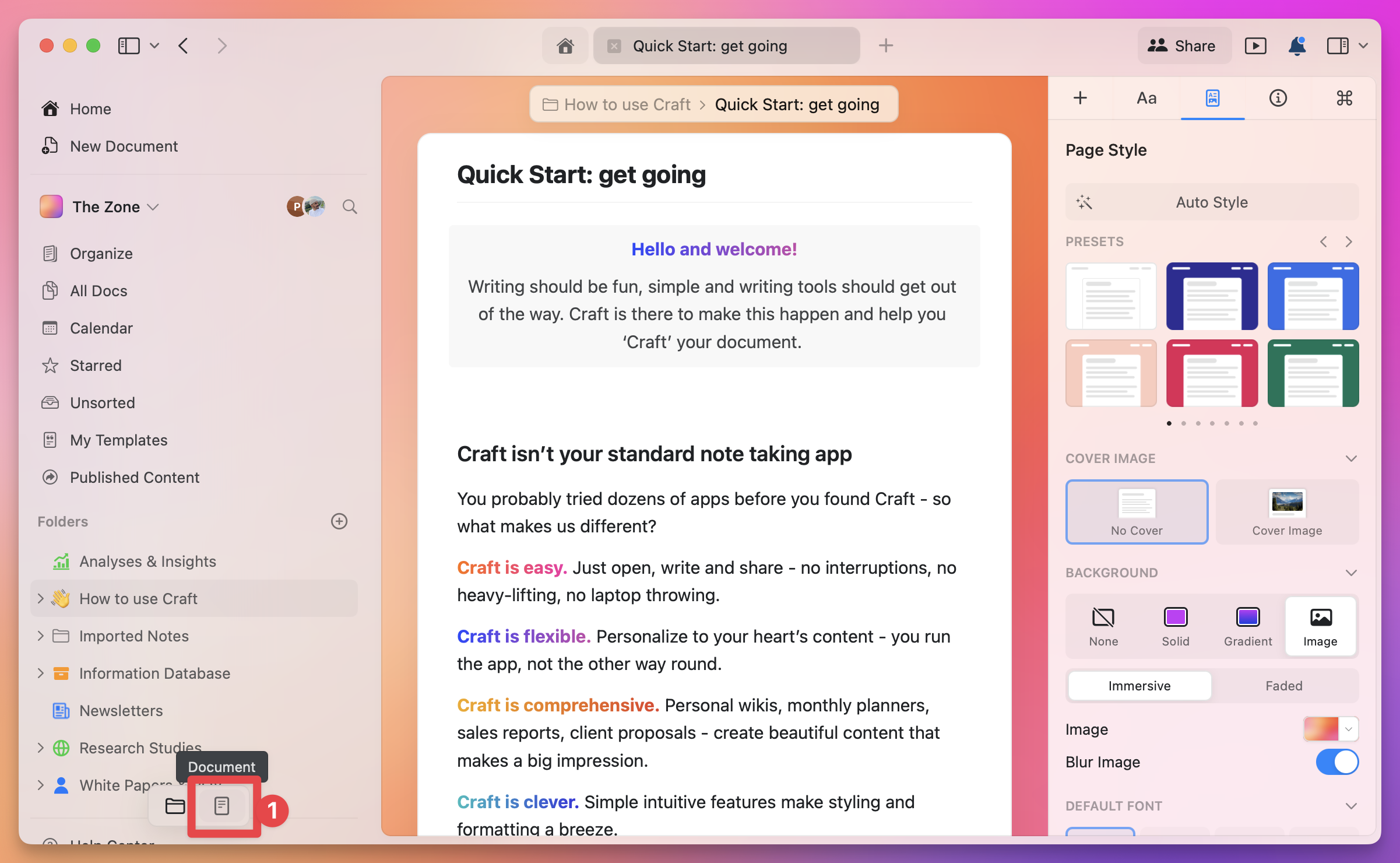
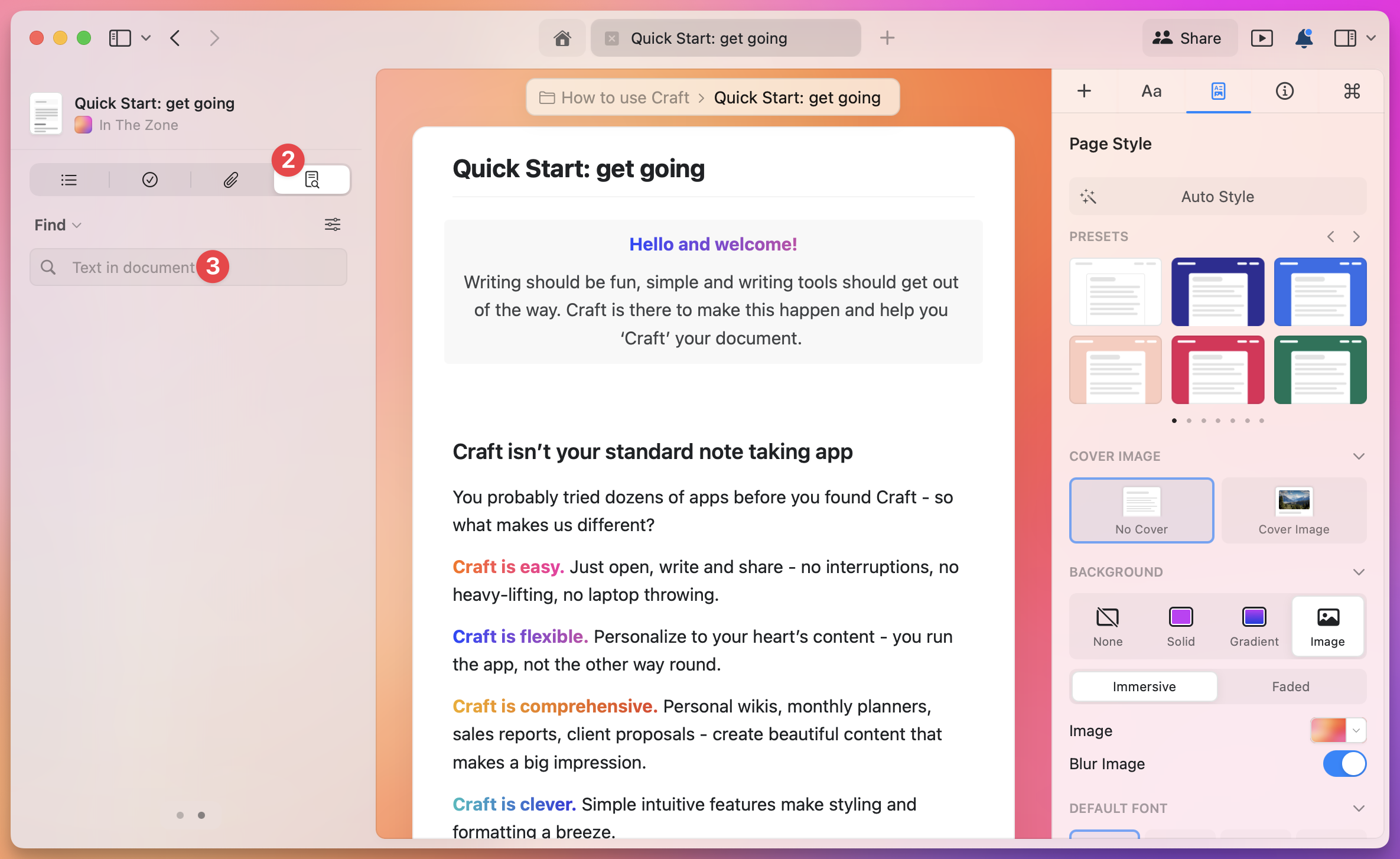
- Fai clic sull’icona della lente d’ingrandimento (l’ultima scheda) nella sidebar a sinistra
- Oppure usa la scorciatoia da tastiera Cmd + F mentre un Documento è aperto
Cmd + F e Ctrl + F aprono Trova nella Pagina solo mentre un Documento è aperto. Da un elenco di Documenti, Cmd + F apre la Ricerca su macOS e iPad, mentre Ctrl + F apre Quick Open su Windows e Web.
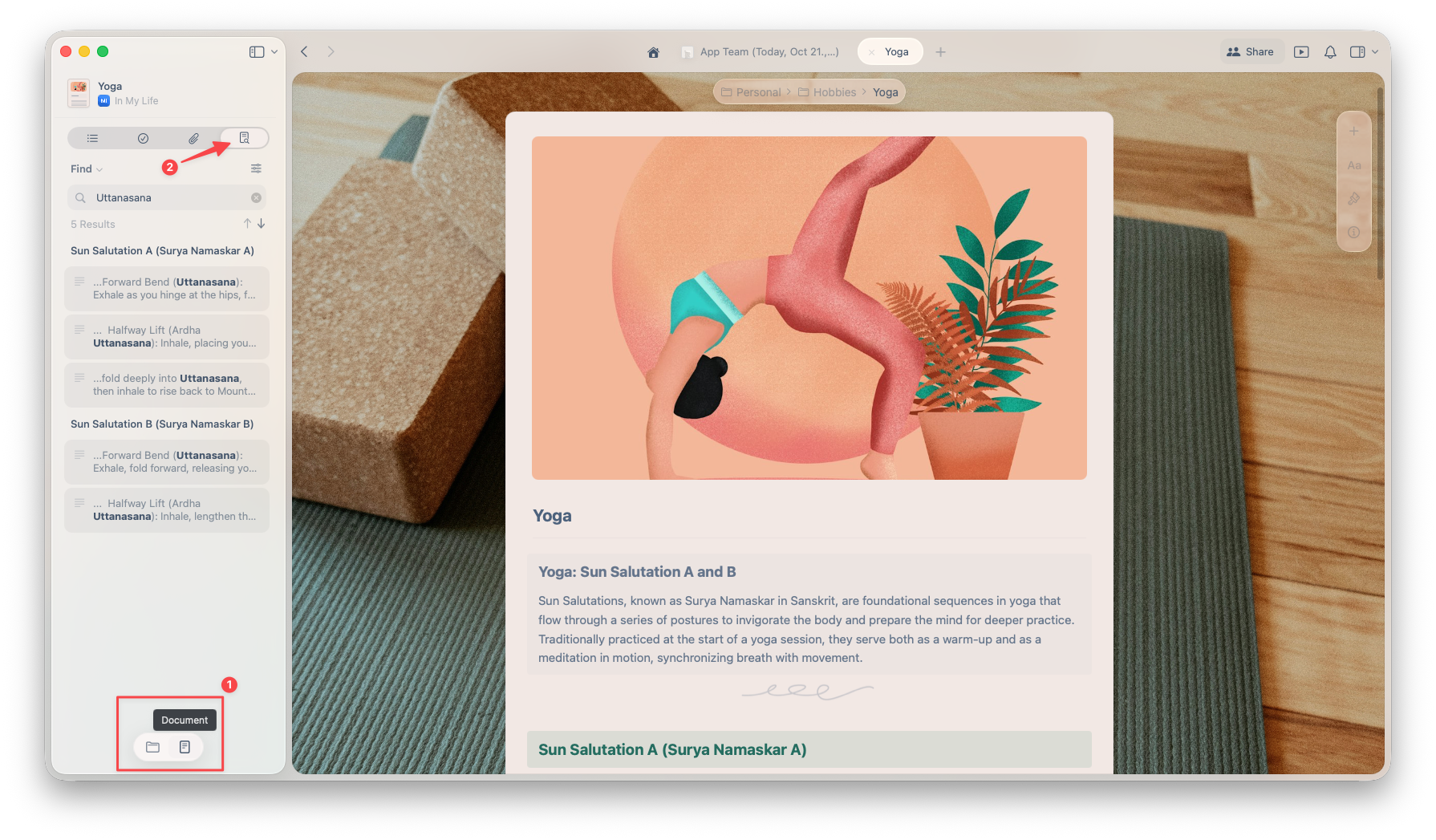
Opzioni di ricerca
Una volta aperto il pannello di ricerca, vedrai diverse opzioni utili.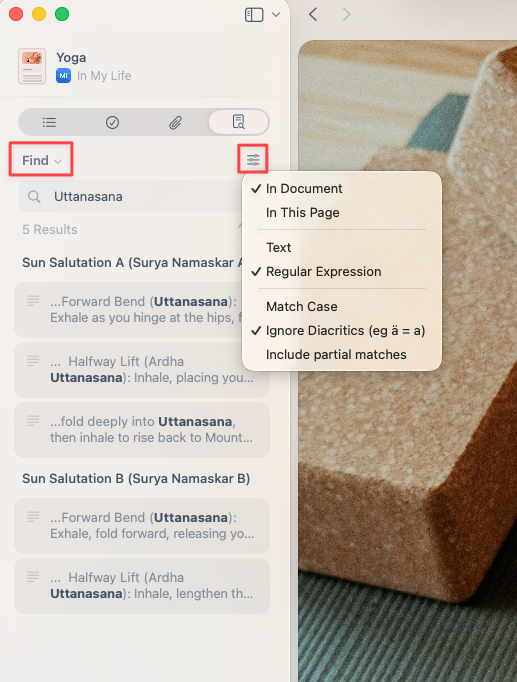
Ricerca semplice o Trova e sostituisci
Puoi cercare testo all’interno del Documento oppure usare Trova e sostituisci per aggiornare più corrispondenze in blocco. Su iPhone, le corrispondenze si sostituiscono una alla volta.Ambito della ricerca
Usa l’icona del filtro per scegliere l’ambito di ricerca. Le etichette variano in base alla piattaforma.- macOS / iOS
- Windows / Web
- Nel documento: Cerca nell’intero documento, incluse le sottopagine.
- In questa pagina: Cerca solo nella pagina corrente.
Modalità di ricerca
Puoi scegliere tra:- Testo – ricerca standard per parole chiave
- Espressione Regolare – per ricerche avanzate basate su pattern
Filtri aggiuntivi
Troverai anche questi interruttori per affinare i risultati della ricerca:- Distingui maiuscole/minuscole – considera la differenza tra maiuscole e minuscole
- Ignora diacritici – tratta caratteri accentati e non accentati come equivalenti
- Includi corrispondenze parziali – trova parole che contengono il termine cercato (macOS e iOS; su Windows e Web le corrispondenze parziali sono sempre incluse)
Esempio: usare la Ricerca nel Documento
Trova e sostituisci con le espressioni regolari
Le espressioni regolari cercano modelli anziché testo esatto. Per sostituire#todo, #inprogress e #done con #task, seleziona la modalità per le espressioni regolari, cerca #(todo|inprogress|done) e sostituisci le corrispondenze con #task.