

- Apertura Rapida apre un documento, una cartella, uno spazio o una vista in base al nome. Cerca in tutti i tuoi spazi.
- Ricerca trova contenuti all’interno dei documenti dello spazio in cui ti trovi.
- Trova nella Pagina trova e sostituisce testo all’interno del documento aperto. Scopri di più.
Quale Ricerca Usare?
Come Aprire Ciascuno Strumento
- macOS
- iPad
- iPhone
- Windows
- Web
- Apertura Rapida: premi Cmd + O.
- Ricerca: premi Cmd + F quando non è aperto alcun documento, oppure fai clic sul campo di ricerca in cima alla finestra.
- Trova nella Pagina: premi Cmd + F all’interno di un documento.

All’interno di un documento, Cmd + F (Ctrl + F su Windows) apre Trova nella Pagina e cerca solo in quel documento. Per cercare in tutto lo spazio, torna prima a un elenco di documenti, come Tutti i Documenti o una cartella. Da lì, Cmd + F apre la Ricerca su macOS e iPad, mentre Ctrl + F apre l’Apertura Rapida su Windows e Web.
Cercare in Altri Spazi
Su Web e Windows, i risultati possono essere limitati alla cartella o alla vista corrente. Apri All Docs per cercare nell’intero spazio corrente. La Ricerca cerca solo nello spazio in cui ti trovi. Per cercare in un altro spazio, passa prima a quello spazio. L’Apertura Rapida elenca documenti e cartelle di tutti i tuoi spazi, quindi puoi usarla anche per aprire per nome un documento che si trova in un altro spazio.Barra di Ricerca
Quando navighi tra i documenti (Tutti i Documenti, Preferiti, una cartella e così via), il campo di ricerca si trova in cima alla finestra.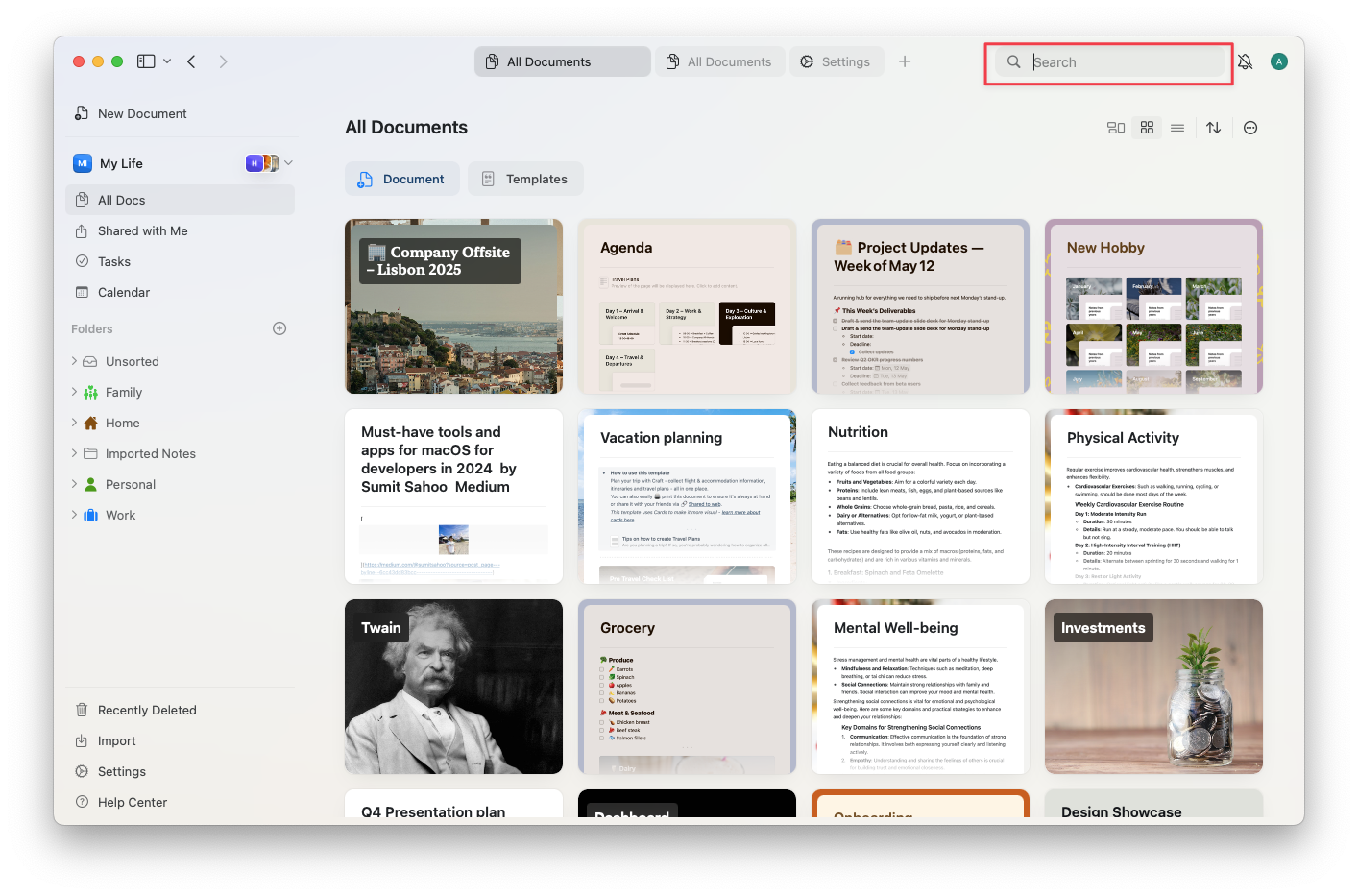
Logica di Ricerca
La ricerca dà priorità alle corrispondenze nei titoli. Su Web e Windows trova anche testo all’interno delle parole:orsche può trovare Porsche.
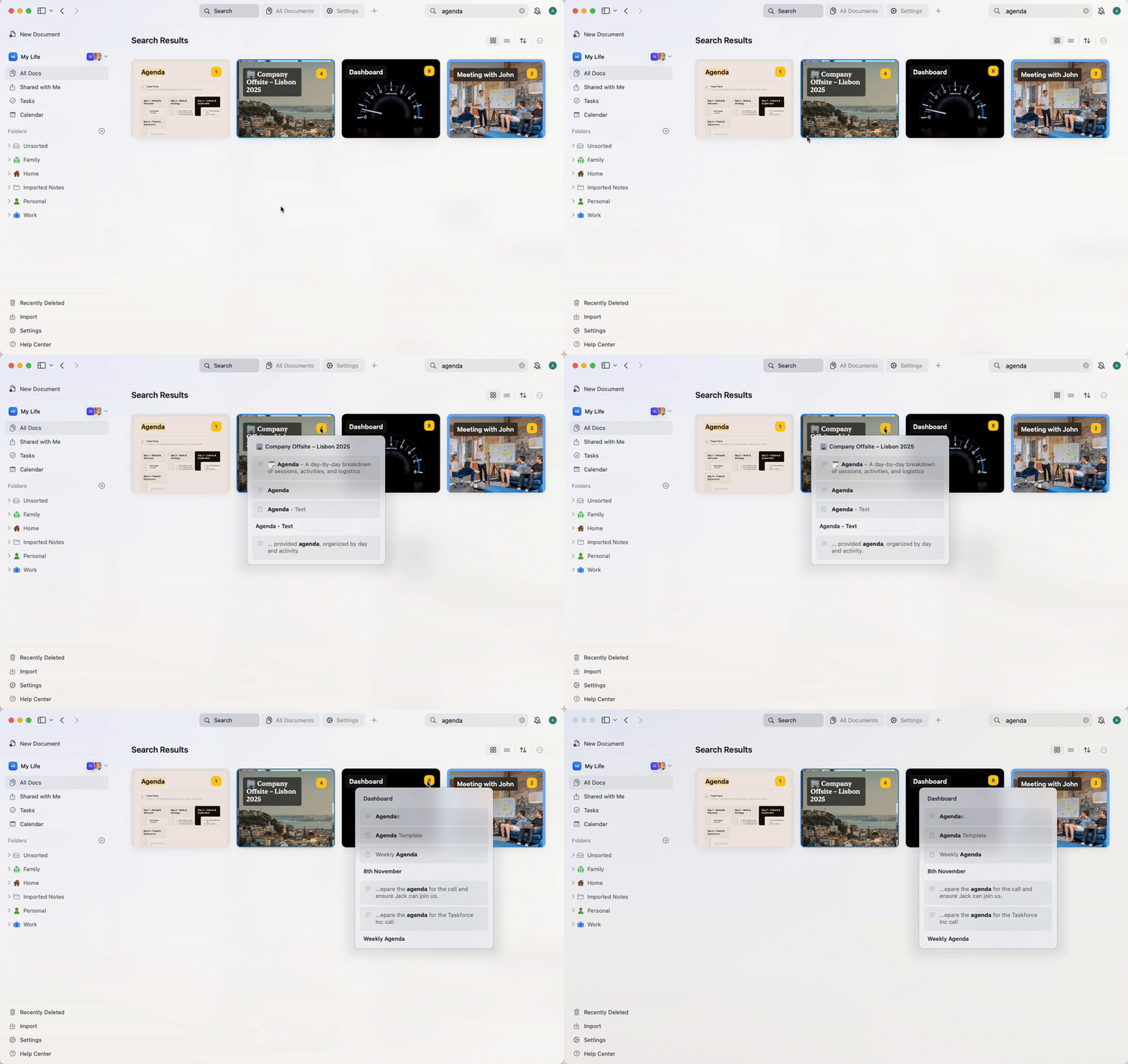
I risultati di ricerca vengono mostrati in vista griglia o lista, con un’anteprima del documento o blocco. Fare clic su un risultato ti porta direttamente al contenuto pertinente e le parole corrispondenti vengono evidenziate.
Il numero giallo indica quante istanze dei risultati corrispondono alla tua ricerca all’interno di quel documento. Passa il cursore sul numero per ottenere un’anteprima dei risultati all’interno del documento.
Contenuti Supportati
Craft può cercare tra:- Blocchi di testo (titoli e corpo)
- Pagine e sottopagine
- Attività all’interno dei documenti (titolo e descrizione) – solo su macOS e iPad
- Righe e colonne delle raccolte
- Blocchi di codice e celle delle tabelle
- Anteprime di link avanzati (titolo e descrizione)
- Nomi di file e immagini
La ricerca trova i nomi di immagini e file, non il testo al loro interno. Questo vale anche per il testo in foto, screenshot e PDF. Per rendere ricercabile quel testo, estrailo con Craft Assistant e aggiungilo al documento. Consulta Supporto per immagini e PDF.
Opzioni di Ricerca Avanzata
- macOS / iOS
- Windows / Web
Corrispondenza di Frasi Esatte
Usa le virgolette per cercare frasi esatte. Questo è utile quando vuoi trovare termini specifici composti da più parole.Esempi:"meeting notes"- trova documenti contenenti esattamente “meeting notes”"project plan 2024"- corrisponde alla frase esatta “project plan 2024”"to do"- trova “to do” ma non “todo” o “to-do”
Esclusione di Termini
Usa un trattino (segno meno) per escludere parole specifiche dai risultati di ricerca.Esempi:project -draft– trova documenti con “project” ma esclude quelli contenenti “draft”notes -archived– mostra note che non contengono “archived”meeting -canceled -postponed– trova riunioni che non sono annullate o posticipate
Espressioni Regolari
Usa le espressioni regolari per la corrispondenza avanzata di pattern. Aggiungi il prefissoregex: al tuo pattern regex.Esempi:regex:(draft|final)– trova documenti contenenti “draft” o “final”regex:202[0-9]– corrisponde a qualsiasi anno dal 2020 al 2029regex:task-[0-9]+– trova ID attività come “task-123”, “task-456”
Combinare le Tecniche
Esempi:"project plan" -draft regex:202[0-9]– trova la frase esatta “project plan” degli anni 2020, escludendo le bozzemeeting "Q1 2024" -canceled– trova le riunioni del Q1 2024 che non sono state annullateregex:(client|customer) -archived– trova documenti client/customer che non sono archiviati
Apertura Rapida
L’Apertura Rapida è un modo per muoverti in Craft pensato per la tastiera. Usala per:- Aprire per nome qualsiasi documento o cartella in uno qualsiasi dei tuoi spazi
- Passare a un altro spazio
- Andare a viste come Preferiti, Condivisi con Me, Attività e Calendario
- Aprire una nota giornaliera digitando today, tomorrow, yesterday o una data
L’Apertura Rapida serve per raggiungere un documento in base al nome. Per trovare tutti i punti in cui compare una parola nel tuo spazio, usa invece la Ricerca.
Come Funziona l’Apertura Rapida
1
Inizia a digitare il nome di un documento, una cartella, uno spazio o una vista.
2
Craft elenca i documenti, le cartelle, gli spazi e le viste corrispondenti. Su macOS e iOS, elenca anche le pagine e i blocchi corrispondenti dello spazio corrente.
3
Usa i tasti freccia per scorrere l’elenco.
4
Premi Enter per aprire l’elemento selezionato.
Limitazioni da Tenere a Mente
- La ricerca copre solo lo spazio corrente. Usa l’Apertura Rapida per trovare per nome i documenti in altri spazi.
- Le attività nella Posta in Arrivo non verranno trovate tramite ricerca
- Il testo all’interno di immagini, PDF e altri file allegati non è ricercabile, solo i loro nomi
- I documenti condivisi che non hai ancora aperto potrebbero non essere completamente indicizzati (solo titolo e anteprima)
- Fare clic su una corrispondenza in un blocco di codice o tabella aprirà il blocco, ma non evidenzierà la riga esatta
Articoli Correlati
Apertura Rapida
Naviga nel tuo workspace più velocemente con la ricerca da tastiera
Cerca in un Documento
Trova e sostituisci il testo all’interno di un documento specifico
Assistente AI
Usa il linguaggio naturale per trovare e comprendere i tuoi contenuti
Tag
Organizza i documenti con i tag per una ricerca più semplice
Raccolte
Cerca all’interno di dati strutturati nelle raccolte