

.textbundle-Ordner bündelt. Viele Notiz-Apps können in dieses Format exportieren.
Es gibt zwei Wege, TextBundle-Notizen in Craft zu importieren:
- Viele Notizen oder im Web: Nutze die TextBundle-Importseite. Sie nimmt ganze Ordner mit Bundles an und behält ihre Ordnerstruktur bei.
- Ein paar Notizen: Importiere die Dateien direkt in der Craft-App auf Mac, iPad oder iPhone.
Über die Importseite importieren
1
Exportiere deine Notizen als TextBundle
Wähle in den Exportoptionen deiner App TextBundle. Markdown-TextBundles der Versionen 1 und 2 werden unterstützt.
2
Halte jedes Bundle zusammen
Lass jeden
.textbundle-Ordner unverändert: die info.json-Datei, die Datei text.md oder text.markdown und den Ordner assets. Wenn dein Export ein ZIP- oder .textpack-Archiv ist, entpacke es zuerst.3
Öffne die TextBundle-Importseite
Rufe docs.craft.do/import/textbundle auf und melde dich bei deinem Craft-Konto an, falls du dazu aufgefordert wirst.
4
Wähle deine Bundles aus
Klicke auf Ordner auswählen und wähle den Ordner mit deinen Bundles, oder ziehe die
.textbundle-Ordner auf den Upload-Bereich. Ordner, in denen deine Bundles liegen, werden in Craft nachgebildet.5
Wähle aus, wohin die Notizen kommen
Wähle den Space, in dem deine Notizen erscheinen sollen. Wähle optional einen Ordner. Wenn du keinen auswählst, landen die Notizen in Unsortiert.
6
Starte den Import
Klicke auf Importieren. Lass die Seite geöffnet, während deine Dateien hochgeladen werden. Sobald die Seite Deine Dokumente werden importiert anzeigt, kannst du sie schließen, und der Import wird im Hintergrund fortgesetzt.
Grenzen
- Der Markdown-Text jeder Notiz darf bis zu 10 MB groß sein.
- Jede Datei darf bis zu 5 GB groß sein.
- Du kannst bis zu 5.000 Dateien auf einmal auswählen. Dazu zählen Notizen,
info.json-Dateien und Anhänge.
In der Craft-App importieren
Auf Mac, iPad und iPhone kannst du TextBundle-Dateien direkt importieren:1
Öffne das Importmenü
Klicke unten in der linken Seitenleiste auf Importieren. Du kannst auch in Alle Dokumente, Organisieren oder Unsortiert oben rechts in der Dokumentliste das Drei-Punkte-Menü öffnen und Importieren wählen.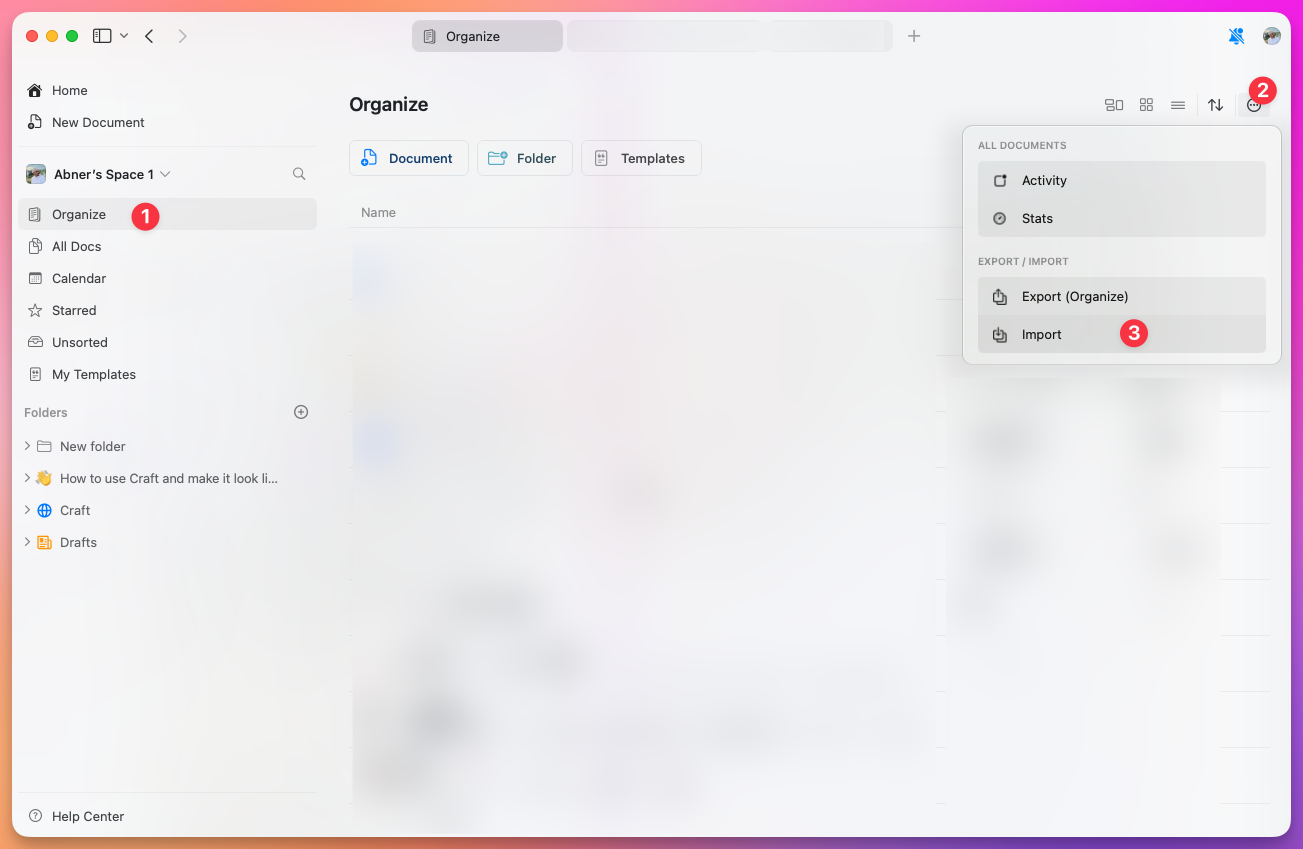
2
Wähle TextBundle
Wähle die TextBundle-Option und dann deine Dateien aus.
Verwandte Themen
Import-Übersicht
Alle Importoptionen in Craft
Aus Bear importieren
Aus Bear exportieren und mit Links zwischen Notizen importieren