

- Word-Dokumente im Format
.docx - Bis zu 100 Dateien pro Import
- Bis zu 50 MB pro Datei
Importiere deine Dokumente
1
Speichere deine Dokumente als .docx
Die Importseite akzeptiert nur
.docx-Dateien. Liegt ein Dokument in einem anderen Format vor, öffne es in Microsoft Word, wähle Datei > Speichern unter und dann Word-Dokument (.docx).2
Öffne die Word-Importseite
Rufe docs.craft.do/import/word auf und melde dich bei deinem Craft-Konto an, falls du dazu aufgefordert wirst.
3
Füge deine Dateien hinzu
Ziehe deine
.docx-Dateien auf den Upload-Bereich oder klicke darauf, um sie auszuwählen.4
Wähle aus, wohin die Dokumente kommen
Wähle den Space, in dem die Dokumente erscheinen sollen. Wähle optional einen Ordner. Wenn du keinen auswählst, landen die Dokumente in Unsortiert.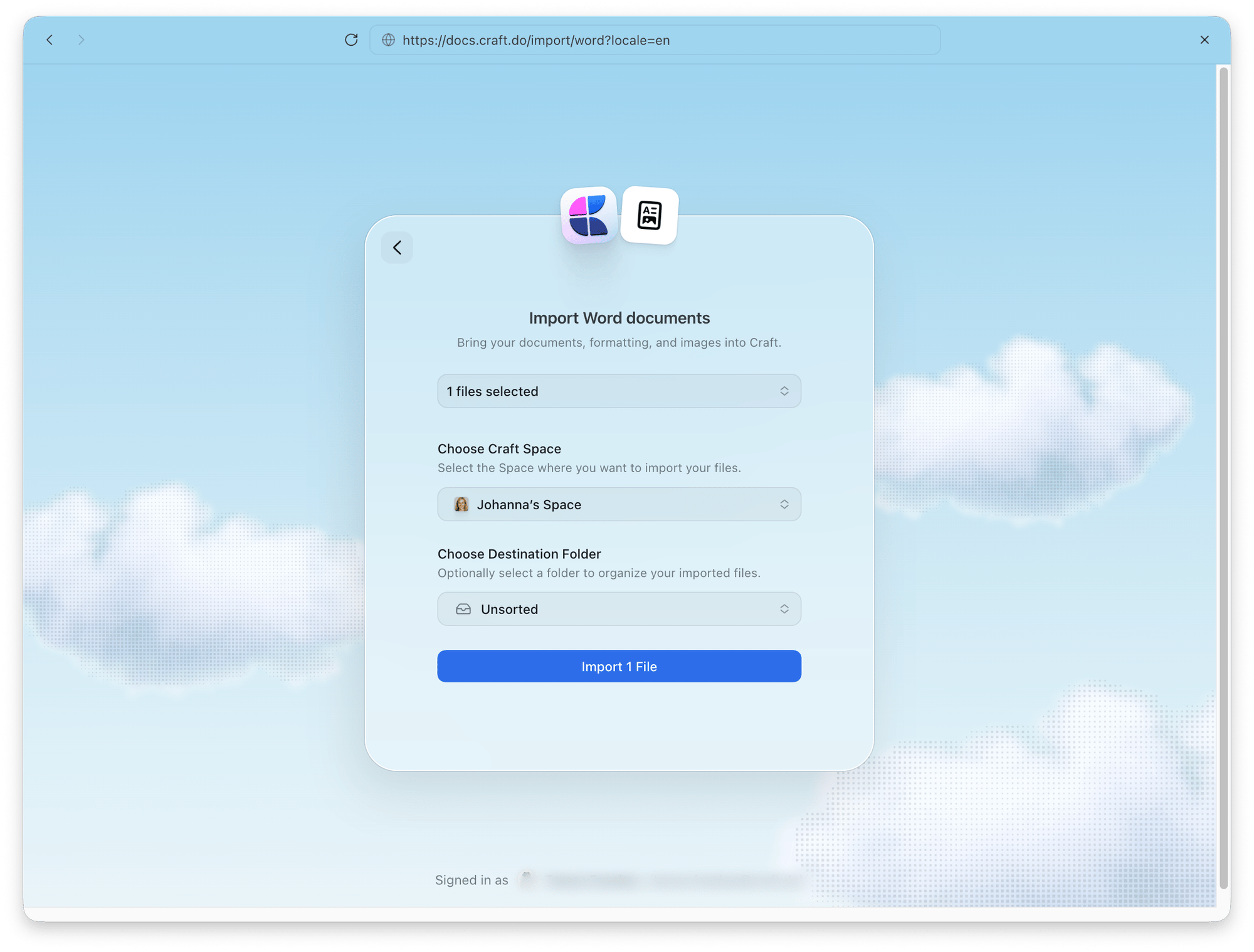
5
Starte den Import
Klicke auf Importieren. Der Import läuft in zwei Phasen ab:
- Hochladen: Dein Browser lädt die Dateien hoch. Lass die Seite geöffnet, bis der Upload abgeschlossen ist.
- Verarbeitung: Craft konvertiert die Dateien. Sobald die Seite anzeigt, dass du sie schließen kannst, kannst du sie verlassen, und der Import wird im Hintergrund fortgesetzt.
Nach dem Import
Nach Abschluss des Imports siehst du eine Bestätigung mit einer Schaltfläche, die dich zu deinen importierten Dokumenten in Craft bringt. Wenn Formatierungen oder Inhalte nicht konvertiert werden konnten, zeigt die Bestätigung Formatierung oder Inhalt konnten nicht vollständig erhalten bleiben mit einer Anzahl an. Einige Formatierungen wurden vereinfacht und nicht unterstützte Inhalte ausgelassen. Die Anzahl bezieht sich auf diese Einschränkungen bei der Konvertierung, nicht auf fehlende Dokumente oder Blöcke. Öffne die betroffenen Dokumente, um sie zu überprüfen. Die Ergebnisse früherer Importe findest du unter Vorherige Importe auf der Importseite.Problembehebung
Bitte wähle Word-Dokumente (.docx) aus
Bitte wähle Word-Dokumente (.docx) aus
Eine der ausgewählten Dateien ist keine
.docx-Datei. Speichere sie als Word-Dokument (.docx) und versuche es erneut.Ein ausgewähltes Word-Dokument überschreitet das Upload-Limit von 50 MB
Ein ausgewähltes Word-Dokument überschreitet das Upload-Limit von 50 MB
Jede Datei darf bis zu 50 MB groß sein. Große Word-Dateien enthalten meist große Bilder. Komprimiere die Bilder in Word oder teile das Dokument in kleinere Dateien auf und versuche es dann erneut.
Zu viele Dateien
Zu viele Dateien
Du kannst bis zu 100 Dateien auf einmal importieren. Teile größere Mengen in mehrere Durchgänge auf.
Import fehlgeschlagen
Import fehlgeschlagen
Starte den Import erneut. Wenn das Problem weiterhin besteht, wende dich an den Support.