

So startest du den Import
1
Öffne Craft
Öffne Craft (native App oder Web).
2
Starte den Import
Klicke auf das Importieren-Symbol am unteren Ende der linken Seitenleiste und wähle Importieren aus Notion. Dies öffnet die Importseite unter docs.craft.do/import/notion. Du kannst diese Seite auch direkt in deinem Browser öffnen.
Wähle, was du importieren möchtest
Die Importseite fragt dich, was du übernehmen möchtest:- Alles importieren: Importiert alle Seiten und Datenbanken, auf die du in deinem Notion-Workspace zugreifen kannst. Du erstellst dafür in Notion einen Personal Access Token. Folge der Anleitung unter Alles importieren.
- Nur ausgewählte Inhalte importieren: Importiert nur die Seiten und Datenbanken, die du auswählst. Du erstellst dafür eine Notion-Verbindung und gibst ihr Zugriff auf diese Seiten. Folge der Anleitung unter Nur ausgewählte Inhalte importieren.
Alles importieren
1
Öffne Personal access tokens im Notion-Entwicklerportal
Gehe zu Notion Personal access tokens.
2
Erstelle einen neuen Personal Access Token
Klicke auf New token, vergib einen beliebigen Namen und wähle dann die Berechtigungen und ein Ablaufdatum. Auf diesem Bildschirm gibt es keine Workspace-Auswahl.
3
Kopiere deinen Personal Access Token
Kopiere den Token sofort. Notion zeigt ihn nur einmal an.
4
Prüfe, ob der Token zum richtigen Workspace gehört
In der Token-Liste steht, zu welchem Workspace jeder Token gehört. Ist es nicht der Workspace, den du importieren möchtest, wechsle in Notion den Workspace in der linken Seitenleiste und erstelle den Token erneut.
Nur ausgewählte Inhalte importieren
Die Importseite führt dich durch vier Schritte, um deinen Notion-Workspace zu verbinden:1
Öffne Connections im Notion-Entwicklerportal
Gehe zu Notion Connections, um deine Verbindungen zu verwalten.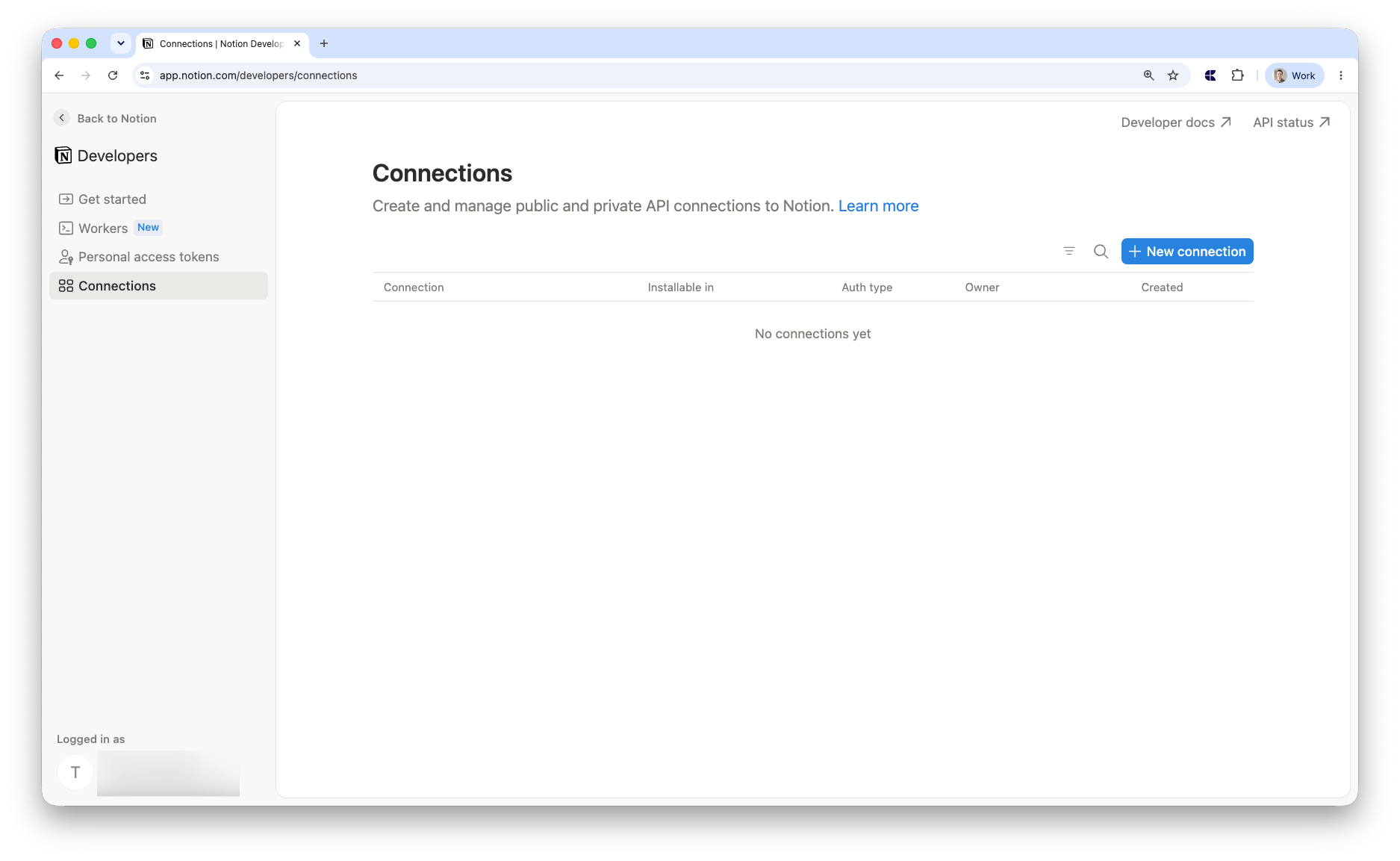
2
Erstelle eine neue Verbindung
Gib ihr einen Namen, wähle Access token, wähle deinen Workspace und klicke auf Save.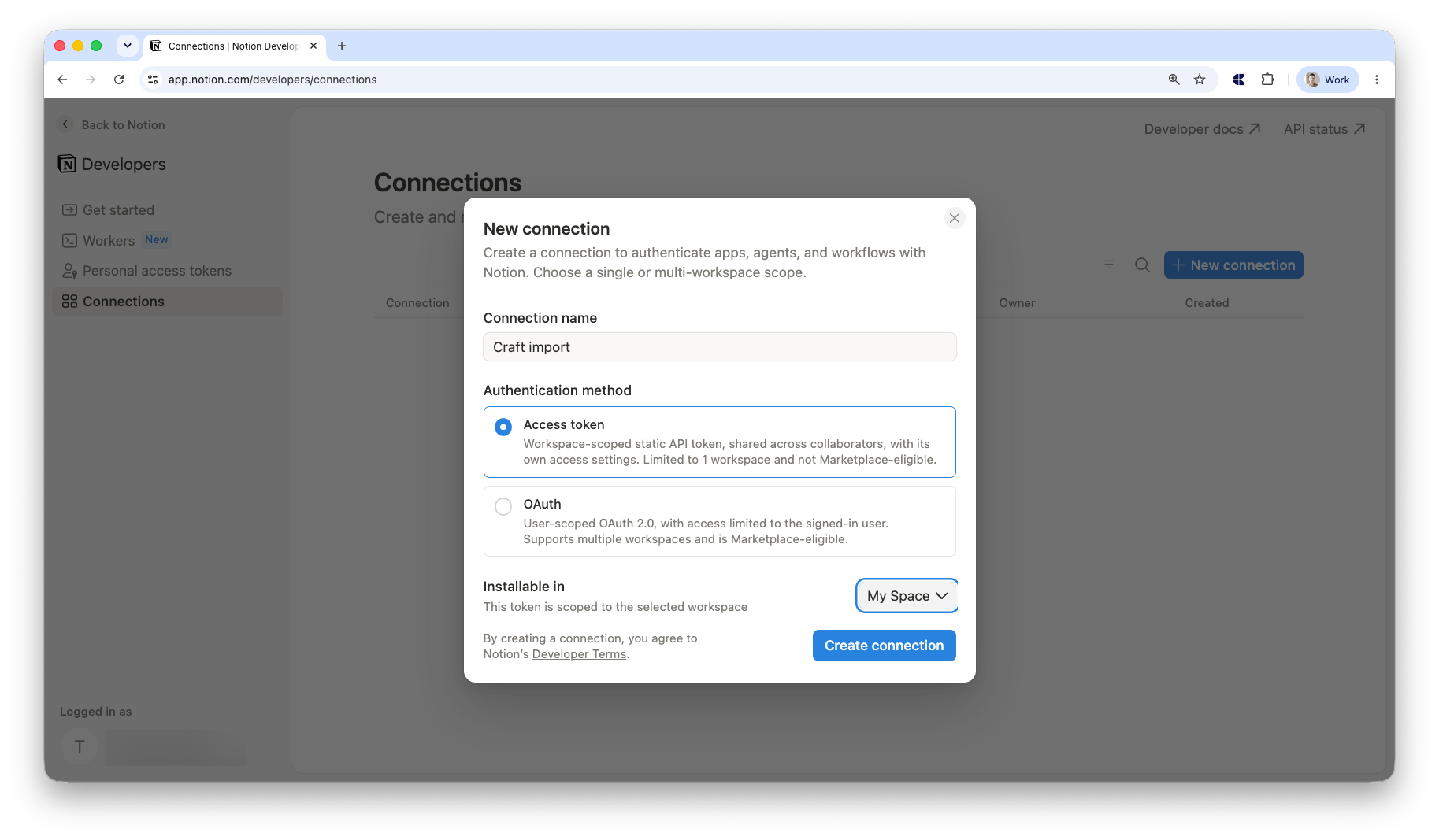
3
Gehe zum Reiter Content access
Füge die Seiten und Datenbanken hinzu, die du importieren möchtest. Du musst jede Seite einzeln hinzufügen. Du kannst nicht den gesamten Workspace auf einmal auswählen. Nur Seiten, denen du Zugriff gewährst, werden in den Import einbezogen.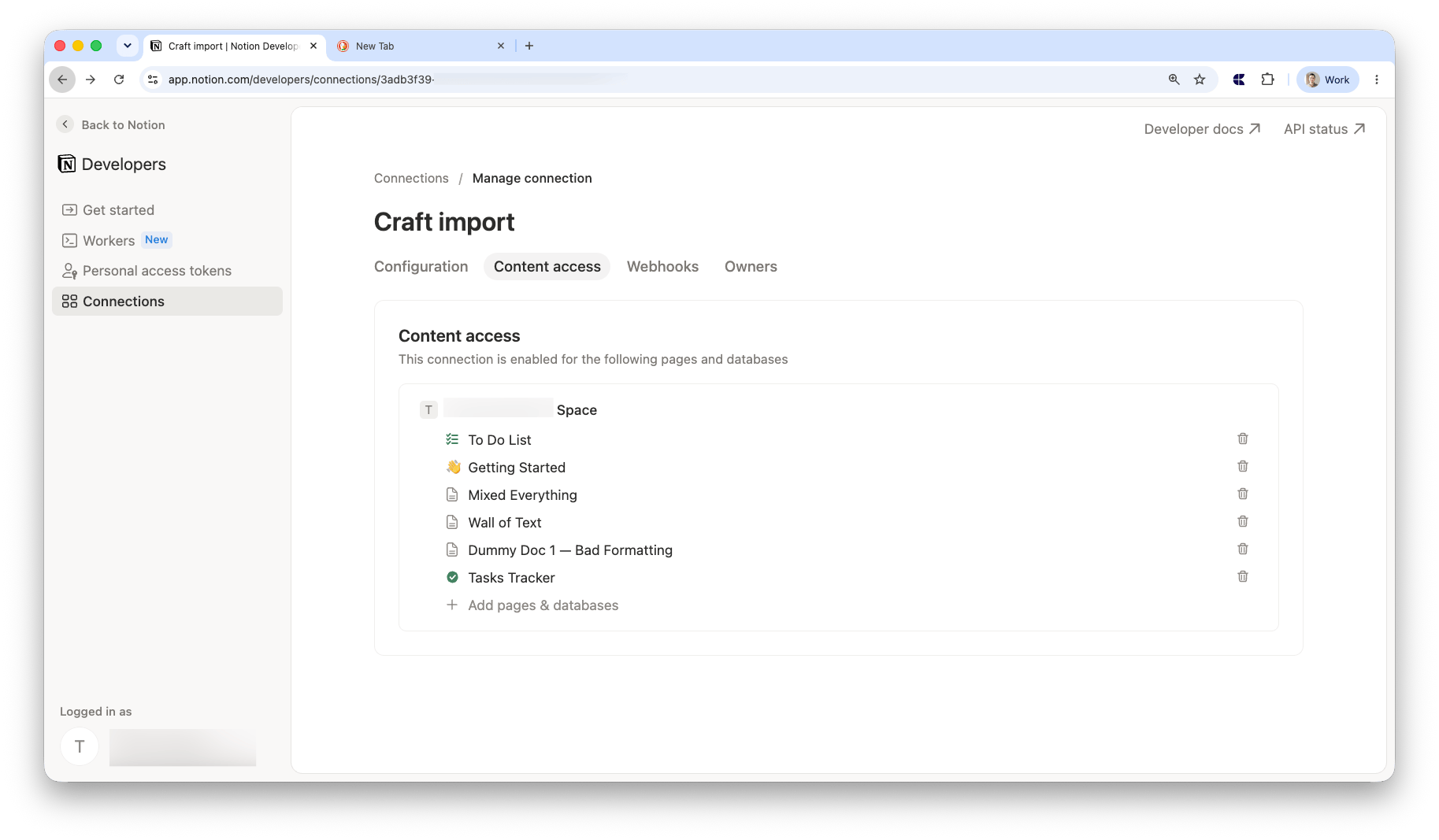
4
Kopiere deinen Access token
Gehe zurück zum Reiter Configuration und kopiere den Access token.
Importiere deine Dokumente
1
Füge deinen Token ein
Füge deinen Personal Access Token oder den Access token deiner Verbindung in das Feld auf der Importseite ein.
2
Wähle dein Ziel
Wähle den Craft Space, in dem deine Notion-Dokumente erscheinen sollen. Optional kannst du einen Zielordner auswählen, um deine importierten Dokumente zu organisieren.
3
Konfiguriere die Optionen
Aktiviere optional Kommentare einschließen, um Notion-Kommentare zusammen mit deinen Seiten zu importieren. Bei einer Verbindung ist dafür die Funktion Read comments erforderlich (siehe oben).
4
Starte den Import
Klicke auf Importieren. Du wirst eine Fortschrittsleiste sehen, während deine Dokumente importiert werden. Du kannst die Seite jederzeit schließen, der Import wird im Hintergrund fortgesetzt.
Nach dem Import
Nach Abschluss siehst du eine Bestätigung mit einem Button, der dich zu Craft bringt, wo du deine importierten Dokumente findest.Einschränkungen
- Verlinkte Datenbanken werden nicht importiert. Nur ursprüngliche Datenbanken und eigenständige Seiten sind enthalten. Verlinkte (gespiegelte) Datenbankansichten werden übersprungen.
Problembehebung
Ungültiger Notion-Access-Token
Ungültiger Notion-Access-Token
Überprüfe, ob du den vollständigen Token kopiert hast. Kopiere bei Alles importieren den Personal Access Token direkt beim Erstellen, da Notion ihn nur einmal anzeigt. Wenn du ihn nicht mehr hast, erstelle einen neuen. Kopiere bei Nur ausgewählte Inhalte importieren den Access token aus dem Reiter Configuration in deinen Notion-Verbindungseinstellungen.
Keine Seiten oder Datenbanken gefunden
Keine Seiten oder Datenbanken gefunden
Wenn du Nur ausgewählte Inhalte importieren verwendet hast, stelle sicher, dass du die einzelnen Seiten und Datenbanken, die du importieren möchtest, im Reiter Content access deiner Notion-Verbindungseinstellungen ausgewählt hast. Du musst jede Seite einzeln auswählen. Überprüfe auch, dass Read content unter Capabilities aktiviert ist.
Import fehlgeschlagen
Import fehlgeschlagen
Versuche, den Import neu zu starten. Wenn das Problem weiterhin besteht, wende dich an den Support.