

Laut Mems Migrationsanleitung sind Mem-Notizen ab dem 18. Dezember 2026 schreibgeschützt, und Mem wird am 15. Januar 2027 eingestellt. Bis dahin kannst du deine Notizen exportieren.
Schritt 1: Exportiere deine Notizen aus Mem
1
Öffne die Export-Einstellungen von Mem
Melde dich auf deinem Computer bei mem.ai an und gehe zu Settings > Exports.
2
Starte einen neuen Export
Klicke auf Start new export, wähle My Computer und klicke dann auf Start export. Mem lässt dich auswählen, ob Meeting-Transkripte und -Aufnahmen enthalten sein sollen.
3
Lade die ZIP-Datei herunter
Sobald der Export bereit ist, klicke auf Download. Lass die Datei gezippt. Craft liest die ZIP-Datei so, wie sie ist, entpacke sie also nicht.
Schritt 2: In Craft importieren
1
Öffne die Mem-Importseite
Rufe docs.craft.do/import/mem auf und melde dich bei deinem Craft-Konto an, falls du dazu aufgefordert wirst.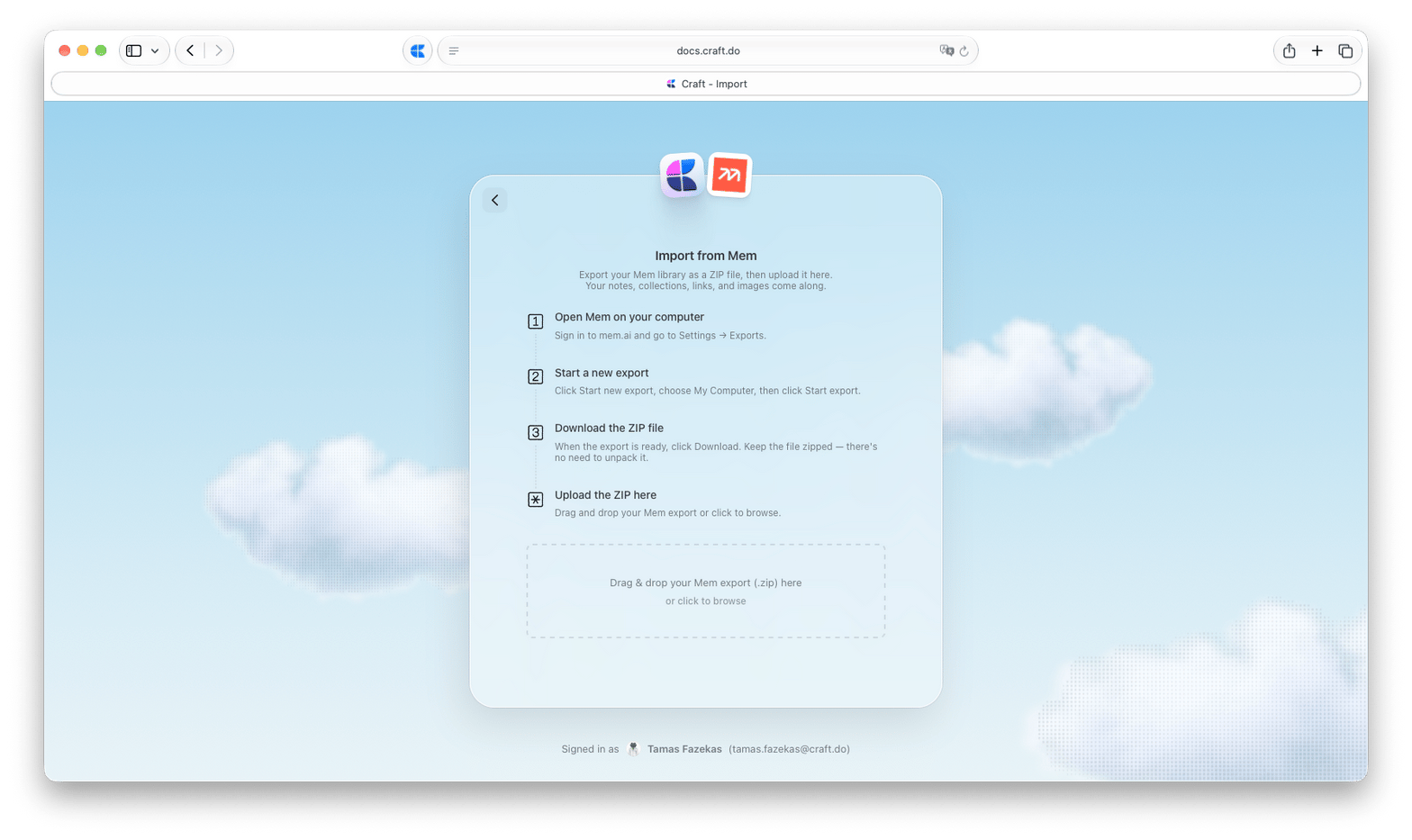
2
Füge deinen Mem-Export hinzu
Ziehe die ZIP-Datei auf den Upload-Bereich oder klicke darauf, um die Datei auszuwählen.Pro Import kannst du eine ZIP-Datei mit bis zu 5 GB hochladen.
3
Wähle aus, wohin die Notizen kommen
Wähle den Space, in dem deine Notizen erscheinen sollen. Wähle optional einen Ordner. Wenn du keinen auswählst, landen die Notizen in Unsortiert.
4
Starte den Import
Klicke auf Mem-Export importieren. Lass die Seite geöffnet, während die ZIP-Datei hochgeladen wird. Sobald die Seite Deine Dokumente werden importiert anzeigt, kannst du sie schließen, und der Import wird im Hintergrund fortgesetzt.
Was übernommen wird
Notizen, Bilder und Links
Notizen, Bilder und Links
Jede Mem-Notiz wird zu einem Craft-Dokument mit ihrem ursprünglichen Titel sowie ihrem Erstellungs- und Änderungsdatum. Bilder und angehängte Dateien werden mit den Notizen übernommen, und Links zwischen Notizen verweisen auf die passenden Craft-Dokumente.
Collections
Collections
In Mem kann eine Notiz zu mehreren Collections gehören. Der Mem-Export enthält für jede Collection ein Dokument, das die zugehörigen Notizen auflistet. Craft importiert diese in einen Ordner Collections, sodass du eine Collection öffnen und den Links zu ihren Notizen folgen kannst.
Transkripte und Aufnahmen
Transkripte und Aufnahmen
Wenn dein Export sie enthält, werden Transkripte als Dokumente in einen Ordner Transcripts importiert, und die Notizen, zu denen sie gehören, verlinken darauf. Aufnahmen werden als Audiodateien (
.wav) übernommen, die in ihren Notizen verlinkt sind.Tabellen
Tabellen
Tabellen werden als Craft-Tabellen übernommen. Inhalte in Tabellenzellen werden vereinfacht. Prüfe daher nach dem Import Tabellen, die mehr als reinen Text enthalten.
Nach dem Import
Nach Abschluss des Imports siehst du eine Bestätigung mit einer Schaltfläche, die dich zu deinen importierten Notizen in Craft bringt. Wenn einige Inhalte nicht importiert werden konnten, führt die Bestätigung sie auf, damit du die betroffenen Dokumente prüfen kannst. Die Ergebnisse früherer Importe findest du unter Vorherige Importe auf der Importseite.Problembehebung
Die Datei wird nicht akzeptiert oder nicht als Mem-Export erkannt
Die Datei wird nicht akzeptiert oder nicht als Mem-Export erkannt
Die Importseite akzeptiert nur die
.zip-Datei, die du aus Mem heruntergeladen hast. Wenn du sie entpackt oder verändert hast, lade einen neuen Export aus Mem herunter und lade ihn unverändert hoch.Import fehlgeschlagen
Import fehlgeschlagen
Starte den Import erneut. Wenn das Problem weiterhin besteht, wende dich an den Support.