

Ctrl + Space,写下内容并发送到 Craft,无需切换窗口。Craft 需要保持运行,但可以留在后台。
Quick Entry 不会在全屏运行的应用上方打开。请退出全屏后再记录,或使用 Craft 自己的窗口。
可以记录的内容
面板底部的一排图标用于在四种模式之间切换:
面板顶部的下拉菜单可以更改这个去向:文件夹、文档或日期。Daily Notes 不限于今天,你可以把想法发送到明天的 Daily Note,也可以回填到昨天。如果那一天还没有 Daily Note,Craft 会创建一条。
如果你有多个 Space 或账户,角落里的头像图标用于选择由哪一个接收记录的内容。
任务
在新任务模式下,面板会多出安排和截止日期按钮,任务可以带着完整日期到达,而不是先落在未归档里等你之后整理。面板打开时,可以从编辑菜单设置提醒。Markdown
输入 Markdown,内容会以真正的块到达。标题、列表、待办、引用和代码块都会被转换。每一行都会成为独立的块,因此随手倾倒的想法会以分开的段落呈现,而不是挤在一个长块里。 在新建文档模式下,单独的一行会成为文档标题。更改快捷键
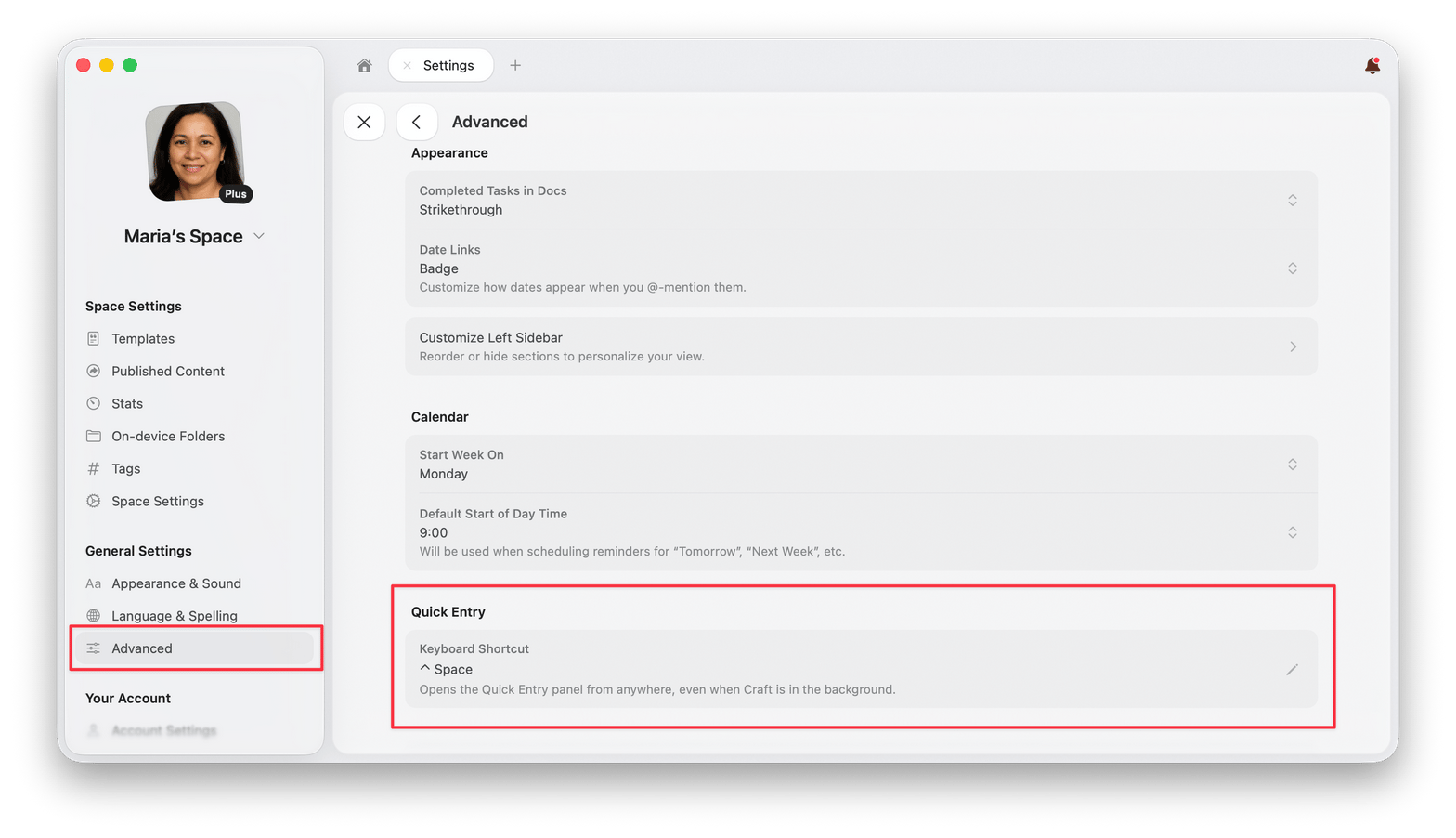
默认是Ctrl + Space。想改用其他组合,打开设置 → 高级设置,在 Quick Entry 下录制新的组合键。
键盘快捷键
相关文章
每日笔记
用按日期组织的笔记规划你的一天
创建任务
创建和整理任务的多种方式
键盘快捷键
在 Craft 中导航和编辑的快捷键
Markdown 快捷键
用 Markdown 语法格式化内容