

什么是快捷指令?
快捷指令是由一个或多个操作组成的工作流。一个操作执行一个步骤,例如获取日历事件、听写文本或创建 Craft 文档。 操作可以通过变量将结果传给后面的操作。例如:- 听写文本将语音转换为文本。
- Craft 的添加到文档将该文本用作“内容”,并添加到今天的每日笔记。
- Craft 操作完成后,显示通知会显示确认信息。
可以用 Craft 构建什么?
快捷指令可以从其他 App 收集信息、调整格式,然后发送到 Craft 中的指定位置。一个工作流也可以在一次运行中创建或整理多个项目。
Craft 模板提供可重复使用的内容和结构。快捷指令可以用运行时收集的信息填充这些结构,例如当天的会议或在 Finder 中选择的文件。
Craft 操作分组
在“快捷指令”中搜索 Craft,即可查看设备上可用的操作。“快捷指令”将它们分为以下类别:
对于文档工作流,可以从操作参考中的文档操作开始。一个操作返回的文档可以传给另一个操作,因此你可以创建文档、向其中添加内容,再重命名同一个文档。
开始使用
打开 Apple 的快捷指令 App,创建一个快捷指令,然后搜索 Craft 来添加操作。选择你的空间,配置操作的输入,并使用变量将其与其他步骤连接起来。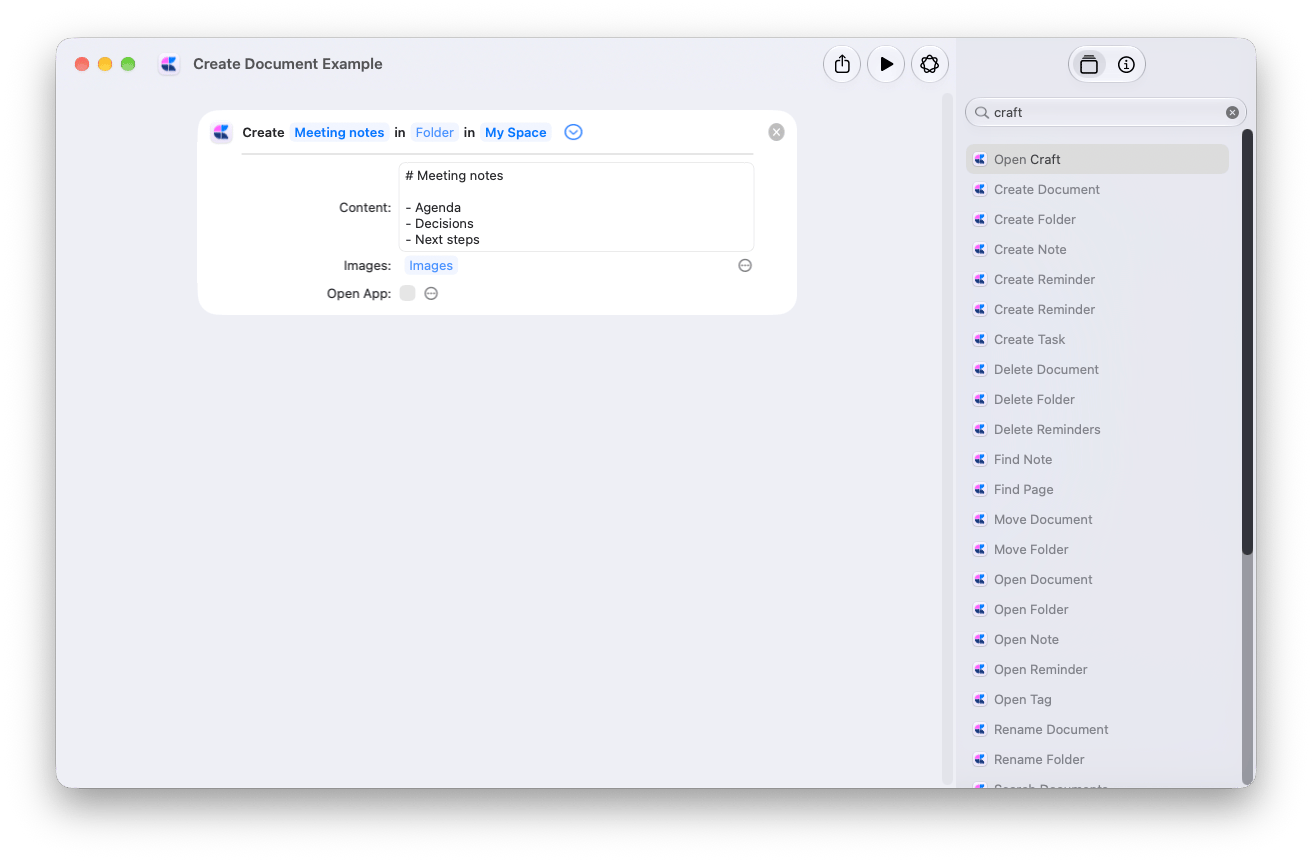
运行快捷指令
从“快捷指令”App 运行快捷指令,或让 Siri 按名称运行。你也可以根据工作流设置合适的入口:- iPhone 和 iPad:将快捷指令添加到主屏幕,或启用在共享表单中显示,以接收其他 App 中受支持的内容。
- iPhone:将快捷指令分配给轻点背面,或在支持的情况下,将快捷指令控制添加到控制中心或锁定屏幕。
- Mac:在快捷指令的详细信息中启用用作快速操作和 Finder,以便对所选文件运行。你还可以为它分配键盘快捷键。
内置 Siri 短语
Craft 还提供了一些短语,无需自己构建快捷指令即可对 Siri 说出。示例包括:- “在 Craft 中打开快速输入”或“在 Craft 中打开快速捕捉”
- “在 Craft 中创建文档”或“在 Craft 中新建文档”
- “在 Craft 中创建任务”或“在 Craft 中新建任务”
- “在 Craft 中打开今天的笔记”
- “在 Craft 中打开任务”或“在 Craft 中打开即将到来任务”
- “打开 Craft”或“在 Craft 中打开日历”
在后台运行
大多数创建或更改内容的 Craft 操作都有打开应用选项。关闭“打开应用”时,操作会在后台运行:Craft 不会打断你,快捷指令会继续执行下一步。如果想立即在 Craft 中查看结果,请开启此选项。现有快捷指令和旧版操作
部分新操作与其替换的操作同名。如果快捷指令显示错误,即使操作名称看起来没有变化,也请替换该操作。
要修复快捷指令,请先添加替换操作,再移除旧操作。复制其设置,重新连接前面步骤的变量,并重新连接使用其结果的后续操作。移除旧版操作后,在测试文档上运行快捷指令。检查目标位置和保存的内容。
Apple Intelligence 和 Siri AI
在受支持的设备上,Apple 的使用模型操作可以处理文本,并将结果返回给 Craft 操作。例如,将粘贴的文本整理成笔记,或根据导入的文本生成标题并传给“重命名文档”。这与调用 Craft Assistant 是两回事。 Apple 的 Describe a Shortcut 暂时无法添加 Craft 操作。请在快捷指令编辑器中手动添加 Craft 操作。 Apple Intelligence 是否可用取决于你的设备、语言和地区。请参阅 Apple 的快捷指令说明。如需让 Siri 直接处理 Craft 文档和任务,请参阅 Siri AI。Craft 操作参考
Apple 快捷指令中 Craft 操作的参数、默认值和返回值。
实用快捷指令示例
构建语音收件箱、用 Apple Intelligence 处理文本,或导入文本文件并生成标题。