

小组件适用于 iOS、iPadOS 和 macOS。可用功能取决于你的系统版本:
- 主屏幕、桌面和通知中心小组件:iOS/iPadOS 15 或更高版本,macOS 12 Monterey 或更高版本
- 交互式和可配置小组件(在小组件中完成任务、Quick Entry、小组件参数):iOS/iPadOS 17 或更高版本,macOS 14 Sonoma 或更高版本
- 锁定屏幕小组件:iOS/iPadOS 17 或更高版本(Mac 不支持锁定屏幕小组件)
- 控制中心控件:iOS/iPadOS 18 或更高版本,macOS 26 Tahoe 或更高版本
可用小组件
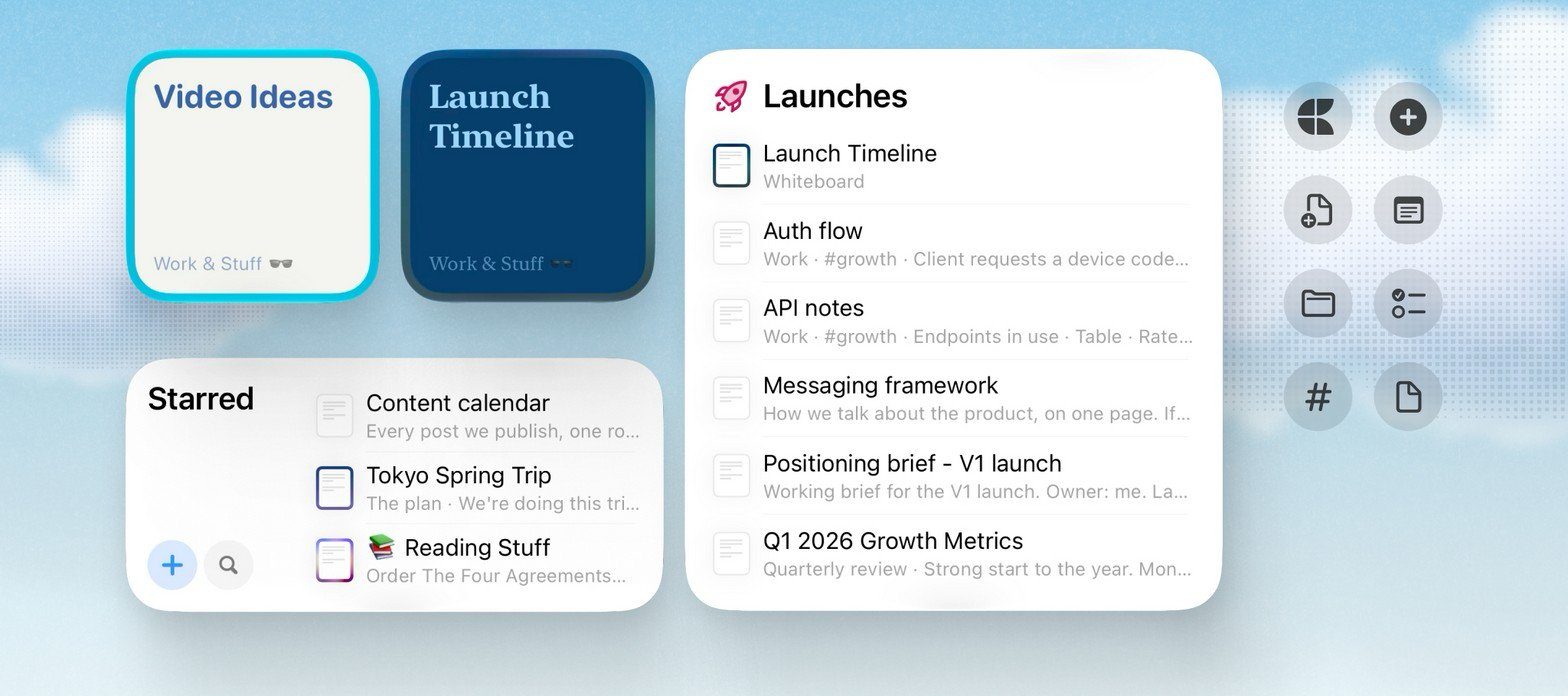
Craft 目前提供以下类型的小组件:文档和每日笔记小组件取代了之前的“快速打开”小组件。“快速打开”这个名称现在用于一个新的小组件,用来打开 App 中的某个版块。
文档
使用“文档”小组件,轻点一下即可打开特定文档。选择一个空间以及要打开的文档。 小组件会沿用文档的样式,包括背景、颜色和字体。如果你更喜欢简洁的外观,可以在小组件设置中关闭此选项。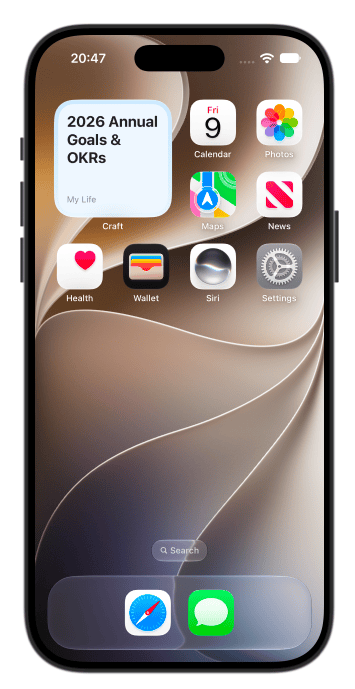
每日笔记
使用“每日笔记”小组件,轻点一下即可打开每日笔记。小组件可以指向昨天、今天或明天的每日笔记,并会随日期变化始终指向正确的笔记。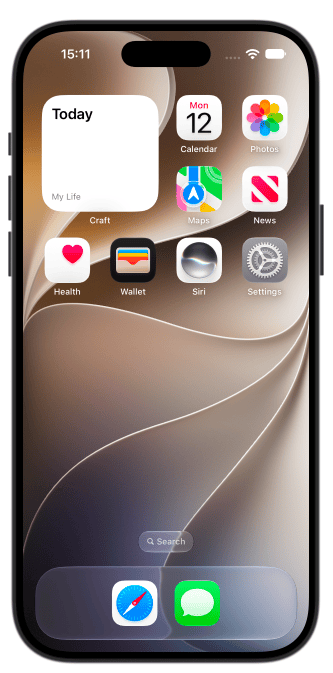
任务
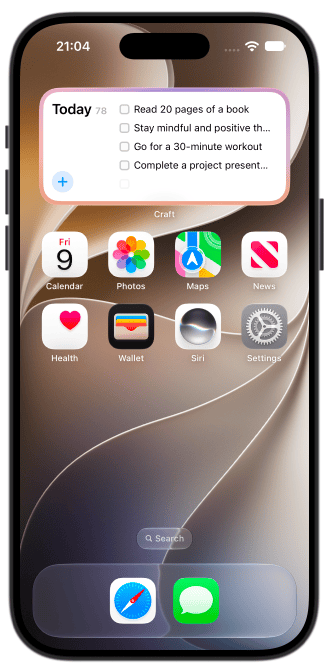
使用“任务”小组件,在主屏幕或桌面上随时查看任务列表。该小组件可以显示:- 未归档:任务收件箱中的任务
- 今天:今天到期的任务以及逾期任务
- 文档:特定文档中未完成的任务
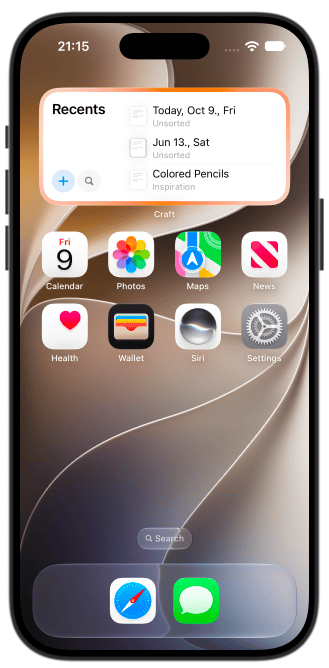
最近文档
使用“最近文档”小组件打开 Craft 中最近查看过的文档。选择小组件要显示的空间,然后轻点文档即可打开。 在中号及更大尺寸的小组件上,Craft 还会显示以下快捷操作:- 搜索:打开 Craft 搜索
- 新建文档:在所选空间中创建新文档
收藏
使用“收藏”小组件,一眼看到所选空间中收藏的文档,轻点即可打开。 你可以在小组件设置中选择文档的排列顺序。该顺序不会自动与 App 中显示的顺序保持一致。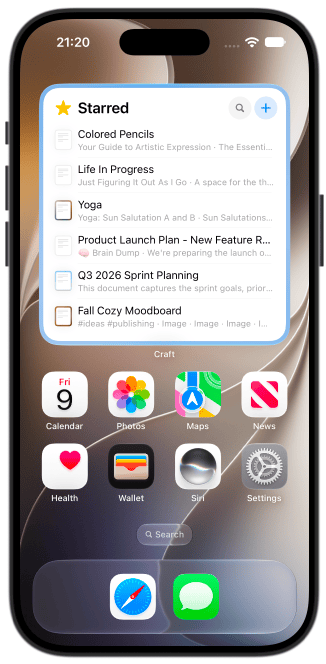
文件夹
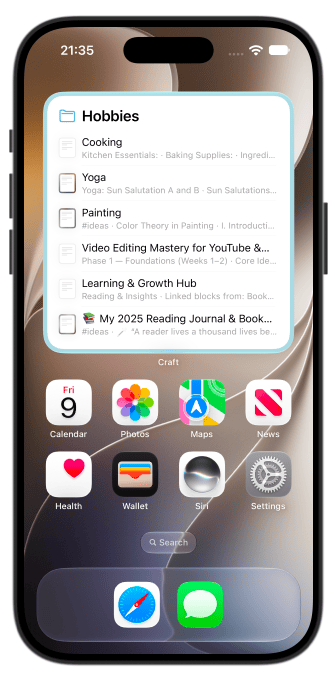
使用“文件夹”小组件,让特定文件夹随时可用:- 小号尺寸显示一个快速链接,用于打开该文件夹。
- 更大的尺寸会显示文件夹中的文档,你可以直接打开其中一个。
快速打开
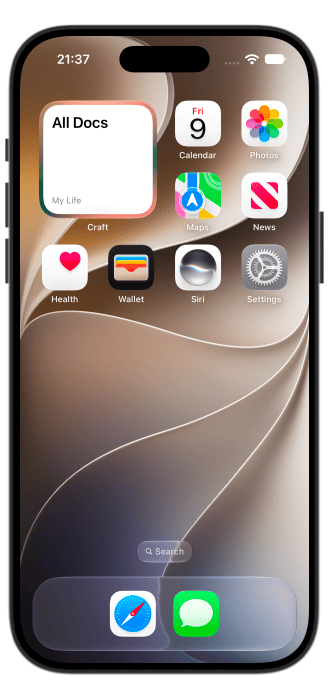
使用“快速打开”小组件直接跳转到 App 中的某个版块。在小组件设置中选择目标位置:- 首页
- 所有文档
- 任务,包括未归档、今天、即将到来和全部
- 日历
- 标签
- 收藏
- 搜索
快速操作
使用“快速操作”小组件,在主屏幕或桌面上放置四个 Craft 操作。你可以在小组件设置中分别配置这四个位置,可选操作包括:- 打开快速输入
- 创建新文档
- 创建任务
- 快速打开
- 打开所有文档
- 打开收藏
- 打开任务
- 打开未归档
- 打开今天的任务
- 打开即将到来的任务
- 打开所有任务
- 打开今天的每日笔记
- 打开日历
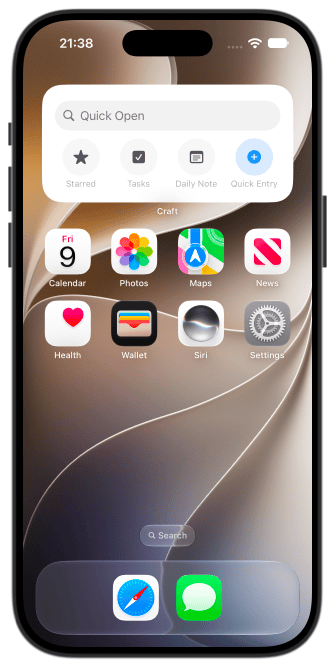
锁定屏幕小组件和控制中心控件
在受支持的 iPhone 和 iPad 上,同一组 Craft 操作既可以作为锁定屏幕小组件使用,也可以作为控制中心的控件使用:- 打开 Craft:在所选位置打开 Craft,可选位置:首页、所有文档、任务、日历、标签、收藏
- 打开任务列表:打开所选任务列表,可选列表:未归档、今天、即将到来或全部
- 创建文档:在所选文件夹中创建新文档(未设置文件夹时创建到“未分类”)
- 打开快速输入:以所选模式打开 Quick Entry,可选模式:新建文档、新任务、添加到每日笔记或追加到文档
- 打开文档:打开所选文档,包括已有的每日笔记
- 打开文件夹:打开所选文件夹
- 打开标签:打开所选标签(以文本形式输入,可带或不带 #)
- 打开每日笔记:打开昨天、今天或明天的每日笔记
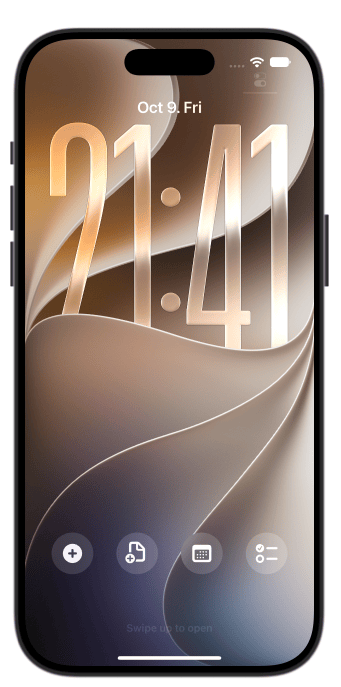
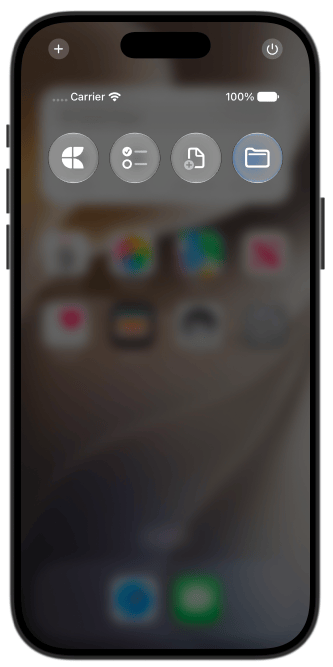
添加小组件
小组件通过设备的小组件库添加。具体步骤因平台而异:- iPhone
- iPad
- Mac
- 锁定屏幕
- 控制中心
- 按住主屏幕上的空白区域,直到 App 开始晃动。
- 轻点 + 按钮。
- 搜索 Craft。
- 选择要添加的小组件。
- 选择尺寸。
- 轻点添加小组件。
- 按住该小组件,然后轻点编辑小组件进行配置。
配置小组件
添加 Craft 小组件后,通过系统的小组件菜单进行编辑,选择要显示的内容。 常见的配置选项包括:- 工作区:选择小组件要使用的 Craft 空间
- 文档、文件夹或显示模式:根据小组件类型,选择文档、每日笔记、文件夹、任务列表、App 版块或快速操作
- 排序:选择“收藏”和“文件夹”小组件中文档的排列顺序
- 外观:开启或关闭文档样式(文档小组件)或文件夹颜色(文件夹小组件),并在支持的小组件上设置背景
在同一设备上打开 Craft,并确认你已登录。小组件选项来自 App 中可用的空间、文档和账户数据。
小组件的更新频率
Craft 会请求系统大约每 15 分钟刷新一次“最近文档”和“任务”小组件。当你切换进入或离开 Craft,以及 Craft 收到与任务相关的更新时,“任务”小组件也会刷新。 小组件的具体刷新时间由 Apple 控制,因此更新可能不会立即显示。如果小组件内容看起来没有更新,请先打开一次 Craft,再返回主屏幕或桌面。使用技巧
- 如果想为不同的空间、文档、文件夹或任务列表分别设置视图,可以添加多个 Craft 小组件。
- 将“每日笔记”小组件设为今天,轻点一下即可打开当天的每日笔记。
- 在文档模式下使用“任务”小组件,查看特定项目的任务列表。
- 使用“收藏”或“文件夹”小组件,在主屏幕上放置一组精选文档。
- 如果需要内置的搜索和新建文档操作,请使用中号或大号的“最近文档”小组件。
- 如果更新 Craft 后小组件无法加载,请将其移除,然后从小组件库中重新添加。
Apple 快捷指令
通过快捷指令集成自动执行任务
每日笔记
搭配每日笔记使用小组件,快速访问