

为什么要切换到 Craft?
以下是大家最喜欢的一些优势:- 界面简洁、无干扰 - 旨在帮助你专注思考,并创建外观精美的内容
- 跨平台离线访问 - 在 macOS、iOS、iPadOS、Windows、Web 和 Android 上,即使没有网络也能工作,并自动同步
- 美观、结构化的文档 - 通过灵活布局、样式卡片和直观嵌套,构建视觉上精致的页面
- 快速且响应迅速 - 跨平台轻量高效,性能出色
- 按你的方式组织 - 使用文件夹、嵌套页面、反向链接和合集,以你喜欢的方式管理内容
- 无缝分享与协作 - 实时协作,配合强大的发布选项
在哪里找到导入功能
打开 Craft,然后点击左侧边栏底部的 导入 图标。你也可以在 全部文档、整理 或 未分类 视图中,通过右上角的三点菜单(⋯)进入。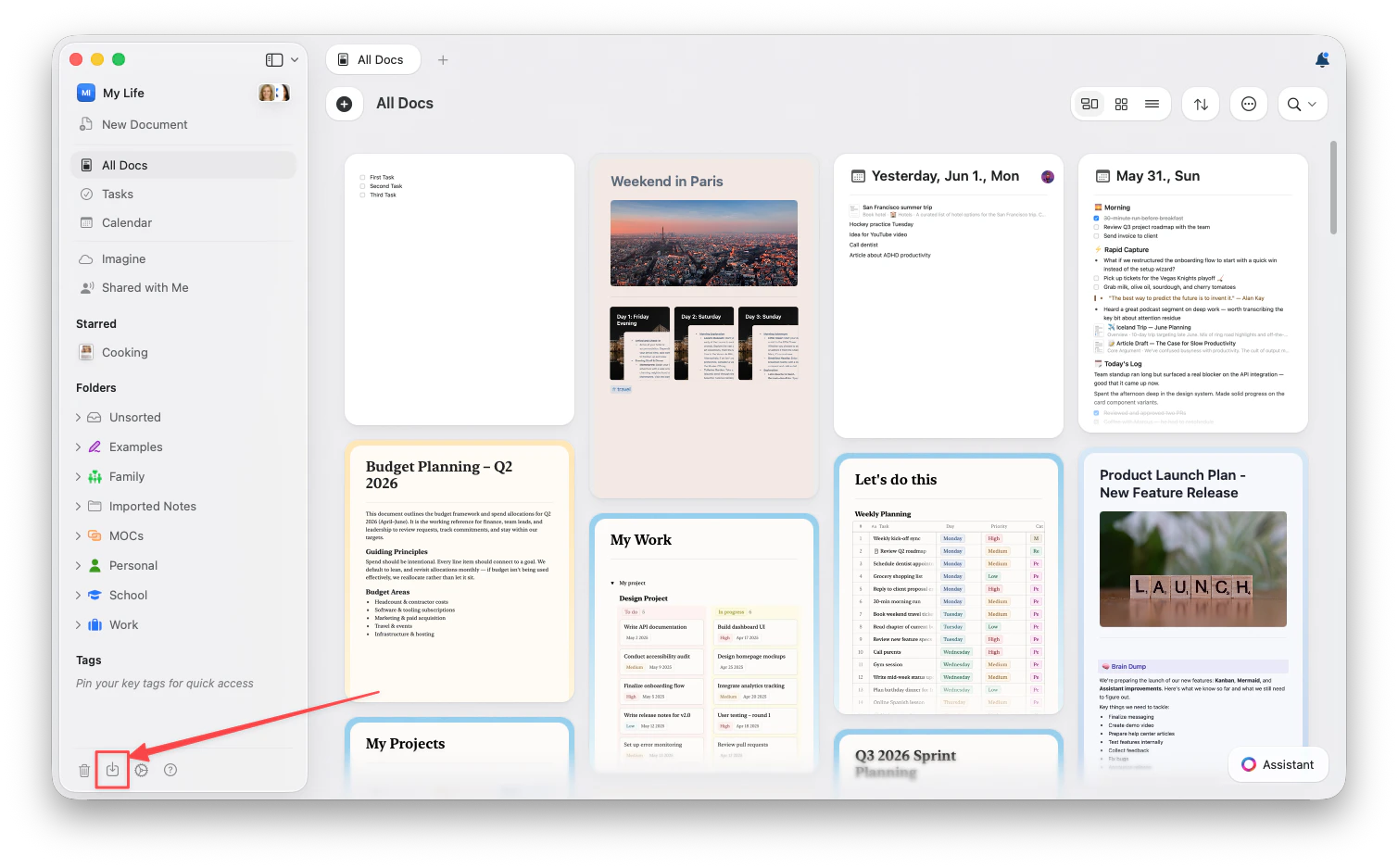
在 Web 和 Windows 上,不支持 TextBundle 导入。
选择你的应用
每个应用都有自己的导入流程。选择你的应用,查看逐步说明:Notion
直接连接你的工作区,无需导出文件
Evernote
导出 .enex 文件并上传
Google Docs
从 Google 云端硬盘导入文档
Obsidian
导入保留反向链接的库
Apple Notes
导出为 Markdown 并上传文件夹
Bear
转移带有标签和附件的笔记
OneNote
导入笔记本和分区
Roam Research
带来你的知识图谱
Anytype
导入空间和对象
Markdown 和 TextBundle
直接导入标准文件格式
会导入哪些内容?
根据来源应用和格式的不同,导入内容可能包括:- 文本内容,以及格式(粗体、斜体、链接)
- 图片和附件
- 文档结构(标题、列表、嵌套)
- 表格和结构化数据
- 文档之间的链接(如果支持)
- 标签和元数据(如果支持)
导入完成后
内容进入 Craft 后:- 检查并整理 - 确认所有内容都已正确导入
- 更新链接 - 内部链接应可正常工作,但也请检查外部引用
- 应用 Craft 样式 - 使用文档样式、卡片和页面样式来增强你的内容
- 设置文件夹和空间 - 使用 Craft 的文件夹结构组织内容
需要帮助?
如果你在迁移过程中遇到任何问题或有疑问,欢迎随时联系支持团队。我们很高兴你加入 Craft 社区!相关文章
导入指南
查看从各个应用导入的详细指南
文档整理
了解如何在 Craft 中整理内容
合集
使用数据库和结构化内容