

/,然后开始输入你想执行的操作名称。
添加内容
点击空白区域并开始输入。若要在特定位置插入内容,可在 macOS 上将其拖放到文档中,或使用所在平台提供的插入控件。 当某个块处于焦点状态时,按空格键可在其下方插入新块。打开斜杠菜单
在文档中输入时,键入/ 即可打开菜单。你可以:
- 在空块中输入
/以浏览可用命令 - 在
/后输入搜索词,例如/table、/heading、/image或/reminder - 在编辑块的同时使用菜单,以应用样式或在该块附近插入内容
- 先选中一个或多个块,再使用菜单对所选内容执行操作
- 按上/下方向键在命令间移动
- 按右方向键打开子菜单(例如列表、文字样式或颜色)
- 按左方向键返回上一级菜单
- 按 Enter 执行高亮显示的命令
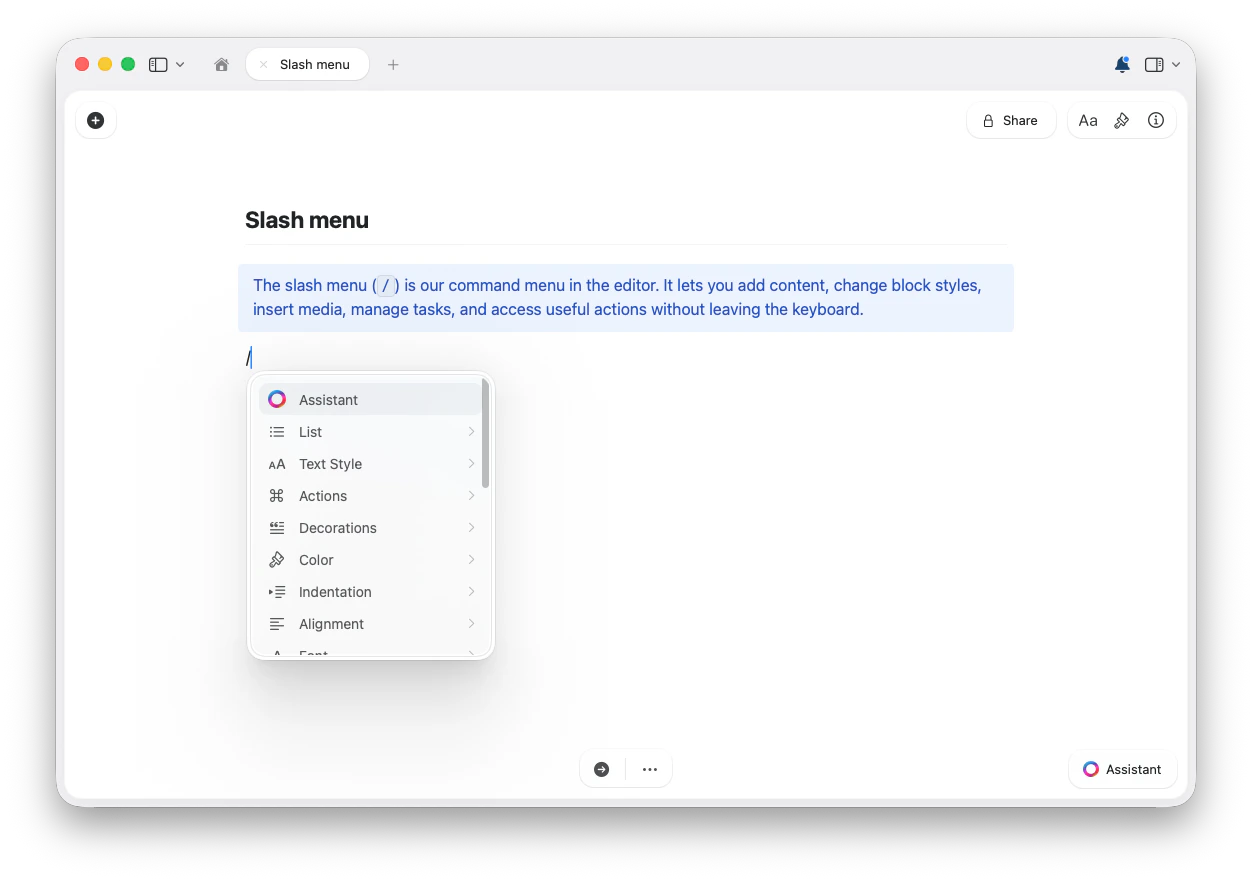
斜杠菜单会根据你正在编辑的内容动态变化。某些命令仅在选中块、任务、链接、表格或表格单元格时才会出现。可用命令也可能因平台和工作区设置而有所不同。
浏览命令
菜单的具体内容会随上下文而变化,以下是斜杠菜单中常见的主要命令类型。展开下方分组即可查看其中的命令。AI 与写作
AI 与写作
- 助手 — 从编辑器打开 Craft 的 AI 助手
文字与块样式
文字与块样式
将当前块或所选块更改为其他样式:
- 标题
- 副标题
- 小标题
- 加粗
- 正文
- 说明文字
- 页面
- 卡片
- 块
- 聚焦
列表与任务
列表与任务
创建或更改列表样式:
- 待办事项
- 折叠列表
- 项目符号列表
- 编号列表
- 无列表
- 安排时间:今天、明天、下周一、选择日期或清除安排
- 截止日期:今天、明天、下周一、选择日期或清除截止日期
- 勾选所选任务
- 取消勾选所选任务
文字格式
文字格式
对所选文字或当前编辑内容应用行内格式:
- 粗体
- 斜体
- 删除线
- 代码
颜色、字体、对齐与缩进
颜色、字体、对齐与缩进
根据所选内容,斜杠菜单可包含以下命令:
- 颜色
- 字体:系统、衬线、等宽和圆体
- 对齐:在可用情况下支持左对齐、居中、右对齐和两端对齐
- 增加缩进和减少缩进
日期、时间与提醒
日期、时间与提醒
插入日期和时间引用:
- 今天
- 明天
- 昨天
- 现在
- 日期和时间 / 在可用情况下提供日期选择器选项
- 20 分钟后
- 1 小时后
- 3 小时后
- 明天
- 下周
- 稍后
- 删除提醒
- 完成提醒
插入内容
插入内容
添加常用内容块和附件:
- 文件
- 图片
- Unsplash 图片
- 表格
- 代码块
- 纯文本块
- TeX 公式
- Mermaid 图表
- Whiteboard
- Excalidraw
分隔线与分页符
分隔线与分页符
在各部分之间插入视觉分隔线:
- 分隔线
- 粗分隔线
- 普通分隔线
- 细分隔线
- 超细分隔线
- 分页符
合集
合集
直接从菜单创建结构化合集:
- 表格集合
- 画廊集合
- 看板集合
模板与代码片段
模板与代码片段
根据工作区和上下文,菜单可能包含:
- 插入模板
- 代码片段
- 文字片段
- 公式片段
- Mermaid 片段
清理与操作
清理与操作
斜杠菜单中还可能出现以下实用编辑操作:
- 清除样式
- 重新加载链接信息
- 转为文字链接
- 转为富链接
- 将文件转为合集
- 将表格转为合集
表格单元格
表格单元格
当光标位于表格单元格内时,斜杠菜单将显示表格编辑命令。输入命令的部分名称(例如 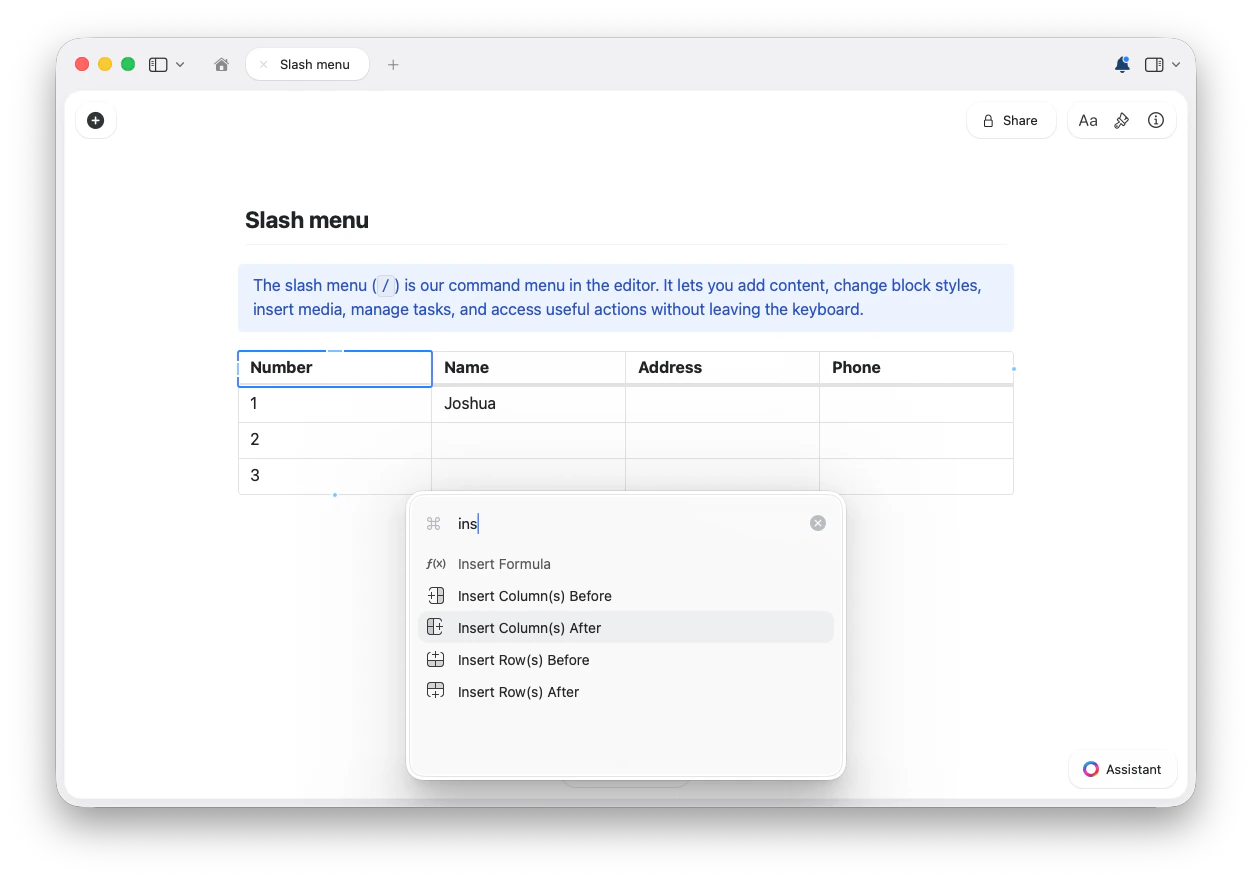
/ins)可筛选出匹配的操作。- 在上方插入行
- 在下方插入行
- 在左侧插入列
- 在右侧插入列
- 插入公式
- 上移行
- 下移行
- 左移列
- 右移列
- 删除行
- 删除列
- 清除单元格内容
- 清除样式
使用技巧
- 如果你知道命令名称,在
/后直接输入即可快速筛选。 - 如果某个命令未出现,请先选中相关块,或将光标置于你想编辑的特定块、表格或单元格中,然后再试。
- 利用斜杠菜单探索各种命令,再针对最常用的操作学习对应的键盘快捷键。
其他快速输入快捷方式
斜杠命令是在 Craft 中以键盘为主进行操作的方式之一。你还可以使用::加名称插入 表情符号@或[[链接到页面、块或日期- Markdown 样式快捷方式,例如
#、-、[]、>和**bold** - 键盘快捷键,例如
Cmd+B/Ctrl+B表示粗体,Tab/Shift+Tab表示缩进
相关文章
Markdown 快捷方式
使用 Markdown 语法在输入时快速格式化文字
键盘快捷键
完整的键盘快捷键列表