

根据 Mem 的迁移指南,Mem 笔记将于 2026 年 12 月 18 日变为只读,Mem 将于 2027 年 1 月 15 日停止服务。在此之前,你都可以导出笔记。
第 1 步:从 Mem 导出笔记
1
打开 Mem 的导出设置
在电脑上登录 mem.ai,然后前往 Settings > Exports。
2
开始新的导出
点击 Start new export,选择 My Computer,然后点击 Start export。Mem 会让你选择是否包含会议转录和录音。
3
下载 ZIP 文件
导出准备就绪后,点击 Download。请保持文件为压缩格式。Craft 会直接读取 ZIP 文件,因此不要解压。
第 2 步:导入到 Craft
1
打开 Mem 导入页面
前往 docs.craft.do/import/mem,如有提示,请登录你的 Craft 账户。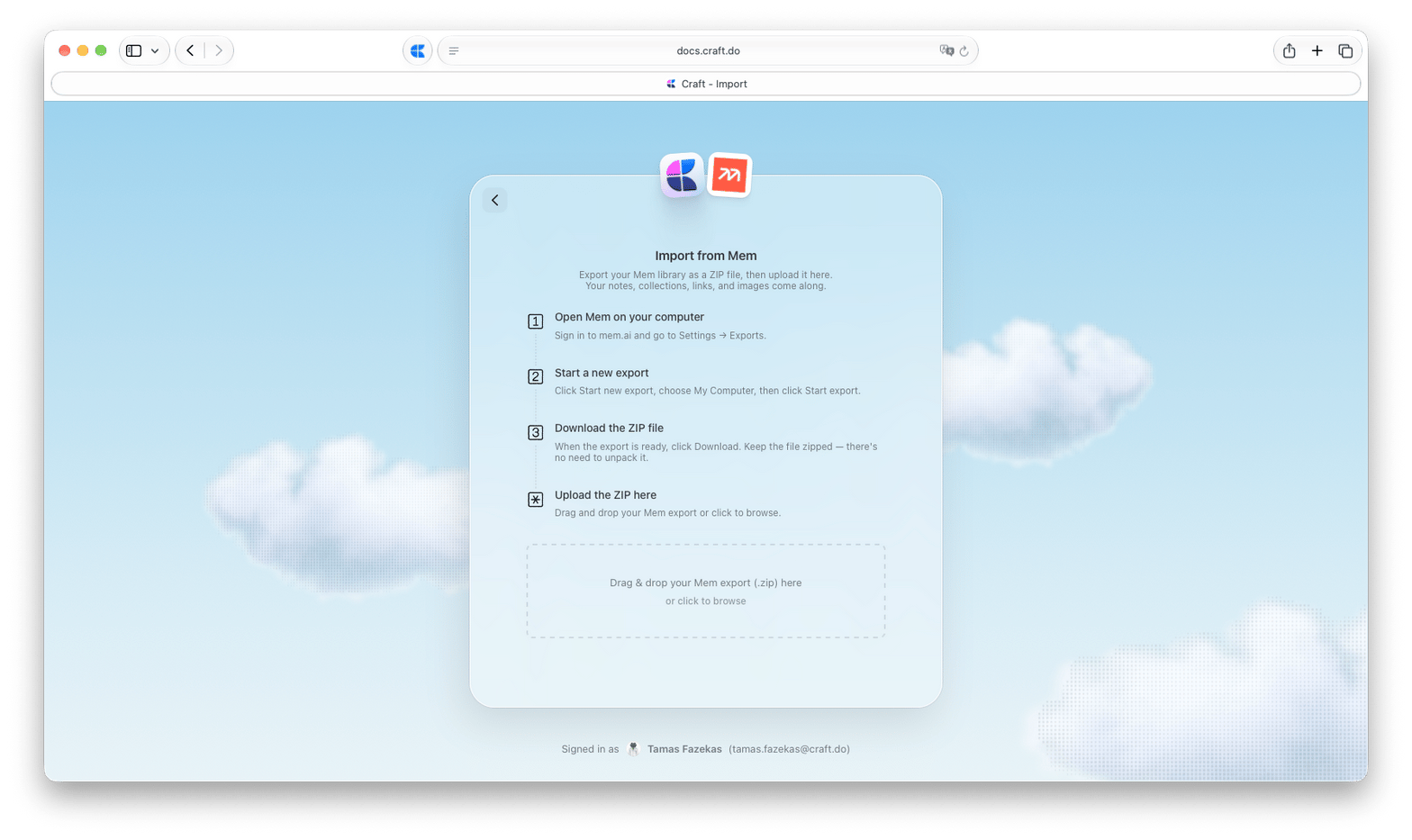
2
添加 Mem 导出文件
将 ZIP 文件拖到上传区域,或点击上传区域浏览并选择文件。每次可导入一个 ZIP 文件,最大 5 GB。
3
选择笔记的存放位置
选择你希望笔记出现在其中的Space。你也可以选择一个文件夹。如果不选择文件夹,笔记会放入未分类。
4
开始导入
点击导入 Mem 导出文件。ZIP 文件上传期间请保持页面打开。当页面显示正在导入文档后,你可以关闭页面,导入会在后台继续。
导入的内容
笔记、图片和链接
笔记、图片和链接
每条 Mem 笔记都会成为一个 Craft 文档,并保留原标题以及创建和修改日期。图片和附件会随笔记一起导入,笔记之间的链接会指向对应的 Craft 文档。
集合
集合
在 Mem 中,一条笔记可以属于多个集合。Mem 的导出内容会为每个集合生成一个文档,列出其中的笔记。Craft 会将这些文档导入到 Collections 文件夹中,你可以打开某个集合,并通过链接查看其中的笔记。
转录和录音
转录和录音
如果导出内容包含转录,它们会作为文档导入到 Transcripts 文件夹中,所属笔记会链接到这些文档。录音会以音频文件(
.wav)的形式导入,并从所属笔记中链接。表格
表格
表格会导入为 Craft 表格。表格单元格中的内容会被简化,因此导入后请检查包含纯文本以外内容的表格。
导入完成后
导入完成后,你会看到一条确认信息,其中的按钮会带你前往 Craft 中已导入的笔记。如果部分内容无法导入,确认信息会列出这些内容,方便你检查受影响的文档。 你可以在导入页面的以前的导入中查看之前导入的结果。疑难解答
文件未被接受或未被识别为 Mem 导出文件
文件未被接受或未被识别为 Mem 导出文件
导入页面只接受你从 Mem 下载的
.zip 文件。如果你解压或修改过该文件,请从 Mem 重新下载导出文件,并直接上传。导入失败
导入失败
请重新开始导入。如果问题仍然存在,请联系支持团队。