

.docx格式的 Word 文档- 每次导入最多 100 个文件
- 每个文件最大 50 MB
导入你的文档
1
将文档保存为 .docx
导入页面只接受
.docx 文件。如果文档是其他格式,请在 Microsoft Word 中打开它,选择 File > Save As,然后选择 Word Document (.docx)。2
打开 Word 导入页面
前往 docs.craft.do/import/word,如有提示,请登录你的 Craft 账户。
3
添加文件
将
.docx 文件拖到上传区域,或点击上传区域浏览并选择文件。4
选择文档的存放位置
选择你希望文档出现在其中的Space。你也可以选择一个文件夹。如果不选择文件夹,文档会放入未分类。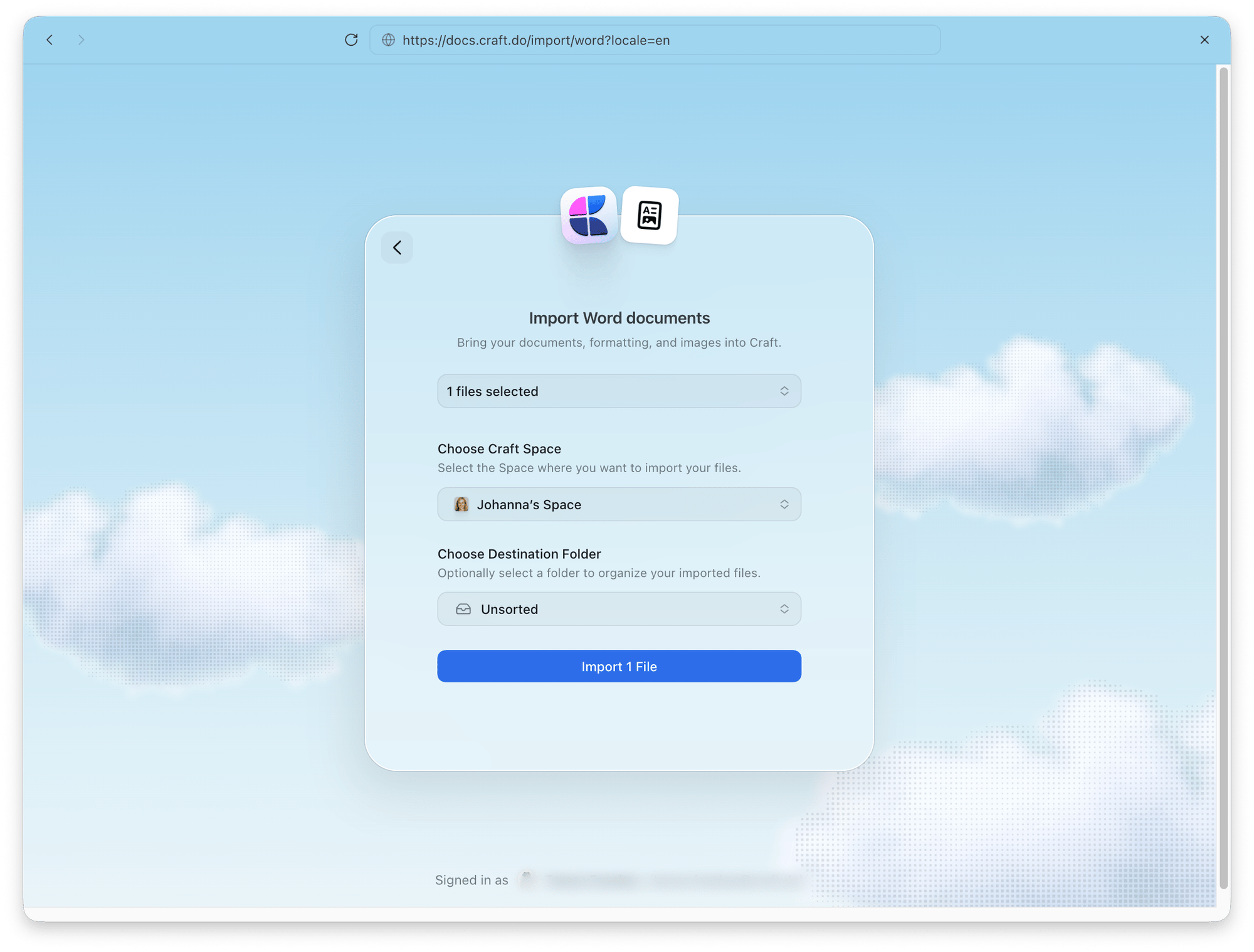
5
开始导入
点击导入。导入分为两个阶段:
- 上传: 浏览器上传文件。上传完成前请保持页面打开。
- 处理: Craft 转换文件。当页面提示可以关闭时,你就可以离开,导入会在后台继续。
导入完成后
导入完成后,你会看到一条确认信息,其中的按钮会带你前往 Craft 中已导入的文档。 如果部分格式或内容无法转换,确认信息会显示无法完全保留格式或内容以及相应的数量。部分格式已被简化,不受支持的内容已被省略。该数量表示的是这些转换限制,而不是缺失的文档或内容块。请打开受影响的文档进行检查。 你可以在导入页面的以前的导入中查看之前导入的结果。疑难解答
请选择 Word 文档(.docx)
请选择 Word 文档(.docx)
所选文件中有一个不是
.docx 文件。请将其另存为 Word 文档(.docx),然后重试。所选 Word 文档超过了 50 MB 的上传限制
所选 Word 文档超过了 50 MB 的上传限制
每个文件最大 50 MB。较大的 Word 文件通常包含大尺寸图片。请在 Word 中压缩图片,或将文档拆分为较小的文件,然后重试。
文件过多
文件过多
每次最多可以导入 100 个文件。文件较多时,请分批导入。
导入失败
导入失败
请重新开始导入。如果问题仍然存在,请联系支持团队。