

- Mở nhanh mở một Tài liệu, thư mục, Không gian hoặc chế độ xem theo tên trên tất cả các Không gian của bạn. Tìm hiểu thêm
- Tìm kiếm tìm nội dung bên trong các Tài liệu của Không gian hiện tại. Tìm hiểu thêm
- Tìm trong trang tìm văn bản trong Tài liệu đang mở.
Cách truy cập Tìm trong trang
- macOS
- iOS
- Windows / Web
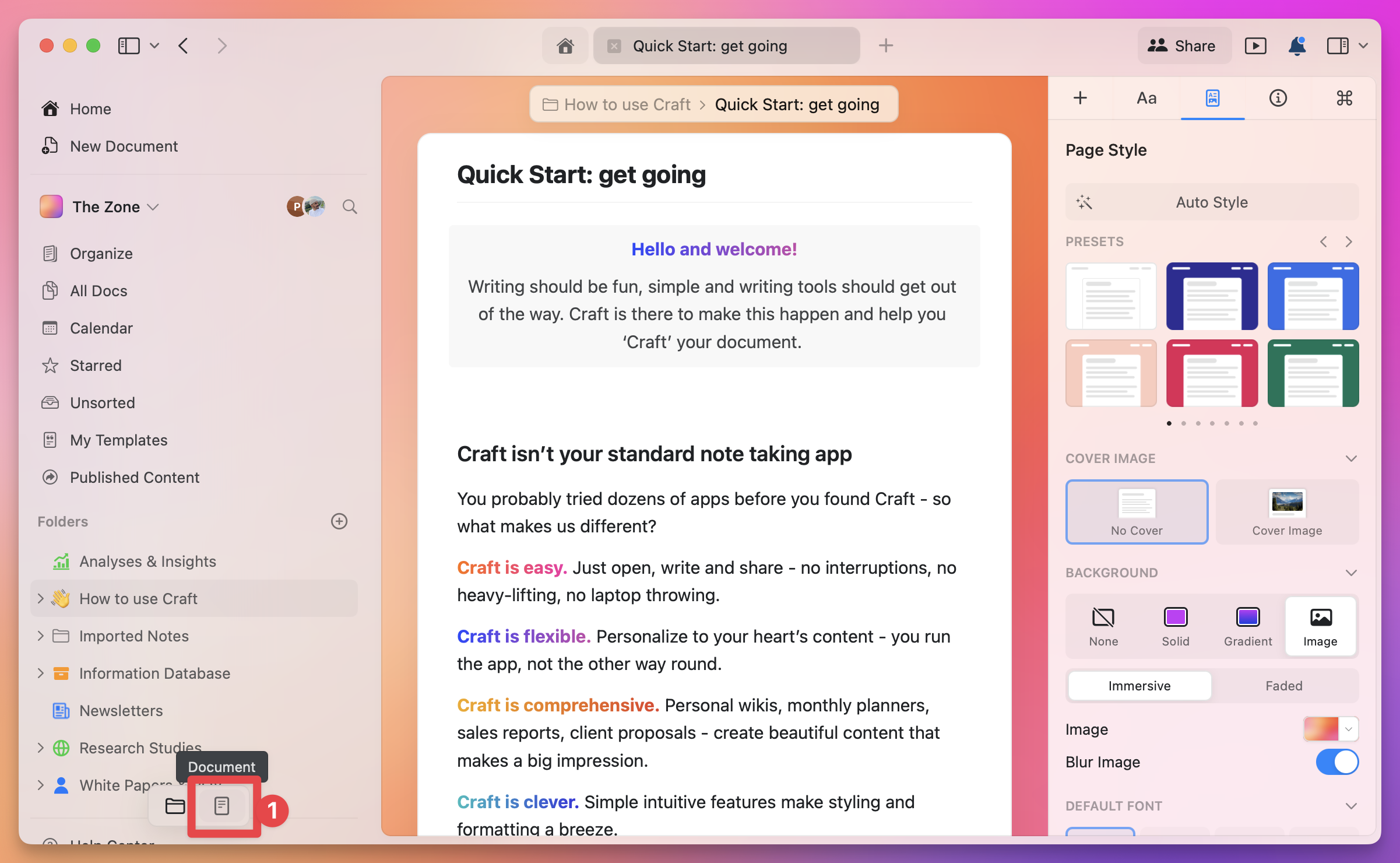
- Nhấp biểu tượng kính lúp (thẻ cuối cùng) ở thanh sidebar bên trái
- Hoặc sử dụng phím tắt Cmd + F khi đang mở một Tài liệu
Cmd + F và Ctrl + F chỉ mở Tìm trong trang khi đang mở một Tài liệu. Từ một danh sách Tài liệu, Cmd + F mở Tìm kiếm trên macOS và iPad, còn Ctrl + F mở Mở nhanh trên Windows và Web.
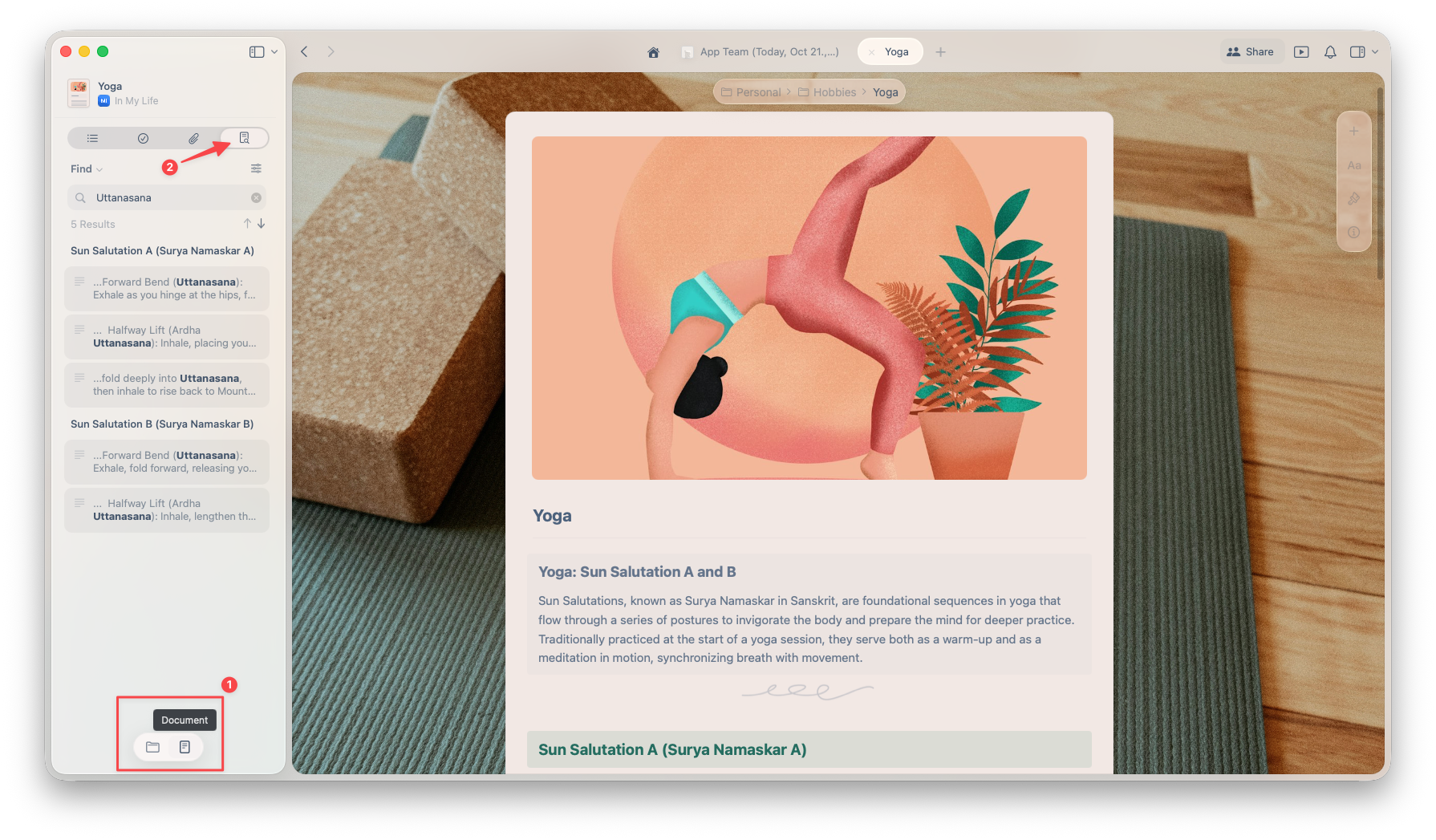
Tùy chọn tìm kiếm
Khi bảng tìm kiếm mở ra, bạn sẽ thấy một số tùy chọn hữu ích.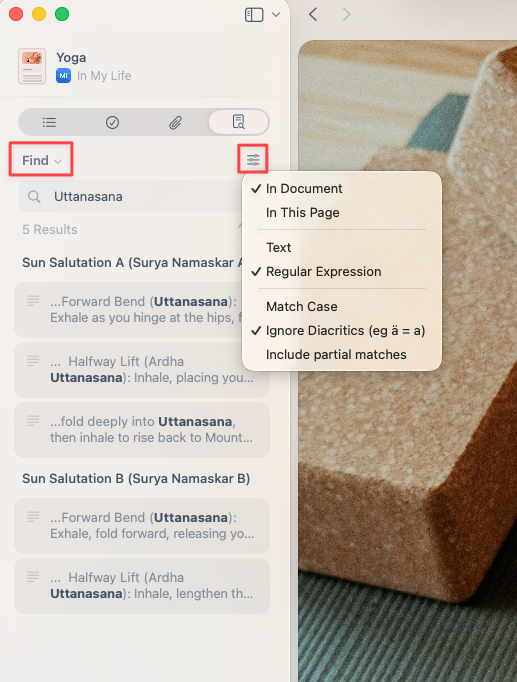
Tìm thông thường hoặc Tìm & Thay thế
Bạn có thể tìm văn bản trong Tài liệu hoặc dùng Tìm và Thay thế để cập nhật nhiều kết quả khớp cùng lúc. Trên iPhone, bạn thay thế từng kết quả khớp một.Phạm vi tìm kiếm
Dùng biểu tượng bộ lọc để chọn phạm vi tìm kiếm. Tên tùy chọn khác nhau tùy theo nền tảng.- macOS / iOS
- Windows / Web
- Trong Tài liệu: Tìm trong toàn bộ Tài liệu, bao gồm các trang con.
- Trong Trang này: Chỉ tìm trong trang hiện tại.
Chế độ tìm kiếm
Bạn có thể chọn giữa:- Văn bản – tìm kiếm theo từ khóa tiêu chuẩn
- Biểu thức chính quy – cho các tìm kiếm nâng cao dựa trên mẫu
Bộ lọc bổ sung
Bạn cũng sẽ thấy các công tắc sau để tinh chỉnh kết quả tìm kiếm:- Match Case – phân biệt chữ hoa và chữ thường
- Ignore Diacritics – coi chữ có dấu và không có dấu là giống nhau
- Include partial matches – tìm các từ chứa cụm tìm kiếm của bạn (macOS và iOS; trên Windows và Web, kết quả khớp một phần luôn được bao gồm)
Ví dụ: Sử dụng Tìm kiếm trong Tài liệu
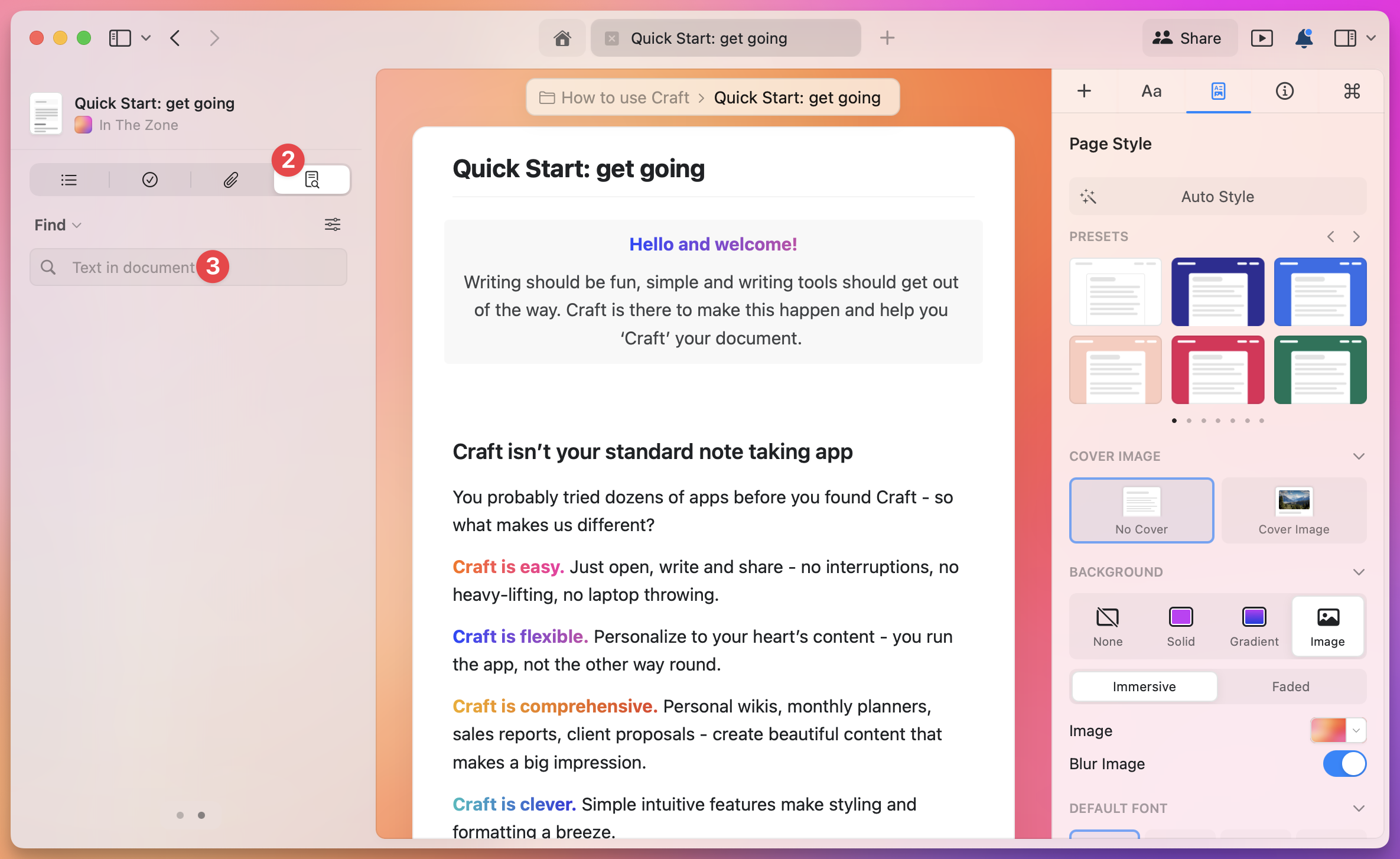
Tìm và thay thế bằng biểu thức chính quy
Biểu thức chính quy tìm các mẫu thay vì văn bản chính xác. Để thay#todo, #inprogress và #done bằng #task, chọn chế độ biểu thức chính quy, tìm #(todo|inprogress|done) rồi thay bằng #task.