

Bài viết này nói về nhắc nhở tích hợp sẵn của Craft. Để nhập nhiệm vụ từ Apple Reminders vào Craft, xem hướng dẫn Tích hợp Apple Reminders.
Các loại nhắc nhở
Craft hỗ trợ hai loại nhắc nhở chính:- Nhắc nhở khối hoặc nhiệm vụ: Được gắn vào một khối hoặc nhiệm vụ. Mở nhắc nhở sẽ đưa bạn trở lại nội dung liên quan.
- Nhắc nhở độc lập: Được tạo từ bảng Nhắc nhở. Dùng cho các việc theo dõi nhanh không cần liên kết với một tài liệu.
Tạo nhắc nhở
Có nhiều cách để tạo nhắc nhở trong Craft. Hãy dùng cách phù hợp với nơi bạn đang làm việc.Từ bảng Nhắc nhở
Dùng bảng Nhắc nhở cho các nhắc nhở độc lập không gắn với một tài liệu, khối hoặc nhiệm vụ cụ thể.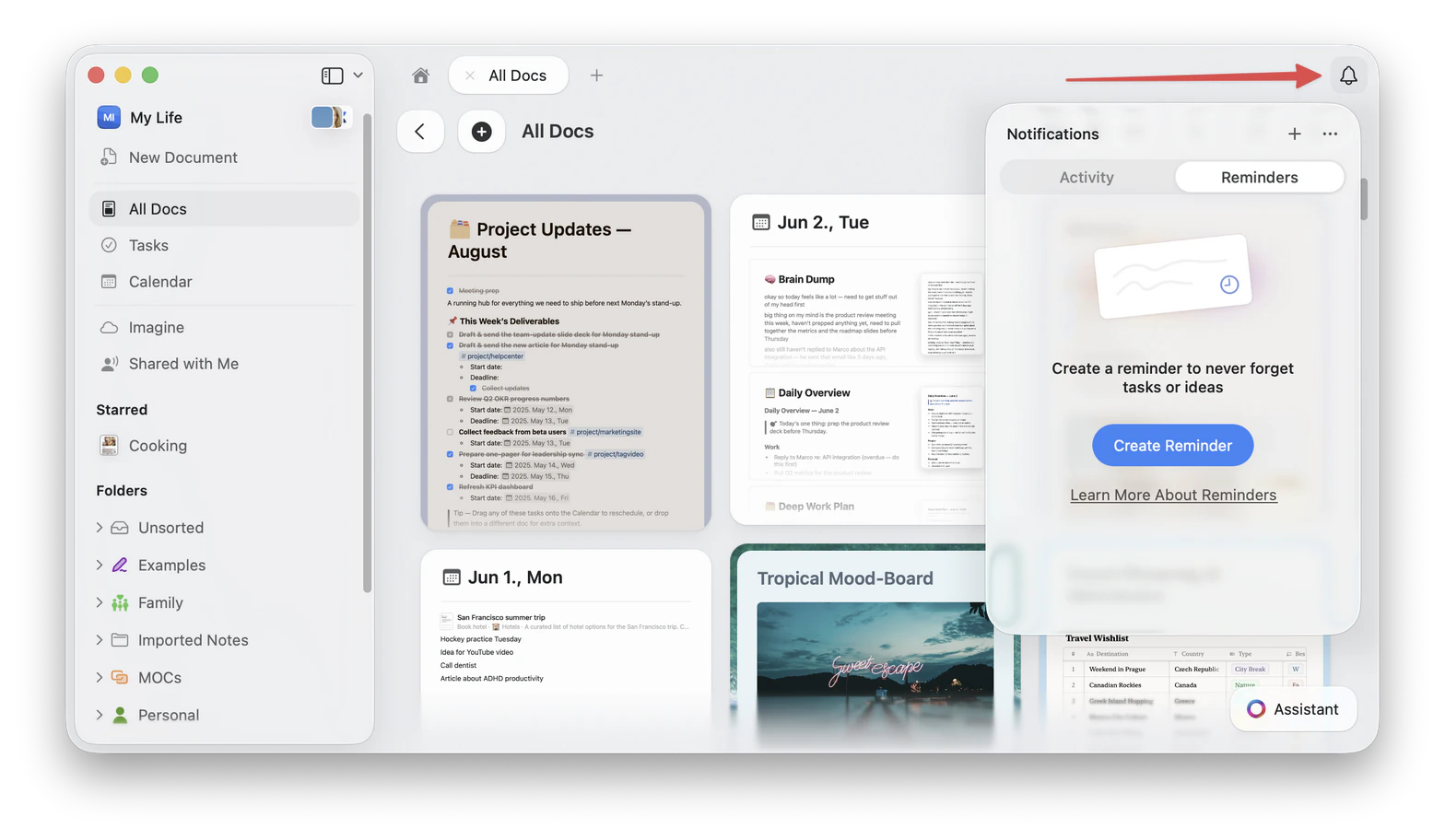
- Mac, Windows, and Web
- iPhone and iPad
1
Nhấp vào biểu tượng chuông để mở Thông báo.
2
Chọn tab Nhắc nhở.
3
Nhấp vào nút + hoặc Tạo nhắc nhở.
4
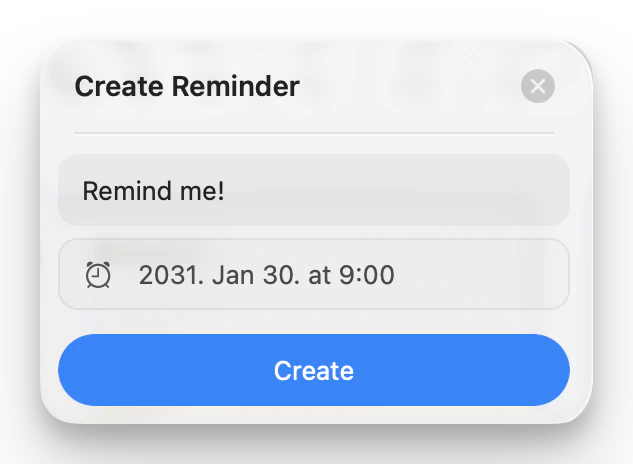
Nhập tiêu đề nhắc nhở và chọn khi nào Craft sẽ nhắc bạn.
5
Nhấp Tạo.
Từ menu của khối
Dùng menu của khối khi nhắc nhở cần đưa bạn quay lại một dòng, ghi chú, hình ảnh, liên kết hoặc khối cụ thể.1
Di chuột qua hoặc chọn khối mà bạn muốn được nhắc nhở.
2
Mở menu ••• của khối hoặc menu ngữ cảnh.
3
Chọn hành động Nhắc tôi hoặc Nhắc nhở.
4
Chọn một thời gian nhanh hoặc chọn ngày và giờ tùy chỉnh.

Từ menu slash hoặc menu lệnh
Bạn cũng có thể tạo nhắc nhở khối từ menu slash hoặc menu lệnh của Craft.1
Chọn khối mà bạn muốn thêm nhắc nhở.
2
Mở menu slash hoặc menu lệnh, rồi tìm reminder hoặc remind me.
3
Chọn thời gian nhắc nhở bạn muốn áp dụng.
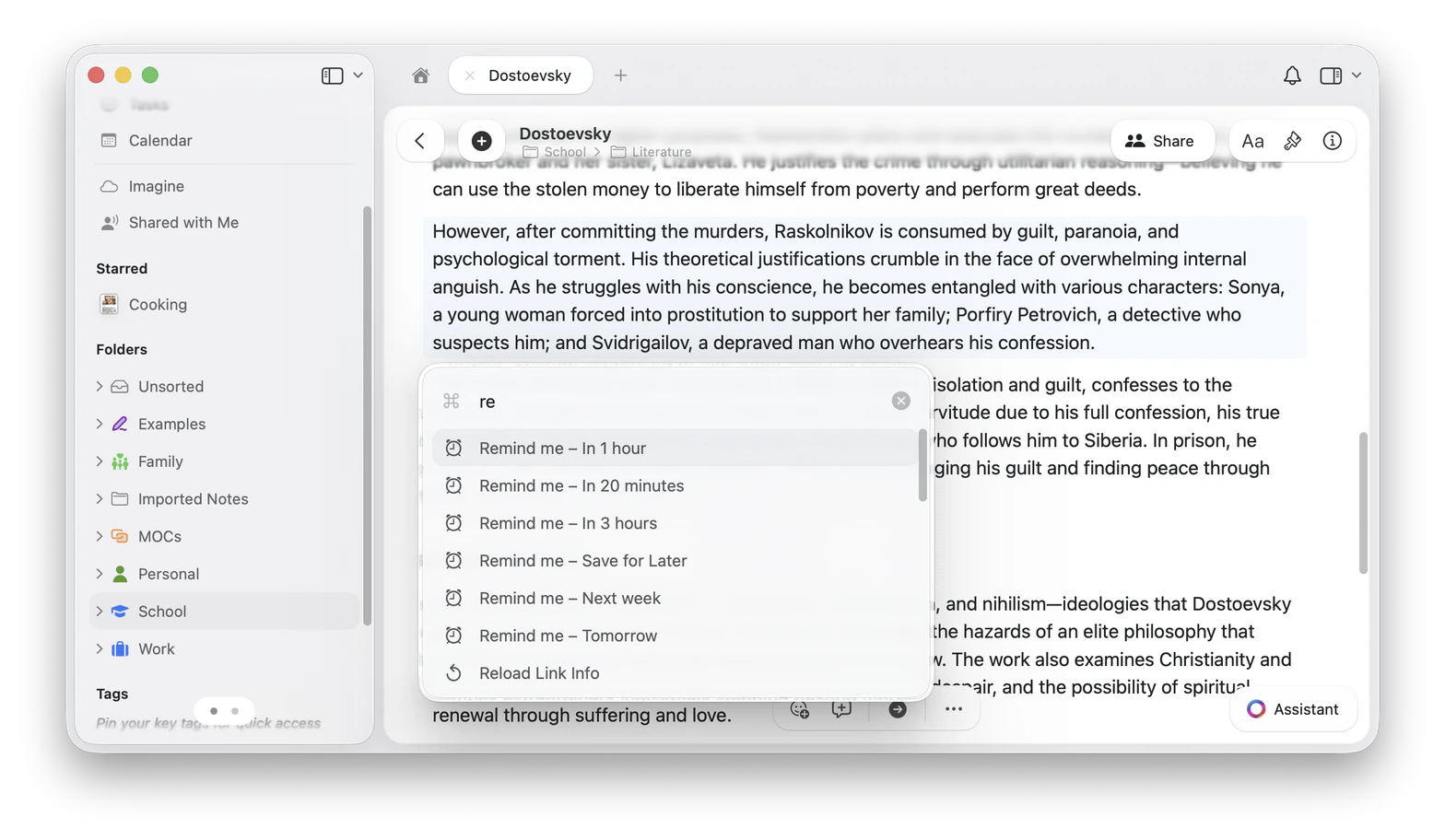
Menu slash và menu lệnh là tốt nhất để tạo nhắc nhở. Để đặt lại lịch, đánh dấu đã giải quyết hoặc xóa một nhắc nhở hiện có, hãy dùng huy hiệu nhắc nhở hoặc menu ngữ cảnh.
Từ một nhiệm vụ
Nhiệm vụ có thể có nhắc nhở riêng. Bạn có thể thêm hoặc thay đổi nhắc nhở của nhiệm vụ từ các menu và bộ chọn ngày liên quan đến nhiệm vụ, bao gồm:- Menu ngữ cảnh của nhiệm vụ.
- Bộ chọn lịch trình hoặc ngày của nhiệm vụ.
- Huy hiệu nhắc nhở hiển thị trên một nhiệm vụ đã có nhắc nhở.
- Các chế độ xem nhiệm vụ như Nhiệm vụ, Lịch, và các bảng nhiệm vụ nơi có sẵn các điều khiển nhắc nhở.
Chọn thời gian nhắc nhở
Khi tạo hoặc đổi lịch nhắc nhở, Craft cung cấp các tùy chọn nhanh và lập lịch tùy chỉnh. Các tùy chọn nhanh phổ biến gồm:- Trong 20 phút
- Trong 1 giờ
- Trong 3 giờ
- Ngày mai
- Tuần tới
- Tùy chỉnh…
- Lưu để sau
Quản lý nhắc nhở
Từ tab Nhắc nhở, dùng hộp kiểm hoặc menu ngữ cảnh để quản lý từng nhắc nhở.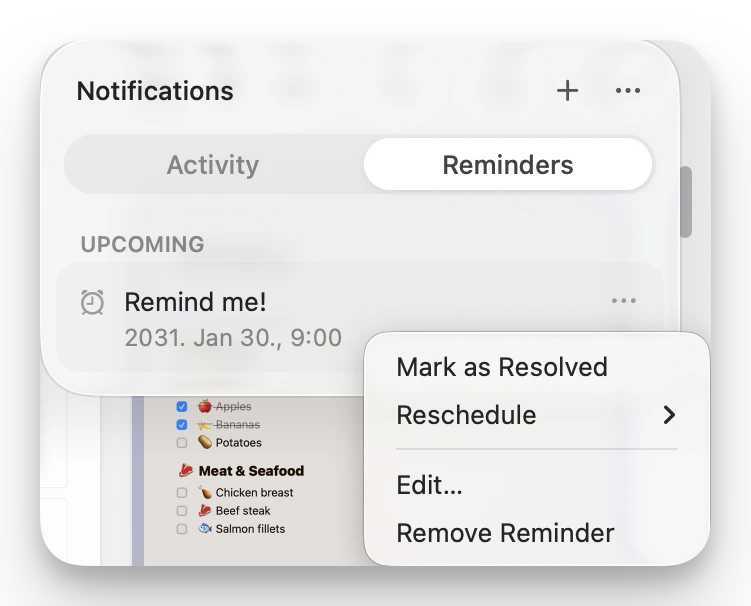
- Đánh dấu là đã giải quyết: Hoàn tất nhắc nhở và chuyển nó vào các nhắc nhở đã giải quyết.
- Đặt lại lịch: Chọn thời gian nhắc nhở mới.
- Chỉnh sửa…: Thay đổi tiêu đề hoặc thời gian của một nhắc nhở độc lập.
- Xóa nhắc nhở: Xóa nhắc nhở.
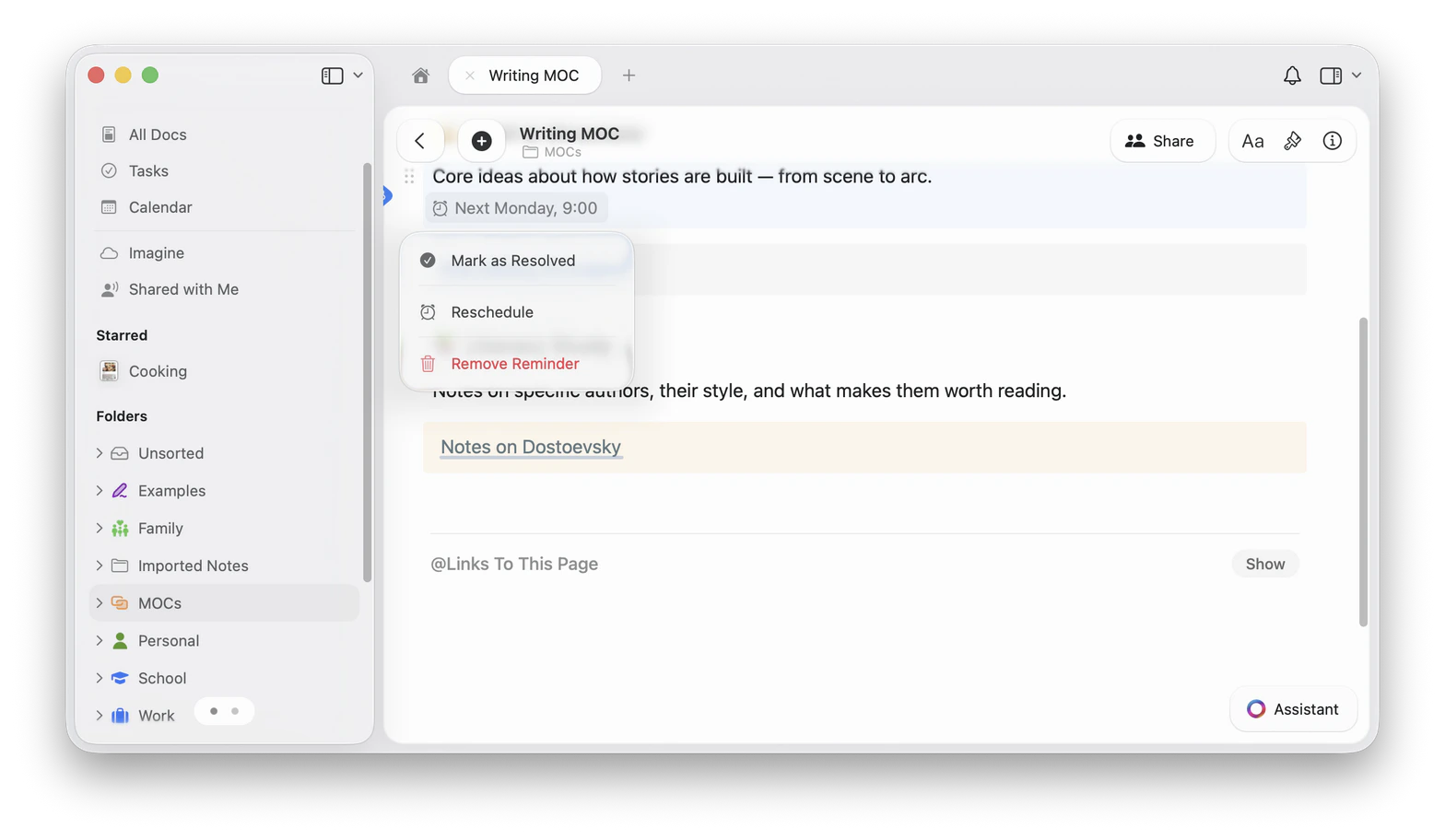
Các lệnh tạo nhắc nhở có sẵn từ menu slash hoặc menu lệnh. Các hành động giải quyết và xóa cũng có thể xuất hiện trong một số ứng dụng khi khối đã chọn đã có một nhắc nhở đang hoạt động, nhưng menu ngữ cảnh là nơi đáng tin cậy nhất để quản lý một nhắc nhở hiện có.
Mở nội dung của nhắc nhở
Nếu một nhắc nhở được gắn với một khối hoặc nhiệm vụ, chọn nó từ bảng Nhắc nhở sẽ mở nội dung liên quan. Với các khối được liên kết, Craft sẽ dùng tiêu đề khối hoặc liên kết nếu có để nhắc nhở dễ nhận ra hơn. Nhắc nhở độc lập không được liên kết với một tài liệu. Chọn chúng sẽ mở các hành động của nhắc nhở.Thông báo nhắc nhở
Craft có thể thông báo cho bạn khi một nhắc nhở đến hạn bằng thông báo đẩy và, nếu được bật, thông báo qua email.Thông báo đẩy
Thông báo đẩy xuất hiện thông qua hệ điều hành của bạn. Hãy đảm bảo Craft được phép nhận thông báo trên thiết bị mà bạn muốn nhận chúng.- macOS
- iPhone and iPad
- Windows
Mở Cài đặt Hệ thống > Thông báo, rồi đảm bảo thông báo cho Craft đã được bật.
Thông báo qua email
Bạn có thể bật thông báo qua email cho nhắc nhở trong cài đặt Craft. Khi được bật, Craft có thể gửi cho bạn một email khi nhắc nhở đến hạn.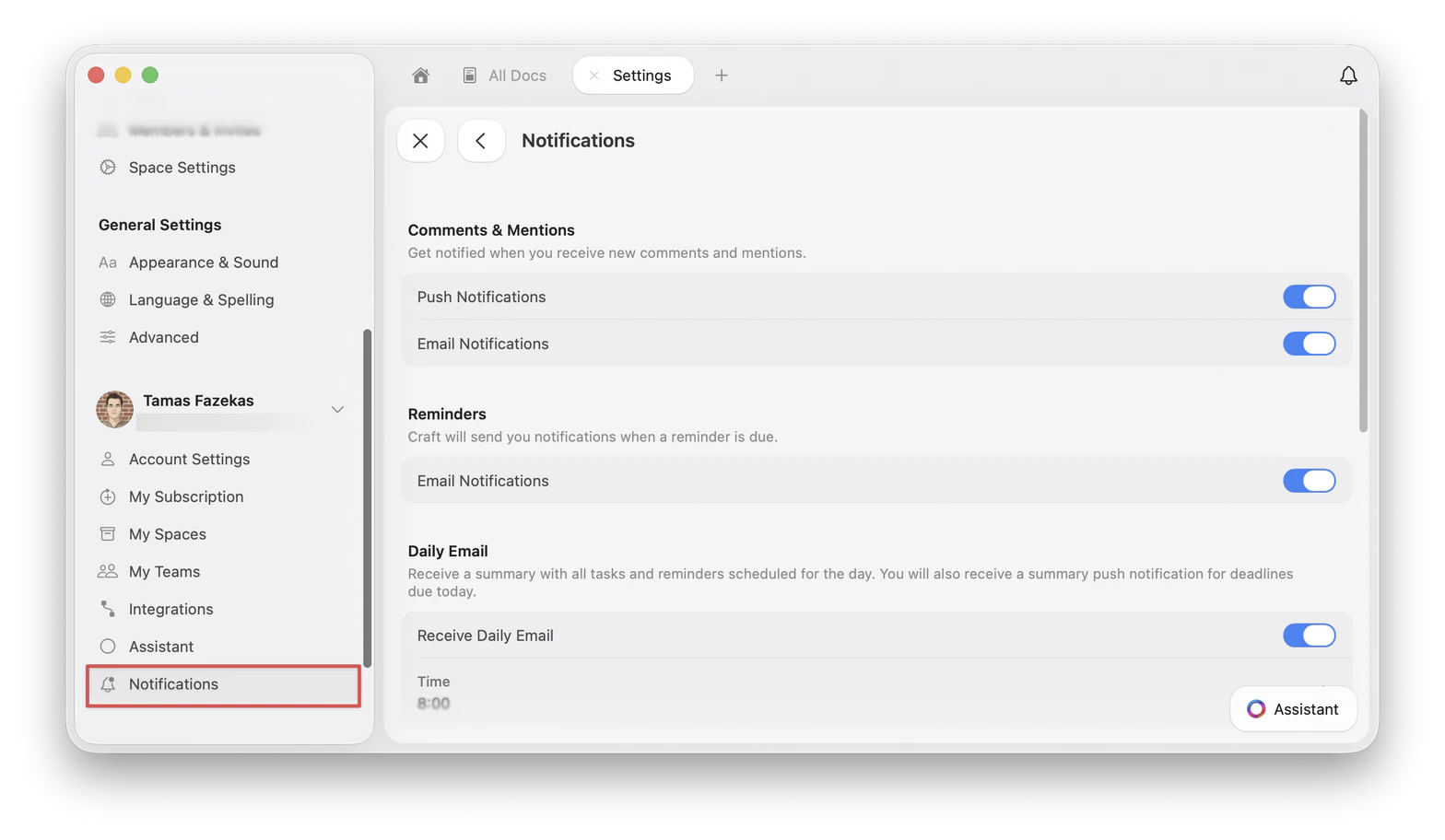
Daily Email
Cài đặt Daily Email gửi bản tóm tắt các nhiệm vụ và nhắc nhở đã lên lịch cho ngày hôm đó. Bạn có thể bật hoặc tắt nó và chọn thời gian gửi từ Cài đặt > Thông báo.Khắc phục sự cố
Tôi không nhận được thông báo nhắc nhở
Tôi không nhận được thông báo nhắc nhở
Kiểm tra xem nhắc nhở có ngày và giờ hay chưa, Craft có được phép hiển thị thông báo trong cài đặt hệ thống của bạn hay không, và thông báo qua email cho nhắc nhở có được bật hay không nếu bạn đang mong đợi email.
Nhắc nhở của tôi hiển thị Lưu để sau
Nhắc nhở của tôi hiển thị Lưu để sau
Một nhắc nhở được lưu để sau chưa có thời gian đến hạn, nên Craft sẽ chưa gửi thông báo đến hạn. Hãy đặt lại lịch để thêm ngày và giờ.
Tôi muốn xóa một nhắc nhở khỏi khối hoặc nhiệm vụ
Tôi muốn xóa một nhắc nhở khỏi khối hoặc nhiệm vụ
Mở huy hiệu nhắc nhở hoặc menu ngữ cảnh của khối hoặc nhiệm vụ, rồi chọn Xóa nhắc nhở.
Bài viết liên quan
Tích hợp Apple Reminders
Nhập nhiệm vụ từ Apple Reminders vào Craft
Nhiệm vụ
Quản lý nhiệm vụ trên khắp tài liệu của bạn với một trung tâm tập trung
Ngày, hạn chót và nhắc nhở
Đặt lịch trình, hạn chót, nhắc nhở và quy tắc lặp lại cho nhiệm vụ
Lịch
Xem nhiệm vụ và nhắc nhở trong chế độ xem lịch