

Craft Assistant Có Sẵn Ở Đâu
Craft Assistant hoạt động trên tất cả các nền tảng chính:- macOS
- iOS
- Windows
- Web
Có sẵn ở cấp không gian và cấp tài liệu. Hoạt động trong Documents, Tasks, Calendar, Collections, Code Editor và các chế độ xem duyệt.
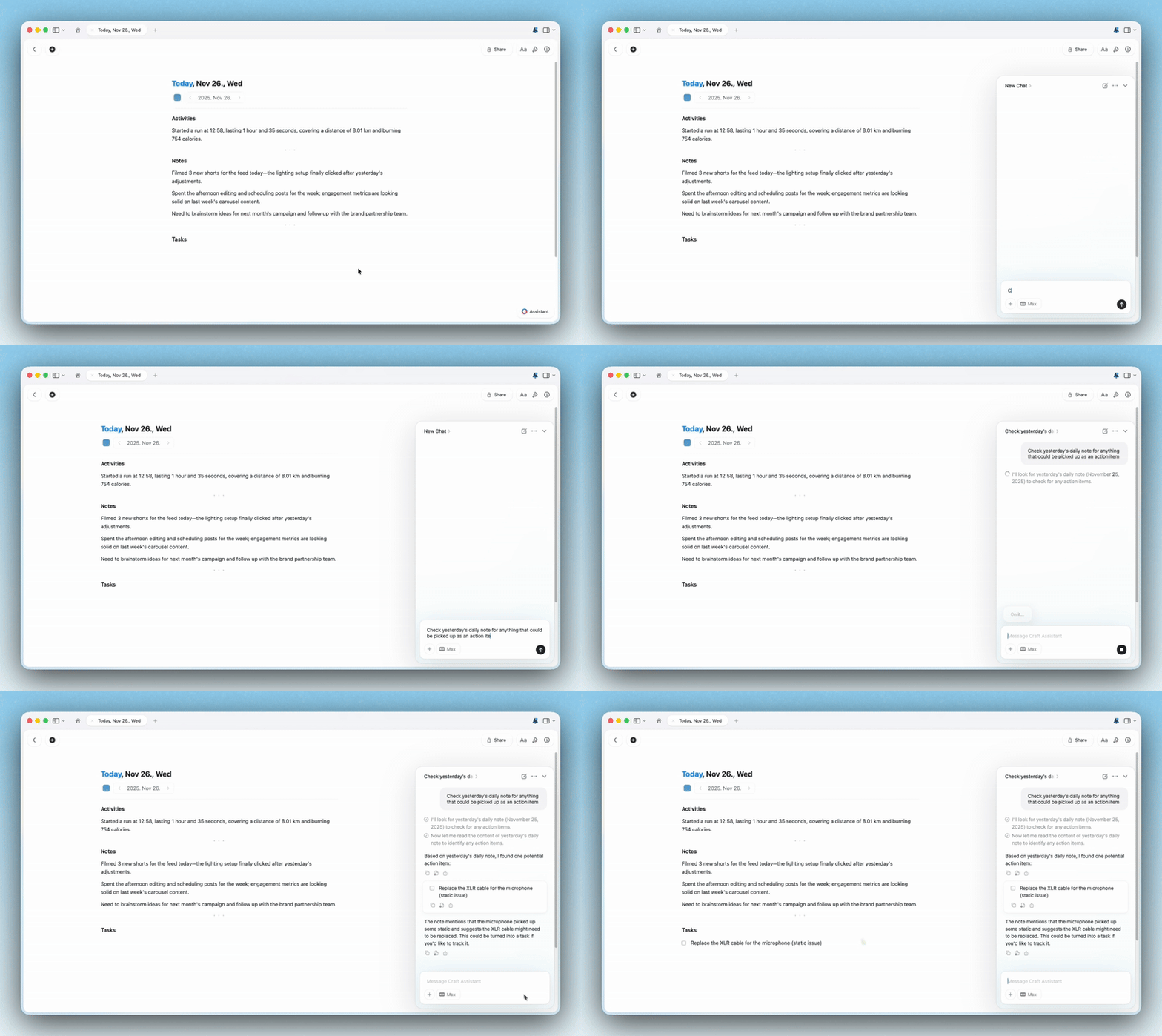
Bắt Đầu Trò Chuyện
1
Mở tài liệu hoặc ở lại chế độ xem Space.
2
Mở bảng Assistant.
3
Chọn mô hình và chế độ, rồi nhập câu hỏi.
4
Xem xét phản hồi hoặc thay đổi đã được áp dụng.
Phiên Làm Việc
Phiên làm việc của Craft Assistant được thiết kế cho tính liên tục: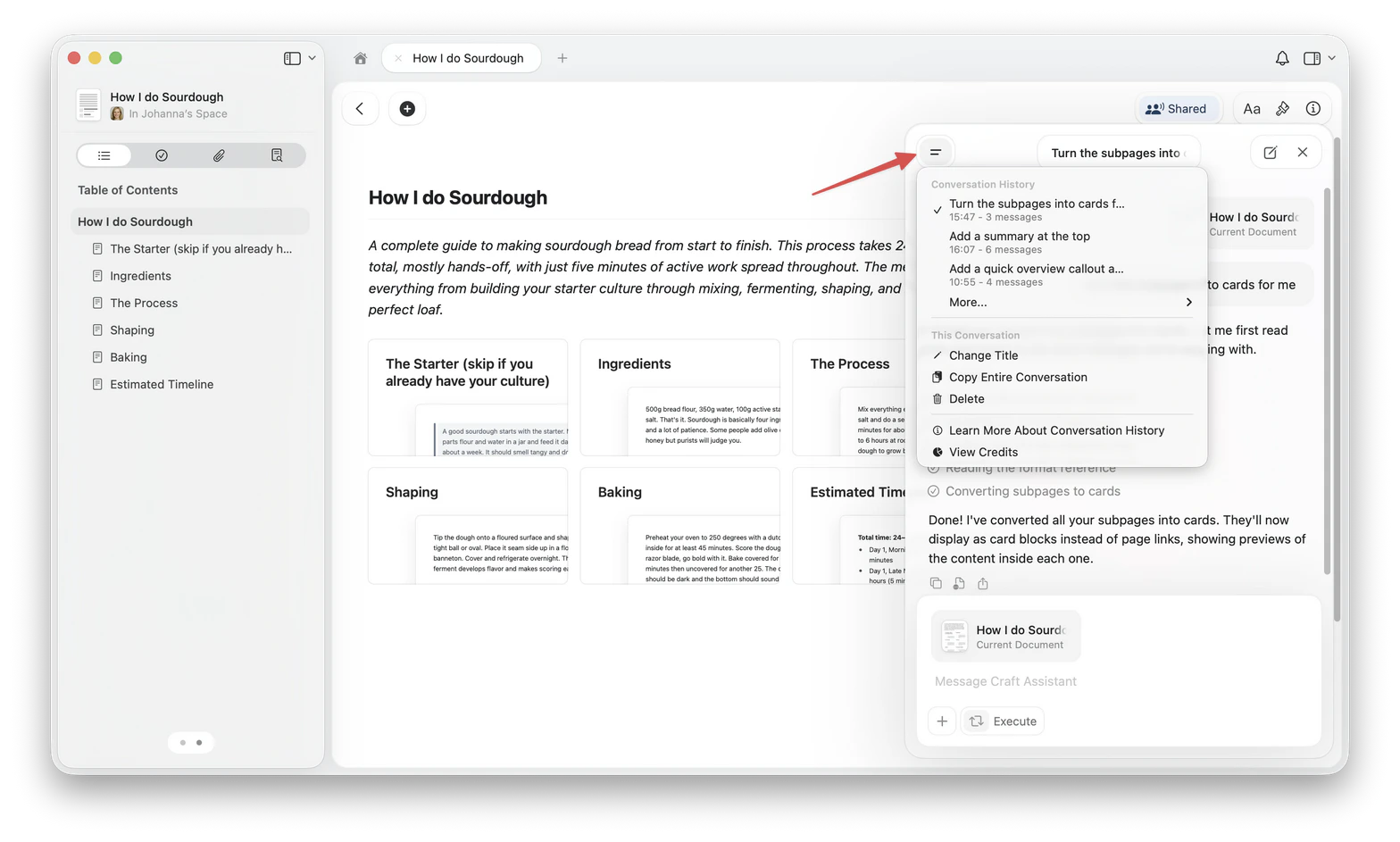
- Phiên làm việc đồng bộ giữa ứng dụng macOS và iOS. Các phiên bạn bắt đầu trên trình duyệt được lưu trong trình duyệt đó và không đồng bộ sang ứng dụng hoặc trình duyệt khác.
- Lịch sử trò chuyện được lưu giữ trong 30 ngày. Các phiên cũ hơn sẽ bị xóa.
- Mỗi phiên thuộc về agent mà bạn dùng để bắt đầu phiên đó (Auto, Help Center và các agent khác trong danh sách). Nếu bạn chọn agent khác cho một phiên đã có tin nhắn, một phiên mới sẽ được bắt đầu thay vì tiếp tục phiên hiện tại.
- Phiên tạm dừng sau 5 phút không hoạt động. Lịch sử trò chuyện được lưu.
- Bạn có thể mở lại các phiên trước từ danh sách.
- Bạn có thể chạy các phiên song song.
- Dấu chấm thông báo xuất hiện khi phiên nền hoàn tất.
Chỉnh Sửa Tài Liệu
Trên macOS và iOS, dùng chế độ Execute để áp dụng thay đổi trực tiếp. Dùng chế độ Explore khi bạn muốn xem xét các thay đổi được đề xuất trước.- Explore — đề xuất thay đổi và chờ bạn phê duyệt trước khi chỉnh sửa bất cứ điều gì.
- Execute — áp dụng thay đổi trực tiếp.
- macOS
- iOS
- Windows
- Web
Hỗ trợ chỉnh sửa đầy đủ ở cấp tài liệu và cấp không gian.
Ví Dụ Câu Hỏi Bạn Có Thể Hỏi
Hiểu nội dung của bạn:- “Tôi đã viết gì về chủ đề này năm ngoái?”
- “Những tác vụ nào vẫn còn mở cho Dự án Y?”
- “Tóm tắt tất cả ghi chú liên quan đến onboarding nhân viên mới.”
- “Tóm tắt tài liệu này trong 3 bullet point”
- “Trích xuất tất cả hạng mục hành động từ ghi chú cuộc họp này”
- “Các quyết định chính được đề cập ở đây là gì?”
- “Thêm callout tóm tắt ở đầu tài liệu này”
- “Định dạng lại tiêu đề với màu sắc và thêm divider”
- “Tách thành các trang con, mỗi trang một phần”
- “Tạo tài liệu mới với ghi chú cuộc họp từ trang này”
- “Tìm tất cả tài liệu về chiến dịch marketing”
- “Tôi có những deadline nào trong tuần này?”
- “Cho tôi xem mọi thứ liên quan đến dự án Q4”
Assistant có thể hiểu Collections, bao gồm thuộc tính và mối quan hệ.
Quyền Riêng Tư và Dữ Liệu Của Bạn
Craft Assistant được thiết kế với quyền riêng tư là ưu tiên hàng đầu:- Phiên làm việc đồng bộ giữa ứng dụng macOS và iOS để đảm bảo tính liên tục.
- Craft không dùng nội dung của bạn để huấn luyện mô hình AI.
- Chỉ lượng dữ liệu tối thiểu cần thiết để xử lý yêu cầu được gửi đến nhà cung cấp mô hình.
- Mức tiêu thụ token và chi phí được ghi lại để theo dõi sử dụng.
Chọn Mô Hình
Mô hình bạn chọn thay đổi tốc độ, khả năng và mức tiêu thụ AI:- Core: Câu hỏi hàng ngày trong tài liệu. Sử dụng lượng AI thấp. Chỉ đọc.
- Fast: Tốt cho câu hỏi cấp không gian và hỗ trợ chỉnh sửa.
- Max: Tốt nhất cho suy luận phức tạp và chất lượng chỉnh sửa.
- Local: Mô hình on-device (Apple Foundation Model, LLaMa 3.2) chạy cục bộ trên thiết bị của bạn. Luôn miễn phí. Chỉ đọc.
Tùy chọn
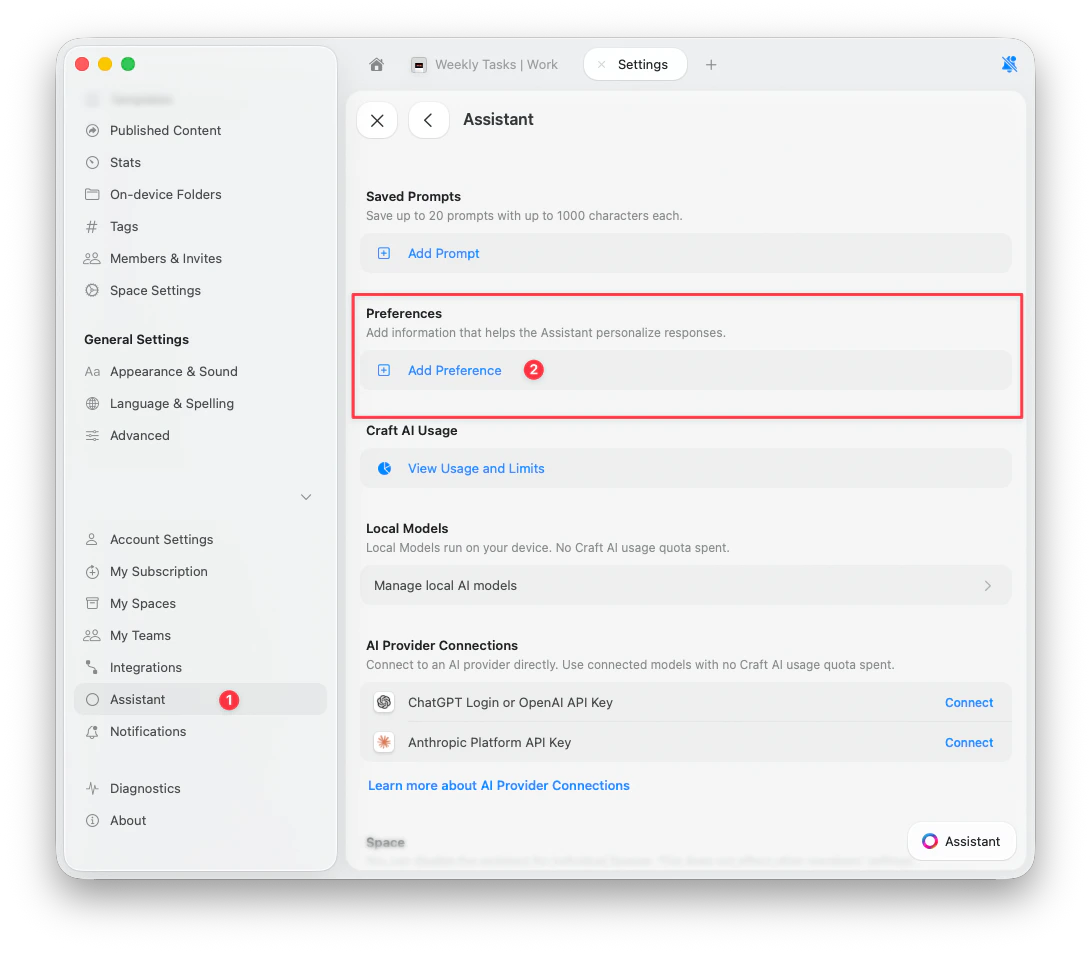
Thêm một tùy chọn
1
Mở Cài đặt
Vào Cài đặt > Assistant.
2
Tìm Tùy chọn
Cuộn đến phần Tùy chọn.
3
Thêm tùy chọn
Nhấn Thêm tùy chọn, nhập hướng dẫn của bạn rồi nhấn Thêm.
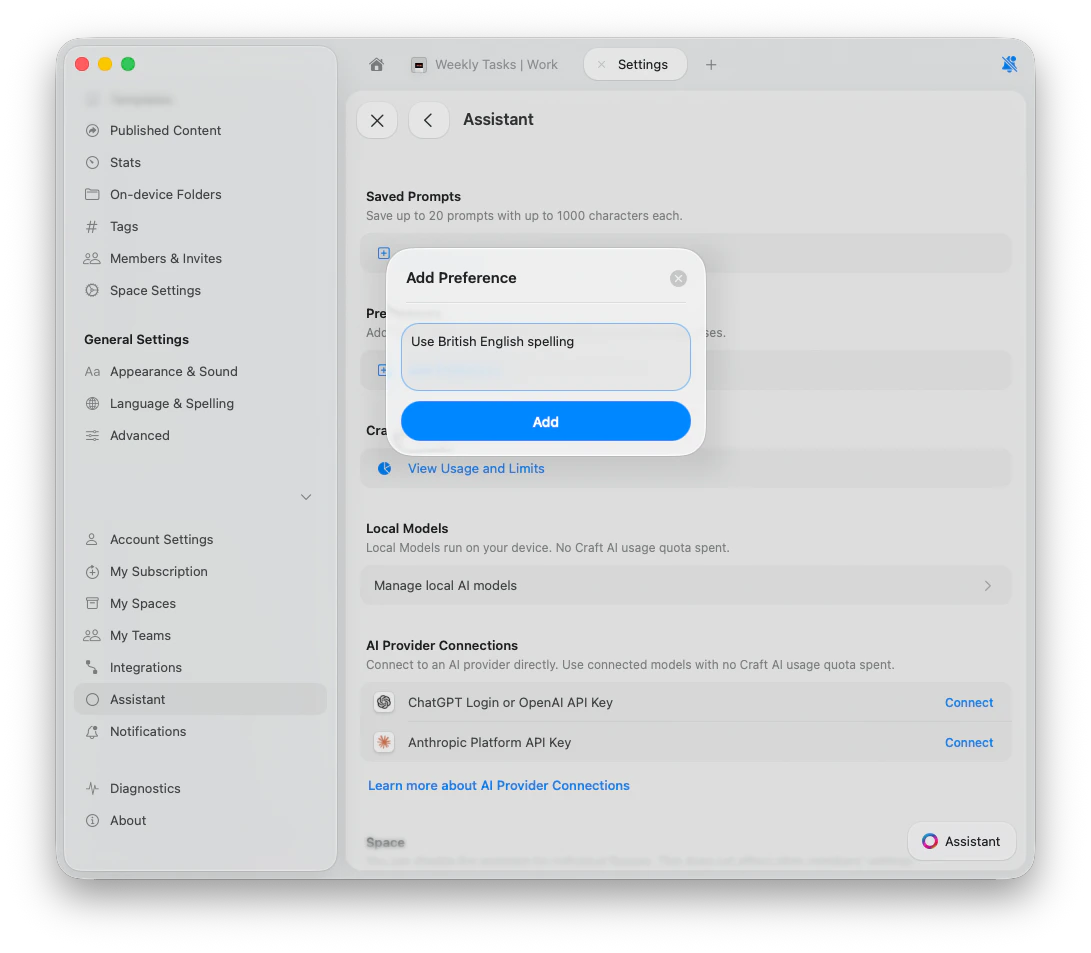
Ví dụ về tùy chọn
- “Sử dụng chính tả tiếng Anh Anh”
- “Giữ phản hồi trong tối đa 3 đoạn văn”
- “Tôi làm việc trong lĩnh vực marketing. Hãy dùng ngôn ngữ phù hợp với thương hiệu”
- “Luôn trả lời bằng tiếng Tây Ban Nha”
- “Khi tóm tắt cuộc họp, luôn trích xuất các mục hành động kèm người phụ trách”
Quản lý tùy chọn
Để chỉnh sửa hoặc xóa một tùy chọn, nhấn vào nút 3 chấm bên cạnh và chọn Chỉnh sửa hoặc Xóa.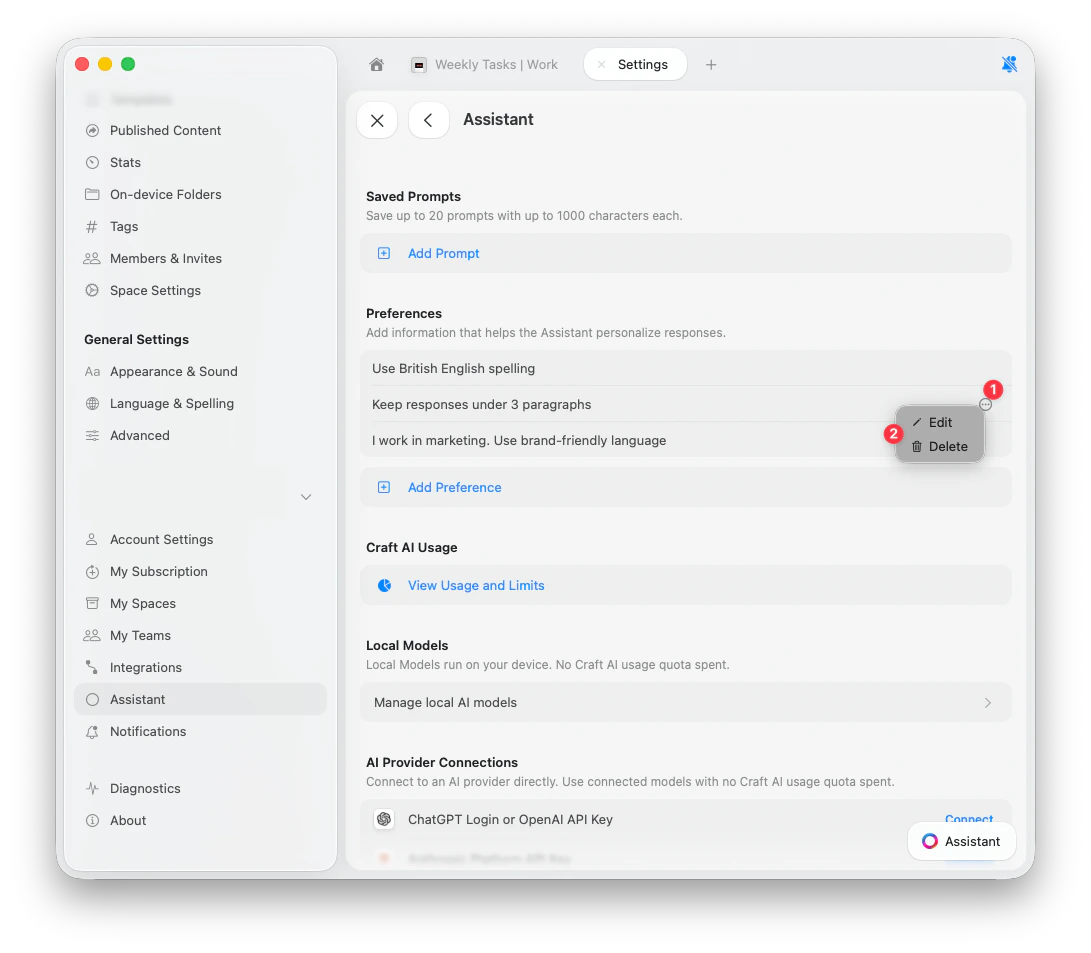
Tắt Assistant
Bạn có thể tắt Assistant theo từng Space:1
Mở cài đặt Space.
2
Tắt nút bật/tắt Assistant.
Bài Viết Liên Quan
Chọn Mô Hình AI
Chọn mô hình phù hợp cho tác vụ và nhu cầu chỉnh sửa của bạn
Chỉnh Sửa với Craft Assistant
Để Assistant thực hiện thay đổi trực tiếp trong tài liệu của bạn
Lệnh Tùy Chỉnh
Tạo hướng dẫn có thể tái sử dụng để có kết quả nhất quán
Hỗ Trợ Hình Ảnh và PDF
Dùng OCR để trích xuất văn bản và tạo mô tả
Help Agent
Nhận trợ giúp tức thì về tính năng Craft mà không cần rời ứng dụng