

- Mở nhanh mở một tài liệu, thư mục, không gian hoặc chế độ xem theo tên. Công cụ này tìm trên tất cả các không gian của bạn.
- Tìm kiếm tìm nội dung bên trong các tài liệu của không gian bạn đang ở.
- Tìm trong trang tìm và thay thế văn bản bên trong tài liệu đang mở. Tìm hiểu thêm.
Nên dùng cách tìm kiếm nào?
Cách mở từng công cụ
- macOS
- iPad
- iPhone
- Windows
- Web
- Mở nhanh: Nhấn Cmd + O.
- Tìm kiếm: Nhấn Cmd + F khi không có tài liệu nào đang mở, hoặc nhấp vào ô tìm kiếm ở đầu cửa sổ.
- Tìm trong trang: Nhấn Cmd + F khi đang ở trong một tài liệu.

Bên trong một tài liệu, Cmd + F (Ctrl + F trên Windows) mở Tìm trong trang và chỉ tìm trong tài liệu đó. Để tìm trong toàn bộ không gian, trước tiên hãy quay lại một danh sách tài liệu như Tất cả tài liệu hoặc một thư mục. Tại đó, Cmd + F mở Tìm kiếm trên macOS và iPad, còn Ctrl + F mở Mở nhanh trên Windows và Web.
Tìm kiếm trong các không gian khác
Trên Web và Windows, kết quả có thể giới hạn trong thư mục hoặc chế độ xem hiện tại. Mở All Docs để tìm trong toàn bộ Không gian hiện tại. Tìm kiếm chỉ tìm trong không gian bạn đang ở. Để tìm trong một không gian khác, trước tiên hãy chuyển sang không gian đó. Mở nhanh liệt kê tài liệu và thư mục từ tất cả các không gian của bạn, vì vậy bạn cũng có thể dùng Mở nhanh để mở một tài liệu ở không gian khác theo tên.Thanh tìm kiếm
Khi bạn duyệt tài liệu (Tất cả tài liệu, Được gắn sao, một thư mục, v.v.), ô tìm kiếm nằm ở đầu cửa sổ.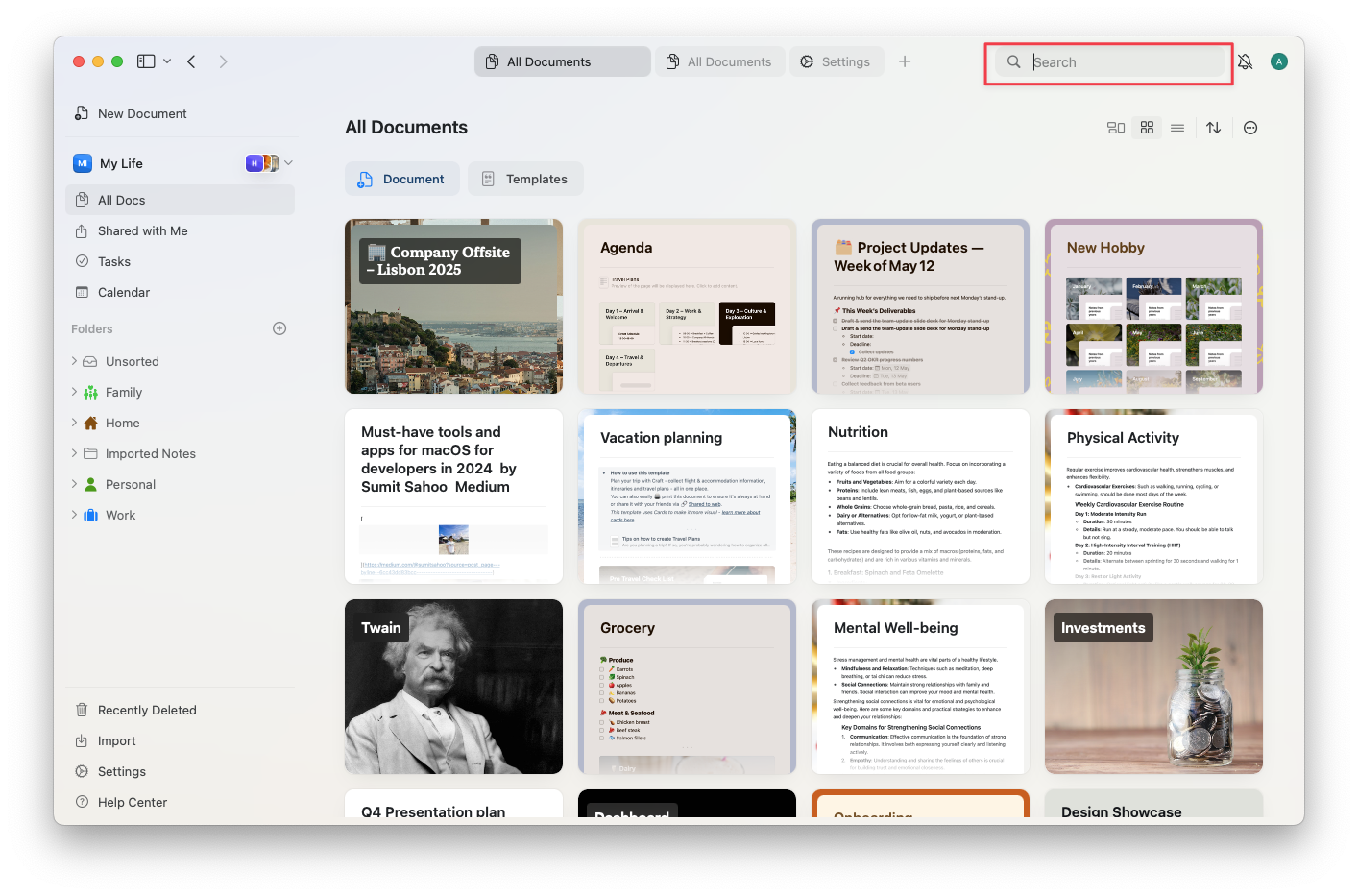
Logic tìm kiếm
Tìm kiếm ưu tiên các kết quả khớp trong tiêu đề. Trên Web và Windows, tính năng này cũng tìm văn bản nằm giữa từ:orsche có thể khớp với Porsche.
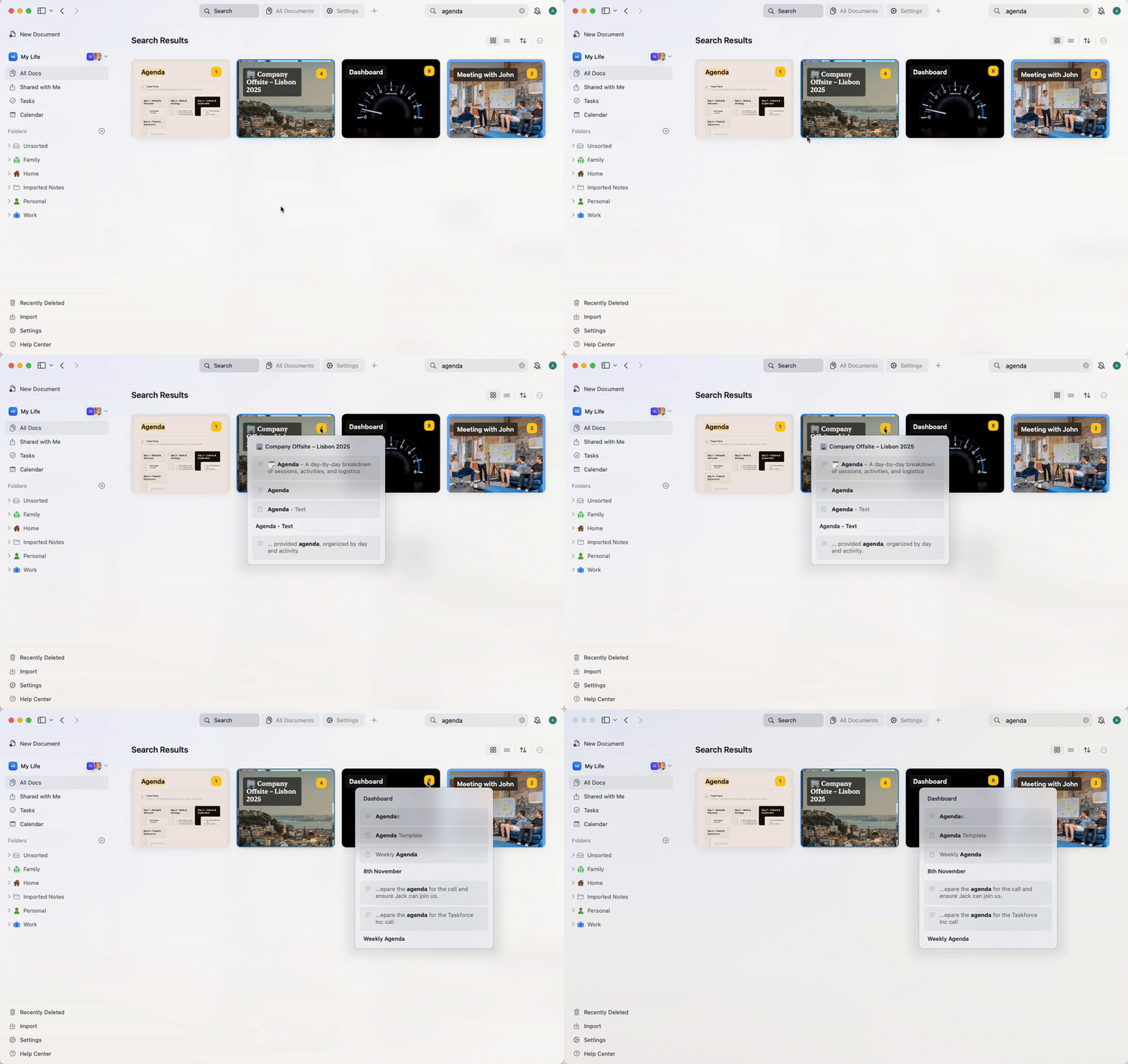
Kết quả tìm kiếm hiển thị theo dạng lưới hoặc danh sách, với bản xem trước của tài liệu hoặc khối. Nhấp vào một kết quả sẽ đưa bạn trực tiếp đến nội dung liên quan, và các từ khớp sẽ được tô sáng.
Con số màu vàng cho biết có bao nhiêu trường hợp kết quả khớp với tìm kiếm của bạn bên trong tài liệu đó. Di chuột qua con số để xem trước các kết quả bên trong tài liệu.
Nội dung được hỗ trợ
Craft có thể tìm kiếm qua:- Khối văn bản (tiêu đề và nội dung)
- Trang và trang con
- Nhiệm vụ trong tài liệu (tiêu đề và mô tả) – chỉ trên macOS và iPad
- Hàng và cột của bộ sưu tập
- Khối mã và ô bảng
- Bản xem trước liên kết phong phú (tiêu đề và mô tả)
- Tên tệp và hình ảnh
Tìm kiếm khớp với tên của hình ảnh và tệp, không khớp với văn bản bên trong chúng. Điều này bao gồm văn bản trong ảnh chụp, ảnh chụp màn hình và tệp PDF. Để có thể tìm kiếm văn bản đó, hãy trích xuất nó bằng Craft Assistant và thêm vào tài liệu. Xem Hỗ trợ hình ảnh và PDF.
Tùy chọn tìm kiếm nâng cao
- macOS / iOS
- Windows / Web
Khớp cụm từ chính xác
Sử dụng dấu ngoặc kép để tìm kiếm các cụm từ chính xác. Điều này hữu ích khi bạn muốn tìm các thuật ngữ cụ thể gồm nhiều từ.Ví dụ:"meeting notes"- tìm tài liệu chứa chính xác “meeting notes”"project plan 2024"- khớp chính xác cụm từ “project plan 2024”"to do"- tìm “to do” nhưng không phải “todo” hay “to-do”
Loại trừ từ khóa
Sử dụng dấu gạch ngang (dấu trừ) để loại trừ các từ cụ thể khỏi kết quả tìm kiếm.Ví dụ:project -draft– tìm tài liệu có “project” nhưng loại trừ những tài liệu chứa “draft”notes -archived– hiển thị các ghi chú không chứa “archived”meeting -canceled -postponed– tìm các cuộc họp không bị hủy hoặc hoãn
Biểu thức chính quy
Sử dụng biểu thức chính quy để khớp mẫu nâng cao. Thêm tiền tốregex: vào trước mẫu biểu thức chính quy của bạn.Ví dụ:regex:(draft|final)– tìm tài liệu chứa “draft” hoặc “final”regex:202[0-9]– khớp với bất kỳ năm nào từ 2020-2029regex:task-[0-9]+– tìm ID nhiệm vụ như “task-123”, “task-456”
Kết hợp các kỹ thuật
Ví dụ:"project plan" -draft regex:202[0-9]– tìm cụm từ chính xác “project plan” từ thập niên 2020, loại trừ bản nhápmeeting "Q1 2024" -canceled– tìm các cuộc họp Q1 2024 không bị hủyregex:(client|customer) -archived– tìm tài liệu khách hàng không bị lưu trữ
Mở nhanh
Mở nhanh là cách di chuyển trong Craft ưu tiên bàn phím. Dùng Mở nhanh để:- Mở bất kỳ tài liệu hoặc thư mục nào trong bất kỳ không gian nào của bạn theo tên
- Chuyển sang không gian khác
- Chuyển đến các chế độ xem như Được gắn sao, Được chia sẻ với tôi, Nhiệm vụ và Lịch
- Mở ghi chú hàng ngày bằng cách gõ today, tomorrow, yesterday hoặc một ngày cụ thể
Mở nhanh dùng để đi đến một tài liệu theo tên. Để tìm mọi nơi một từ xuất hiện trong không gian của bạn, hãy dùng Tìm kiếm.
Cách hoạt động của Mở nhanh
1
Bắt đầu gõ tên của một tài liệu, thư mục, không gian hoặc chế độ xem.
2
Craft liệt kê các tài liệu, thư mục, không gian và chế độ xem khớp. Trên macOS và iOS, danh sách còn có các trang và khối khớp từ không gian hiện tại.
3
Sử dụng phím mũi tên để cuộn qua danh sách.
4
Nhấn Enter để mở mục đã chọn.
Các hạn chế cần lưu ý
- Tìm kiếm chỉ bao gồm không gian hiện tại. Dùng Mở nhanh để tìm tài liệu ở các không gian khác theo tên.
- Nhiệm vụ trong Hộp thư đến sẽ không được tìm thấy qua tìm kiếm
- Không thể tìm kiếm văn bản bên trong hình ảnh, tệp PDF và các tệp đính kèm khác, chỉ tìm được tên tệp
- Tài liệu được chia sẻ mà bạn chưa mở có thể chưa được lập chỉ mục đầy đủ (chỉ tiêu đề và bản xem trước)
- Nhấp vào kết quả khớp trong khối mã hoặc bảng sẽ mở khối đó, nhưng sẽ không tô sáng hàng chính xác
Bài viết liên quan
Mở nhanh
Điều hướng không gian làm việc nhanh hơn với tìm kiếm bằng bàn phím
Tìm kiếm trong tài liệu
Tìm và thay thế văn bản trong một tài liệu cụ thể
Trợ lý AI
Sử dụng ngôn ngữ tự nhiên để tìm và hiểu nội dung của bạn
Thẻ
Tổ chức tài liệu với thẻ để tìm kiếm dễ dàng hơn
Bộ sưu tập
Tìm kiếm trong dữ liệu bộ sưu tập có cấu trúc