

Menu thả xuống chế độ xem đã được thay thế bằng các tab chế độ xem ở đầu bộ sưu tập. Nếu bạn chỉ thấy menu cấu hình (⋯) mà không có tab, bạn đang có một chế độ xem — hãy thêm chế độ xem thứ hai để các tab xuất hiện.
Chế độ xem là gì?
Chế độ xem là các cách hiển thị tùy chỉnh cho Bộ sưu tập của bạn. Mỗi chế độ xem có một loại và cấu hình riêng được lưu lại:- Loại chế độ xem — Bảng, Thư viện hoặc Kanban
- Sắp xếp — sắp xếp các mục theo bất kỳ trường nào
- Bộ lọc — chỉ hiển thị các mục phù hợp với tiêu chí cụ thể
- Nhóm — tổ chức các mục thành danh mục
- Hiển thị trường — chọn trường nào (cột trong Bảng, thuộc tính trong Thư viện) sẽ được hiển thị
- Thứ tự trường — sắp xếp các trường theo trình tự hữu ích nhất
Tạo và quản lý chế độ xem
Tab chế độ xem
Khi Bộ sưu tập có hai chế độ xem trở lên, các tab sẽ xuất hiện ở đầu trang. Nhấp vào bất kỳ tab nào để chuyển đổi chế độ xem ngay lập tức. Khi chỉ có một chế độ xem, các tab sẽ ẩn đi — hãy dùng menu cấu hình (⋯) để quản lý chế độ xem.
Tạo chế độ xem mới
1
Mở menu cấu hình ở góc trên bên phải Bộ sưu tập (hoặc nhấp nút + bên cạnh các tab chế độ xem)
2
Chọn Thêm Chế độ xem Bảng, Thêm Chế độ xem Thư viện hoặc Thêm Chế độ xem Kanban
3
Đặt tên cho chế độ xem và cấu hình theo ý muốn
Chuyển đổi giữa các chế độ xem
Nhấp vào tab chế độ xem mà bạn muốn xem. Bộ sưu tập sẽ cập nhật ngay lập tức để hiển thị cấu hình của chế độ xem đó.Đổi tên chế độ xem
Mở menu cấu hình (⋯) và chọn Đổi tên Chế độ xem. Nhập tên mới và xác nhận.Nhân bản chế độ xem
Mở menu cấu hình (⋯) và chọn Nhân bản Chế độ xem. Thao tác này tạo một bản sao với cùng loại, sắp xếp, bộ lọc, nhóm và cài đặt trường — hữu ích để tạo các biến thể.Chuyển đổi loại chế độ xem
- macOS / iOS
- Web
Mở menu cấu hình (⋯) và chọn Chuyển thành → Bảng hoặc Thư viện. Thao tác này chuyển đổi chế độ xem hiện tại mà không tạo chế độ xem mới — các bộ lọc, sắp xếp, nhóm và hiển thị trường hiện có đều được giữ nguyên.
Xóa chế độ xem
1
Chuyển sang chế độ xem bạn muốn xóa
2
Mở menu cấu hình (⋯)
3
Chọn Xóa Chế độ xem
Hàng tính toán
Hàng tính toán thêm phần chân trang vào Chế độ xem Bảng, hiển thị các giá trị được tính toán cho mỗi cột — như tổng, trung bình hoặc số lượng.1
Mở menu cấu hình (⋯)
2
Chọn Hiển thị Hàng tính toán
3
Nhấp vào ô trong hàng tính toán để chọn phép tính hiển thị cho cột đó
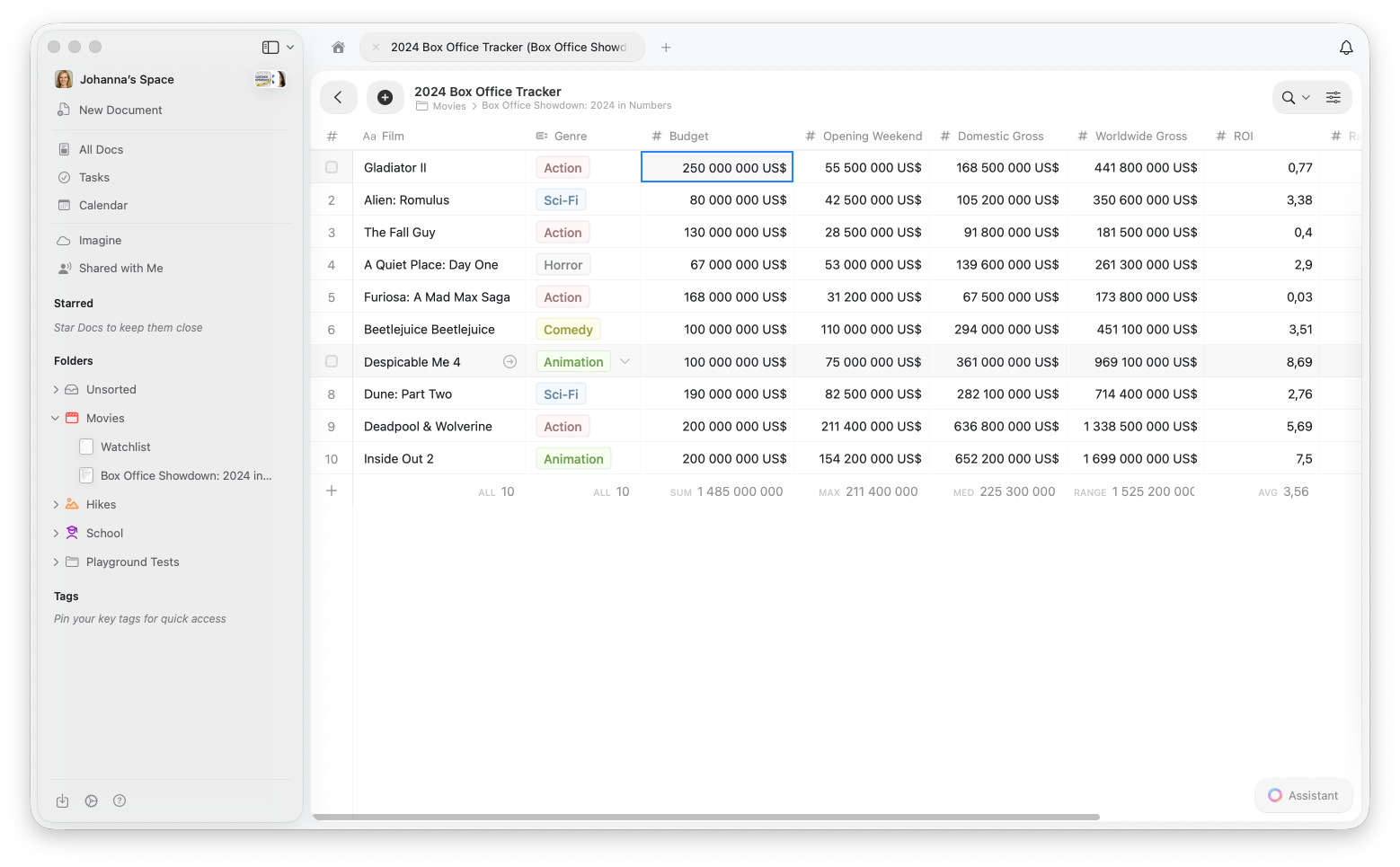
Hàng tính toán chỉ khả dụng trong Chế độ xem Bảng.
Sắp xếp các mục
Sắp xếp cho phép bạn sắp xếp các mục trong Bộ sưu tập theo bất kỳ trường nào theo thứ tự tăng dần hoặc giảm dần.Cách sắp xếp
1
Mở menu cấu hình (⋯)
2
Chọn Sắp xếp
3
Chọn trường bạn muốn sắp xếp theo
4
Chọn Tăng dần (A→Z, 0→9, cũ nhất→mới nhất) hoặc Giảm dần (Z→A, 9→0, mới nhất→cũ nhất)
Sắp xếp nhiều cấp
Bạn có thể thêm nhiều tiêu chí sắp xếp để tạo thứ tự phức tạp hơn:1
Sau khi thêm sắp xếp đầu tiên, nhấp Thêm Sắp xếp
2
Chọn trường sắp xếp thứ hai
3
Các mục sẽ được sắp xếp theo trường đầu tiên, sau đó theo trường thứ hai khi giá trị trường đầu tiên bằng nhau
Xóa sắp xếp
Nhấp X bên cạnh bất kỳ tiêu chí sắp xếp nào để xóa nó. Bạn cũng có thể nhấp Xóa tất cả để xóa toàn bộ sắp xếp và trở về thứ tự mặc định.Lọc các mục
Bộ lọc cho phép bạn chỉ hiển thị các mục phù hợp với điều kiện cụ thể. Đây là cách tuyệt vời để tập trung vào dữ liệu liên quan.Cách lọc
1
Mở menu cấu hình (⋯)
2
Chọn Bộ lọc
3
Chọn trường bạn muốn lọc theo
4
Chọn điều kiện (bằng, chứa, trống, v.v.)
5
Nhập hoặc chọn giá trị để lọc
Nhiều bộ lọc
Bạn có thể kết hợp nhiều bộ lọc để thu hẹp kết quả:1
Sau khi thêm bộ lọc đầu tiên, nhấp Thêm Bộ lọc
2
Cấu hình bộ lọc bổ sung
3
Tất cả bộ lọc được kết hợp theo logic AND — các mục phải thỏa mãn tất cả điều kiện để hiển thị
Khi lọc trường Lựa chọn, bạn có thể chọn nhiều giá trị — các mục phù hợp với bất kỳ giá trị đã chọn nào sẽ được hiển thị. Điều này hoạt động như OR trong cùng một trường. Tuy nhiên, bộ lọc trên các trường khác nhau luôn sử dụng logic AND.
Xóa bộ lọc
Nhấp X bên cạnh bất kỳ bộ lọc nào để xóa nó. Nhấp Xóa tất cả để xóa toàn bộ bộ lọc và hiển thị tất cả các mục.Nhóm các mục
Nhóm sắp xếp các mục thành danh mục dựa trên giá trị của một trường. Điều này tạo ra cấu trúc trực quan rõ ràng, giúp dễ dàng xem các mục theo danh mục.Cách nhóm
1
Mở menu cấu hình (⋯)
2
Chọn Nhóm theo
3
Chọn trường bạn muốn nhóm theo
Trường phù hợp nhất để nhóm
- Trạng thái — nhóm tác vụ theo “Cần làm”, “Đang thực hiện”, “Hoàn thành”
- Ưu tiên — sắp xếp mục theo “Cao”, “Trung bình”, “Thấp”
- Danh mục — nhóm dự án theo loại hoặc phòng ban
- Ngày — nhóm mục theo tháng hoặc quý
- Lựa chọn đơn — bất kỳ trường lựa chọn nào đều phù hợp để nhóm
- Người phụ trách — nhóm tác vụ theo người chịu trách nhiệm
Giới hạn
- Tối đa 20 trường tùy chỉnh cộng thêm trường Tiêu đề (tổng cộng 21) cho mỗi Bộ sưu tập
- Bộ lọc trên các trường khác nhau sử dụng logic AND (tất cả điều kiện phải được đáp ứng)
- Trong bộ lọc trường Lựa chọn, nhiều giá trị sử dụng logic OR (hiển thị bất kỳ kết quả phù hợp nào)
Bài viết liên quan
Bộ sưu tập
Tìm hiểu về Bộ sưu tập Craft và các loại trường
Chế độ xem Thư viện
Hiển thị Bộ sưu tập dưới dạng thẻ trực quan với xem trước hình ảnh
Chế độ xem Kanban
Tổ chức mục thành các cột kéo thả theo trạng thái hoặc bất kỳ trường lựa chọn nào
Sắp xếp lại trường và cột
Tùy chỉnh thứ tự trường và cột
Sử dụng Bộ sưu tập trên iOS
Bộ sưu tập tối ưu cho thao tác cảm ứng trên iPhone và iPad