

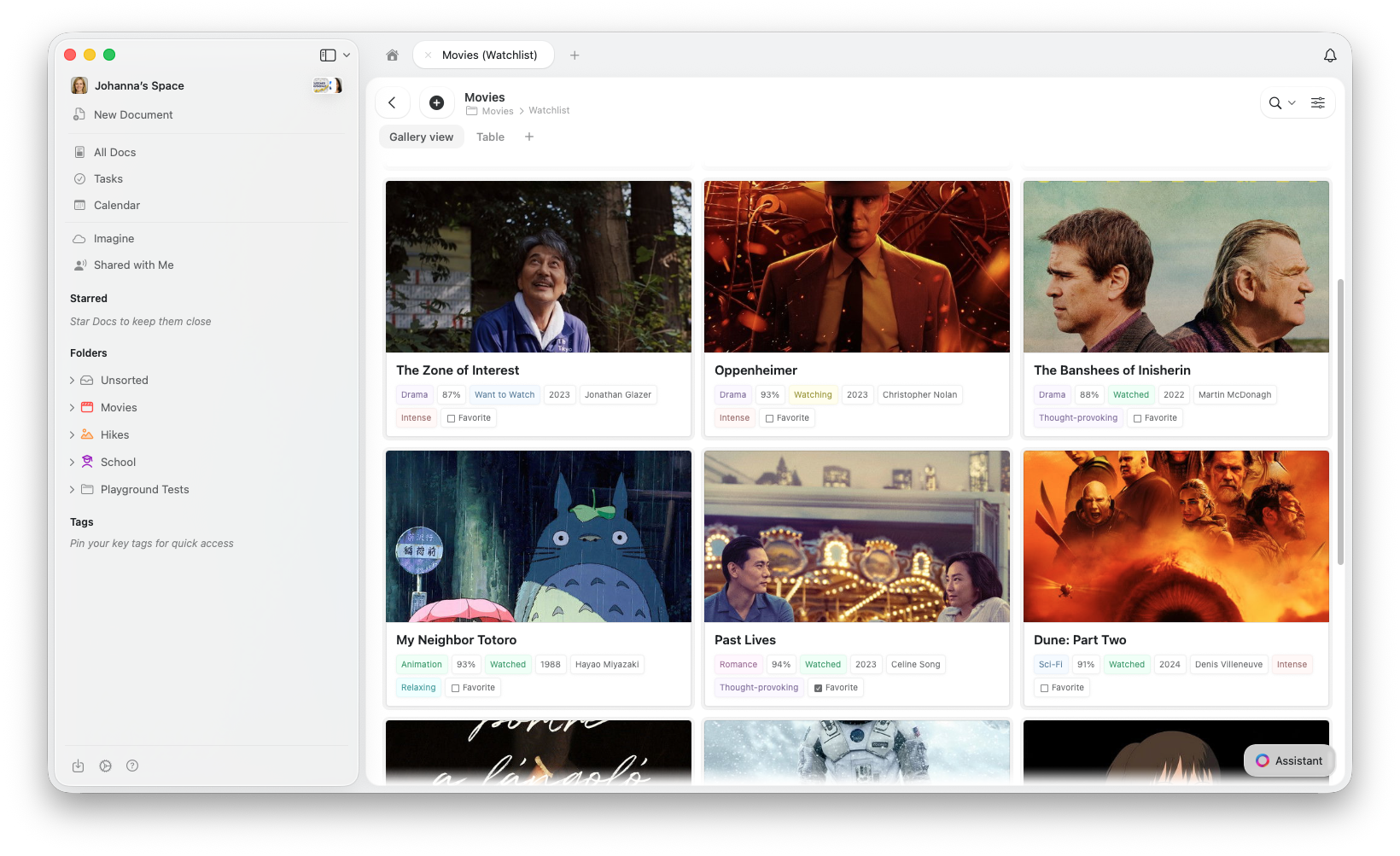
Gallery so với các chế độ xem khác
Tất cả các chế độ xem đều chia sẻ cùng một dữ liệu, chuyển đổi giữa chúng không bao giờ xóa hoặc chỉnh sửa mục nhập của bạn.Tạo Gallery View
1
Nhấp nút + bên cạnh các tab chế độ xem ở đầu Collection của bạn
2
Chọn Add Gallery View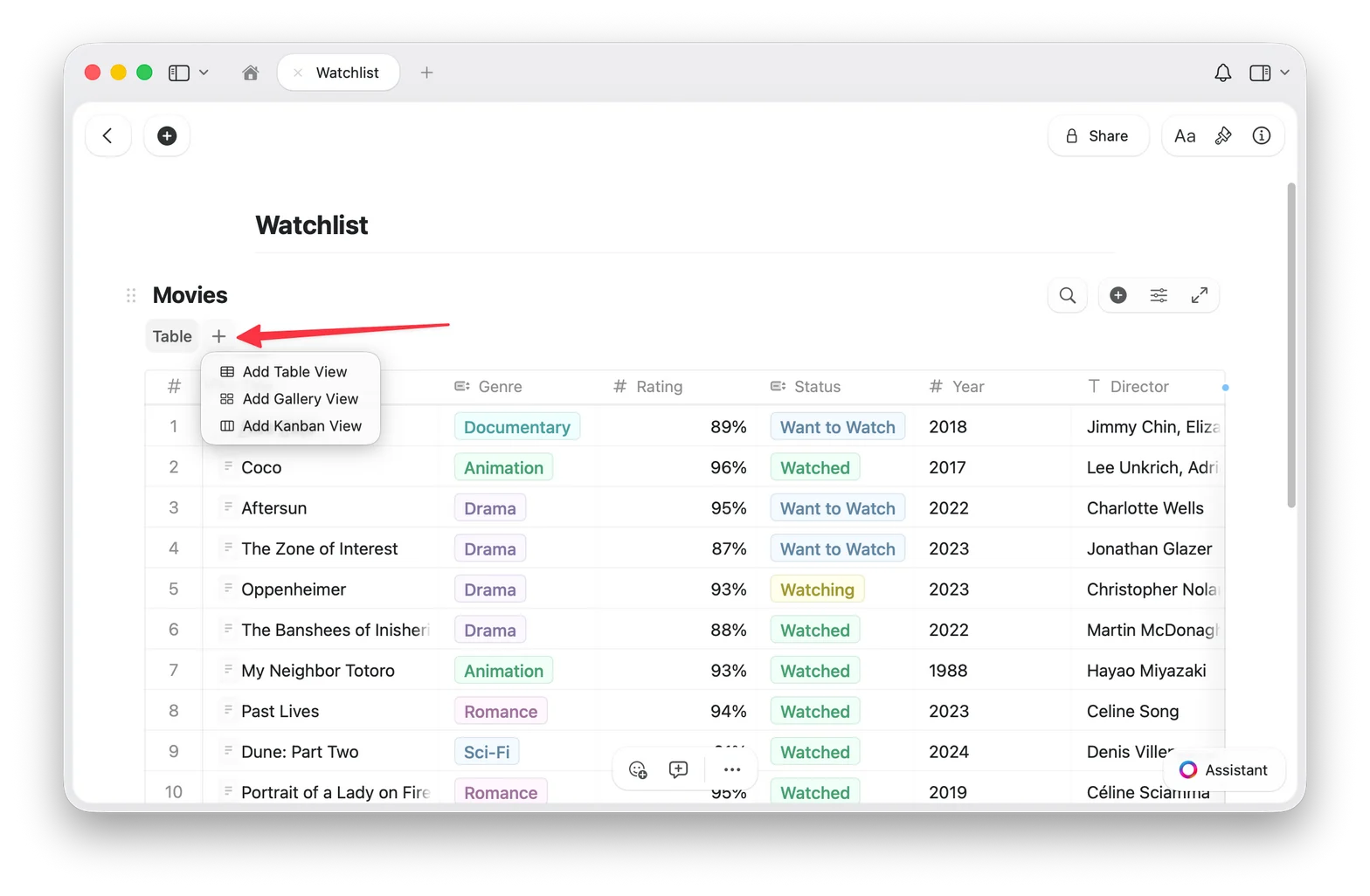
3
Gallery View mới xuất hiện dưới dạng tab ở đầu Collection
Quay lại Table View
Nếu bạn có nhiều chế độ xem, hãy nhấp vào tab Table ở đầu Collection. Nếu bạn chỉ có một Gallery View, sử dụng menu cấu hình (⋯) để thêm Table View. Dữ liệu của bạn luôn an toàn: chuyển đổi chế độ xem không bao giờ thay đổi các mục của bạn.Các loại xem trước
Gallery View lấy hình ảnh xem trước từ nội dung bên trong trang của mỗi mục. Để thêm hình ảnh vào phần xem trước của thẻ, hãy mở mục đó và thêm khối hình ảnh vào nội dung. Bạn có thể kiểm soát cách hiển thị vùng xem trước của mỗi thẻ:- Document (mặc định): hiển thị bản xem trước nội dung trang của mục
- Fill: lấp đầy vùng xem trước của thẻ bằng hình ảnh của mục
- Immersive: sử dụng hình ảnh làm nền toàn phần cho thẻ
- Không xem trước: ẩn hoàn toàn vùng xem trước, chỉ hiển thị thuộc tính
Kích thước thẻ
Gallery View cung cấp hai kích thước thẻ:- Small: lưới gọn, hiển thị nhiều thẻ hơn cùng lúc
- Large: xem trước lớn hơn, ít thẻ hơn mỗi hàng
Gallery Options
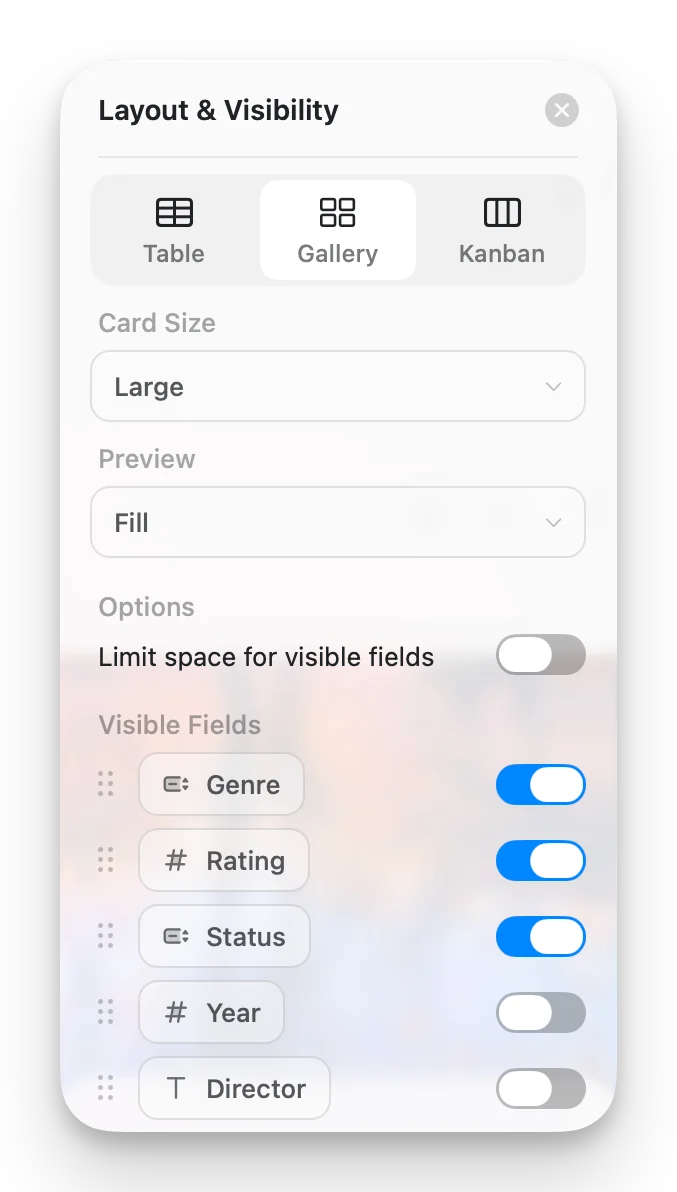
Truy cập Gallery Options từ menu cấu hình (⋯) để tùy chỉnh chế độ xem:- Card Size: Small hoặc Large
- Preview: Document, Fill, Immersive hoặc Không xem trước
- Limit visible fields: khi bật (mặc định), thẻ hiển thị số lượng thuộc tính giới hạn với chỉ báo “+n” cho phần còn lại. Tắt tùy chọn này để hiển thị tất cả các trường đã bật trên mỗi thẻ.
- Fields: chọn trường nào xuất hiện trên mỗi thẻ và bật/tắt hiển thị của chúng
Làm việc với thẻ Gallery
- Mở một mục: nhấp vào thẻ để mở trang đầy đủ
- Menu ngữ cảnh: nhấp chuột phải (Mac) hoặc nhấn giữ (iOS) để xem thêm tùy chọn
- Chọn thẻ: nhấp để chọn, Shift+nhấp để chọn nhiều
Sắp xếp, lọc và nhóm
Gallery View hỗ trợ sắp xếp, lọc và nhóm, cùng các tùy chọn có trong Table View. Các gallery được nhóm sẽ hiển thị tiêu đề phần giữa các nhóm thẻ.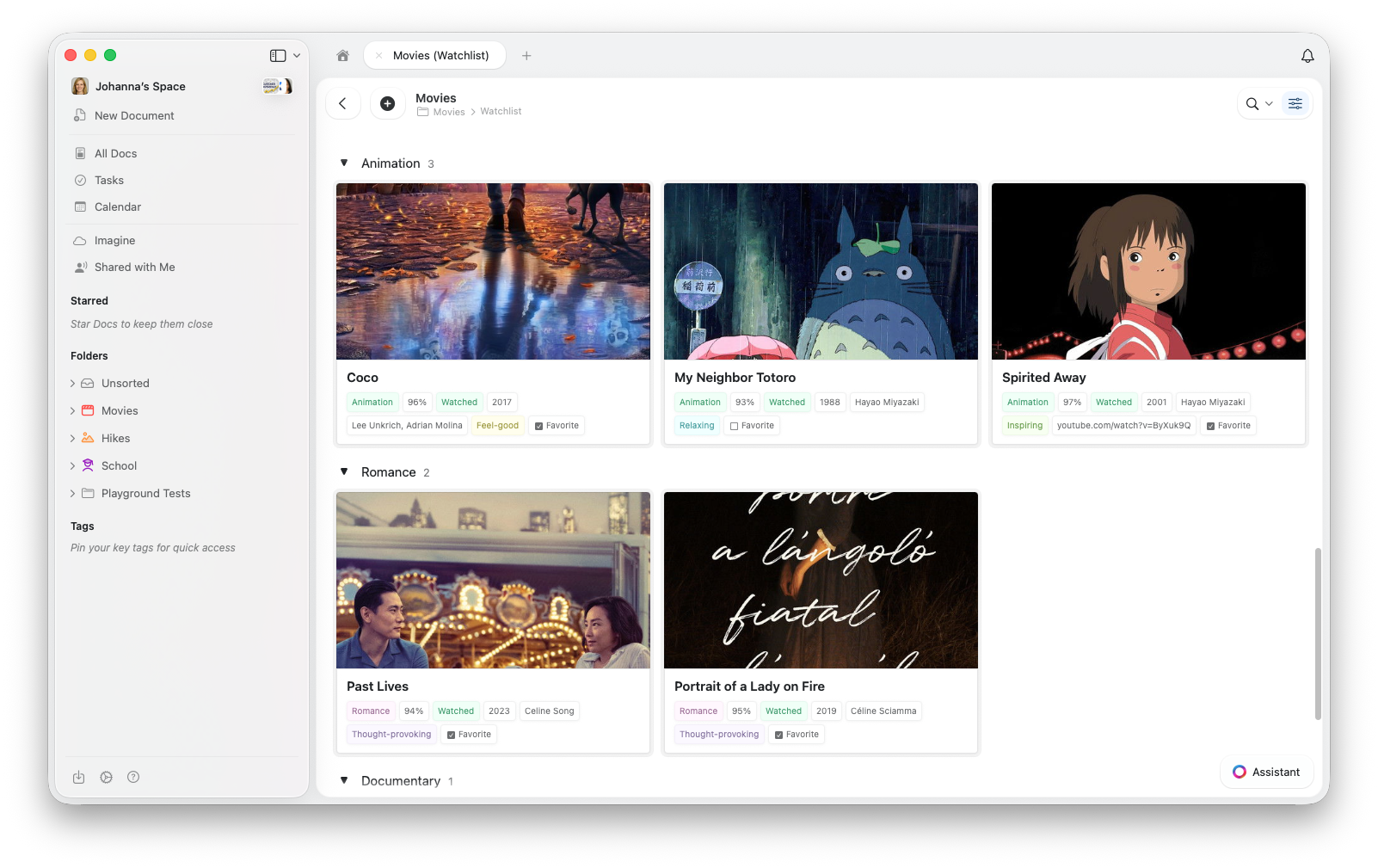
Khắc phục sự cố
Thẻ của tôi không hiển thị hình ảnh
Thẻ của tôi không hiển thị hình ảnh
Gallery View lấy hình ảnh xem trước từ nội dung bên trong trang của mỗi mục. Để thêm hình ảnh, nhấp vào thẻ để mở mục, sau đó thêm khối hình ảnh vào nội dung trang.Cũng hãy kiểm tra cài đặt Preview trong Gallery Options, đặt thành Document hoặc Fill.
Tôi không tìm thấy tùy chọn Gallery View
Tôi không tìm thấy tùy chọn Gallery View
Đảm bảo ứng dụng của bạn đã được cập nhật. Kiểm tra bản cập nhật trong cửa hàng ứng dụng hoặc làm mới trình duyệt.
Gallery chạy chậm với nhiều mục
Gallery chạy chậm với nhiều mục
Gallery View tải hình ảnh xem trước khi bạn cuộn. Nếu hiệu suất chậm, hãy thử giảm số lượng thuộc tính hiển thị trên mỗi thẻ.
Bài viết liên quan
Collections
Tìm hiểu về Collections trong Craft và các loại trường
Collection Views
Tạo chế độ xem với sắp xếp, lọc và nhóm
Chế độ xem Kanban
Tổ chức mục thành các cột kéo thả theo trạng thái hoặc bất kỳ trường lựa chọn nào
Sắp xếp lại trường và cột
Tùy chỉnh thứ tự trường và cột trong Collections
Sử dụng Collections trên iOS
Collections tối ưu cho cảm ứng trên iPhone và iPad